

iOS 17: メッセージアプリで現在地を共有する方法
iOS 17 では、Apple はいくつかの新しいメッセージ機能を追加し、メッセージ アプリのインターフェイスのデザインを刷新して見た目をすっきりさせました。これは、メッセージング アプリで特定のアクションを操作および実行する方法が変更され、位置情報の共有などの新しいオプションも追加されたことを意味します。 Apple メッセージを介して位置情報を共有する方法については、読み続けてください。
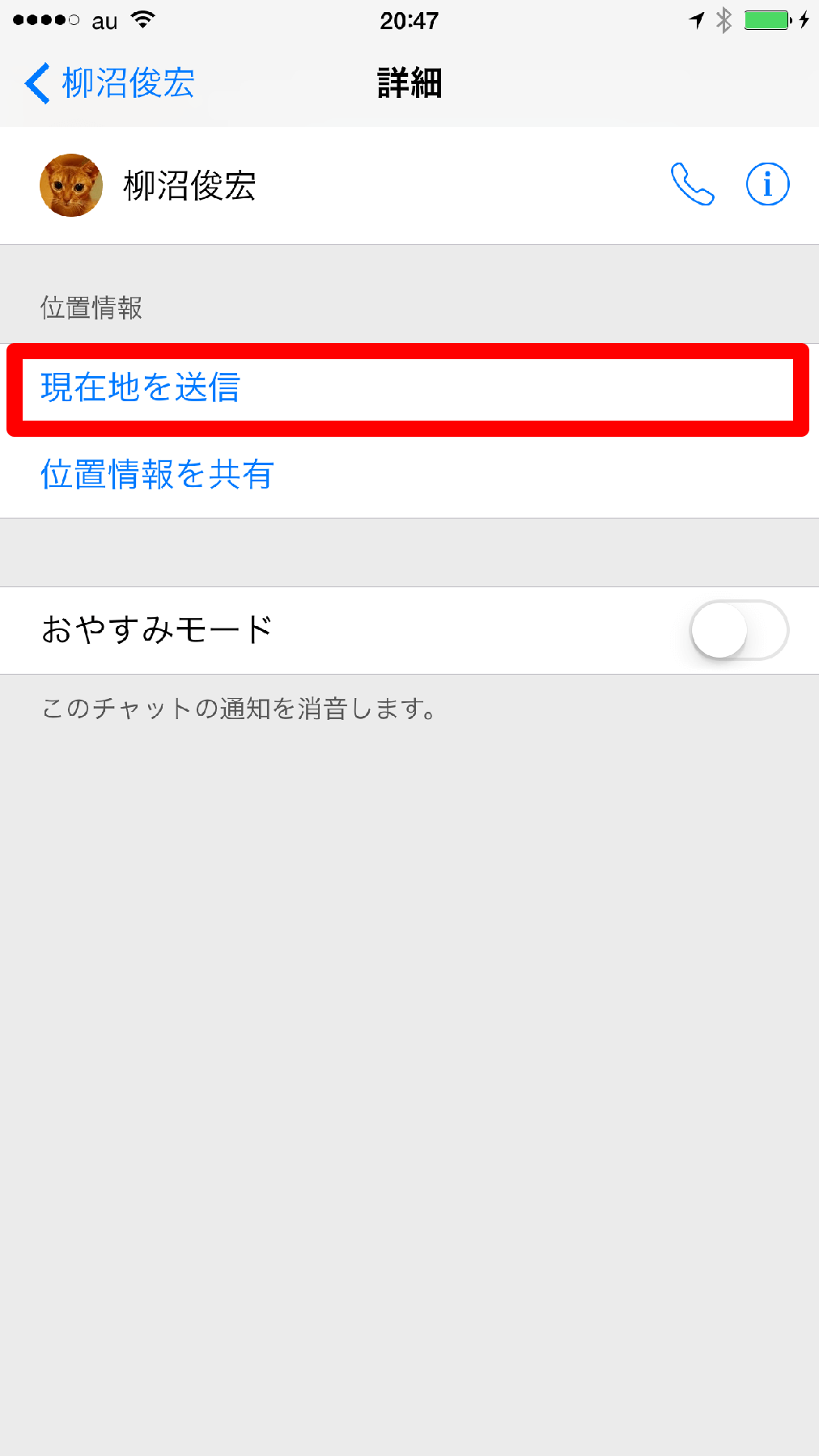
iOS 17 の新しいメッセージ機能のおかげで、会う予定がある場合に、友人や家族に正確な位置情報を提供できるようになりました。それだけでなく、友達の位置情報をリクエストして、お互いを監視することもできます。
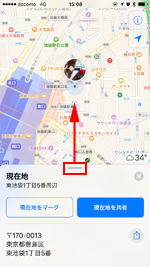
メッセージを使用すると、1 時間、その日の終わりまで、または無期限に位置情報を共有できます。位置情報の共有はいつでもオフにできます。移動する場合は、特定の場所でピンを共有することもできます。また、位置情報を共有すると、通常のメッセージと同様に会話に残ります。
現在地を共有する
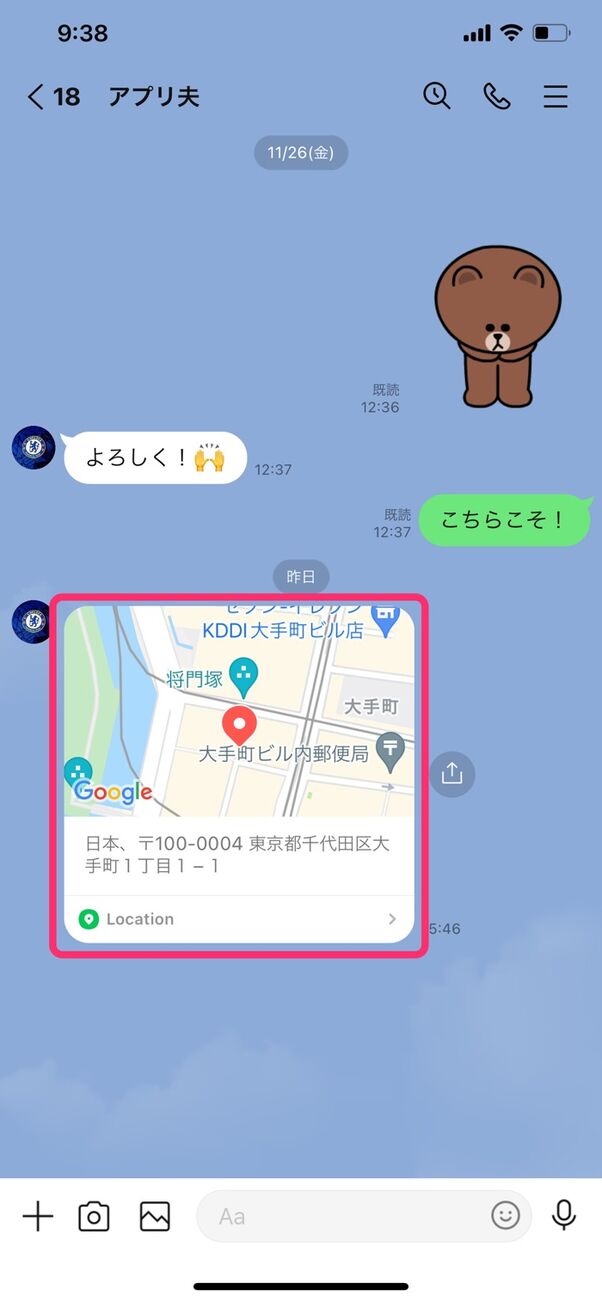
以前の iOS 16 では、メッセージ アプリの会話画面で、テキスト入力フィールドの下にアイコンの行が表示され、写真、ステッカー、GIF、ボイスメモ、アニ文字などを送信できました。しかし「iOS 17」ではこの行がなくなり、テキストフィールドの左側にある単一の + ボタンに置き換えられました。
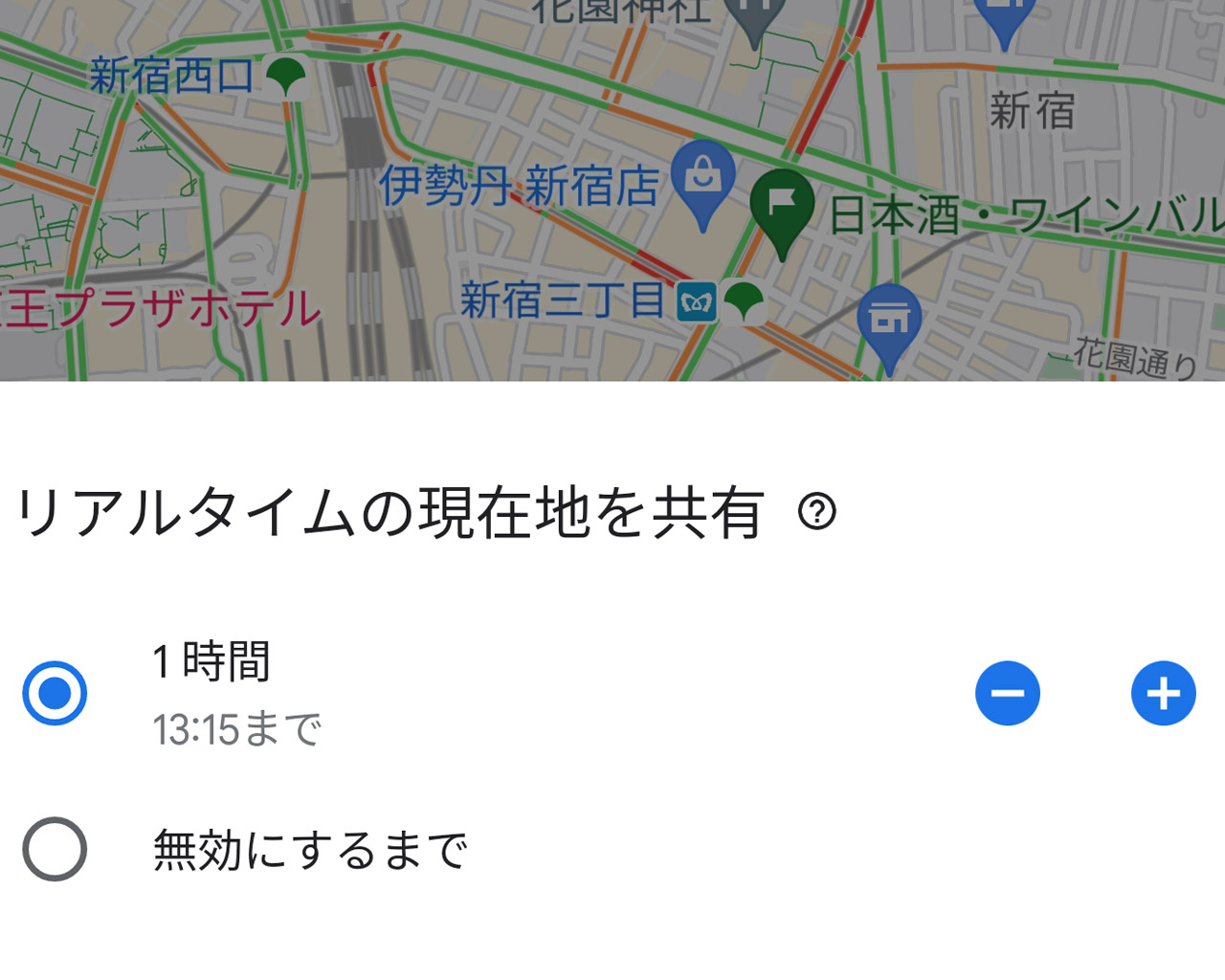
この + ボタンをタップすると、新しい垂直メニューが表示され、位置情報を共有する機能などの追加オプションを含む、上記のすべてのオプションにアクセスできます。
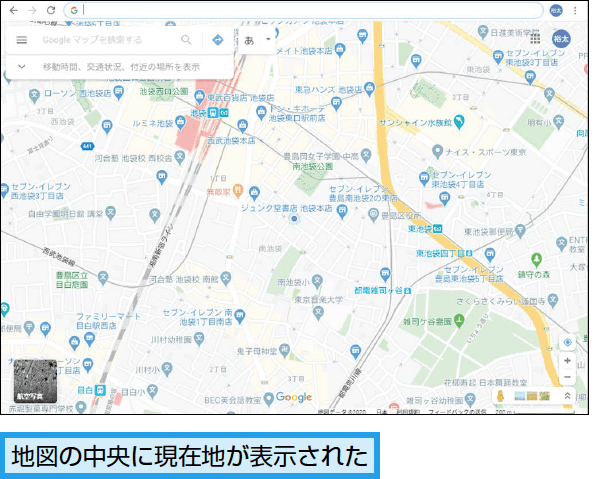
次の手順でその方法を示します。
-
+ ボタンをタップし、
[場所]
を選択します。 -
メッセージに位置情報を共有する許可を与えます:
「一度だけ許可」
または
「アプリの使用中は許可」
。 -
現在地を示す地図が表示されます。共有する場合は、
[共有] を
タップし、次の期間を選択します:
無期限
、
1 日の終わりまで
、または
1 時間
。または、会話中の相手の位置情報をリクエストするには、
「リクエスト」
をタップします。 - テキスト入力フィールドの青い矢印アイコンをタップしてメッセージを送信します。

あなたの位置情報を誰かに送信すると、その人は地図上のあなたの位置を確認することができます。また、あなたがどこにいるかを共有することを選択した期間に限り、「探す」アプリの「人物」セクションであなたを見つけることもできます。
誰かの位置情報をリクエストした場合は、相手が受け入れるまで待つ必要があります。通知が届くと通知が届きます。同様に、地図上や「検索」アプリの「人物」セクションでも見つけることができます。
「iOS 17」では、メッセージの外観と操作性が変更された可能性がありますが、インターフェイスは実際にはよりカスタマイズ可能になりました。たとえば、
iMessage アプリを整理したり
、
iMessage ステッカー パックをアプリ内で直接管理したり
できます。リンクをクリックして方法を確認してください。


