

iOS 11でLive Photosを編集する方法
Apple は、2015 年に iPhone 6s および iPhone 6s Plus とともに Live Photos をデビューさせ、ユーザーが 3D Touch を実行すると動く写真でスマートフォンの写真撮影を強化する機能としてマークしました。 iOS 11 のリリースにより、Live Photos はいくつかの便利な方法で編集できるようになりました。このガイドは、新しいキー写真 (フォト アルバムの最初に表示される写真) を作成するのに役立ち、新しいアニメーションを追加する方法も説明します。 Live Photo にエフェクトを適用します。

まず、新しい iPhone ソフトウェアでも Live Photo の撮影方法は変わっていません。カメラ アプリを開き、画面上部中央にある円形の Live Photos アイコンをタップして写真を撮るだけです。
新しいキー写真を作成する

- 「写真」を開きます。
- [アルバム] タブをタップし、Live Photos アルバムに移動して画像を見つけます。
- 選択した画像の右上隅にある「編集」をタップします。
- 画面の下部で Live Photo をスクラブし、新しいキー 写真を配置する正確な場所を見つけます。
- 「キー写真を作成」をタップします。
- 「完了」をタップします。
Live Photo エフェクトの変更
- 編集したい Live Photo を見つけて選択します。
- 画面の中央から上にスワイプします。
- ここには 3 つの新しい Live Photo エフェクトがあります。
- ループ、バウンス、または長時間露光を選択します。
- 下にスワイプすると、全画面で効果が表示されます。
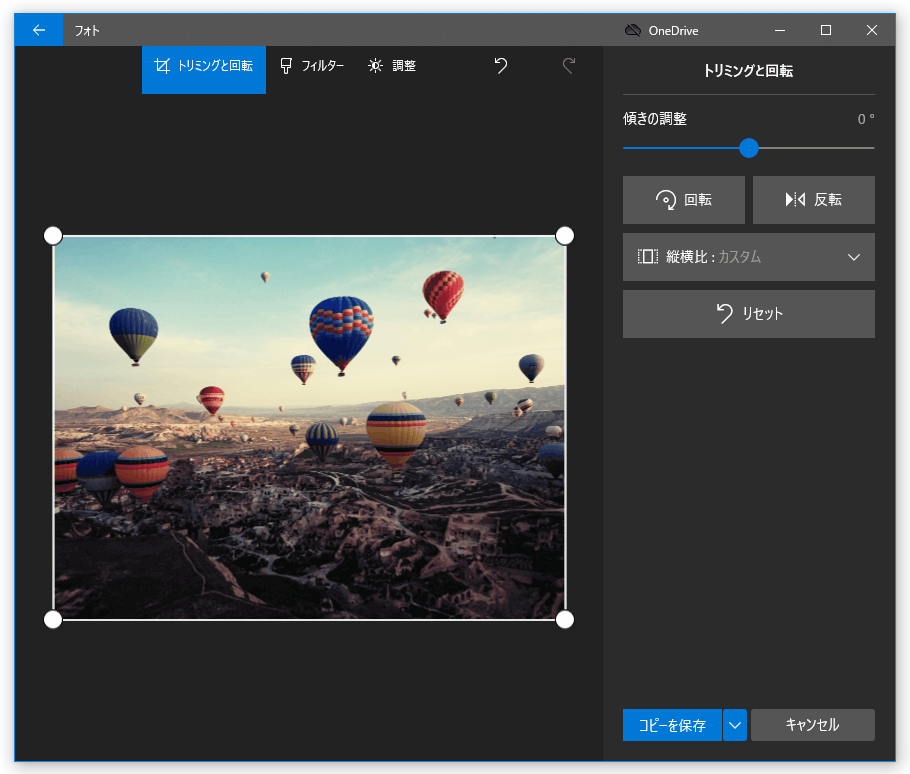
Live Photos には、回転、トリミング、フィルター、光と色のバランスなど、これまで従来の静止画でのみ利用できた編集オプションの完全なスイートが追加されました。また、Live Photo をミュート (編集モードの左上にある音量アイコン) したり、自動的に強化したりすることもできます (編集モードの右上に杖アイコン)。ただし、マークアップは Live Photos をサポートしていない編集機能の 1 つです。
新しいキーフォトを選択し、新しいエフェクトを見つけたら、iPhone 6s 以降のデバイスの画面上の任意の場所で 3D Touch アクションを実行することで、以前と同様に Live Photo を再生できます。


