

Finder を使用して Mac のフォルダー サイズを表示する方法
Finder のリスト ビューを使用して Mac 上のファイルを操作する場合、[サイズ] 列を見ると各ファイルのサイズがわかりますが、リスト内のフォルダーに関しては、Finder では代わりにいくつかのダッシュが表示されるだけです。
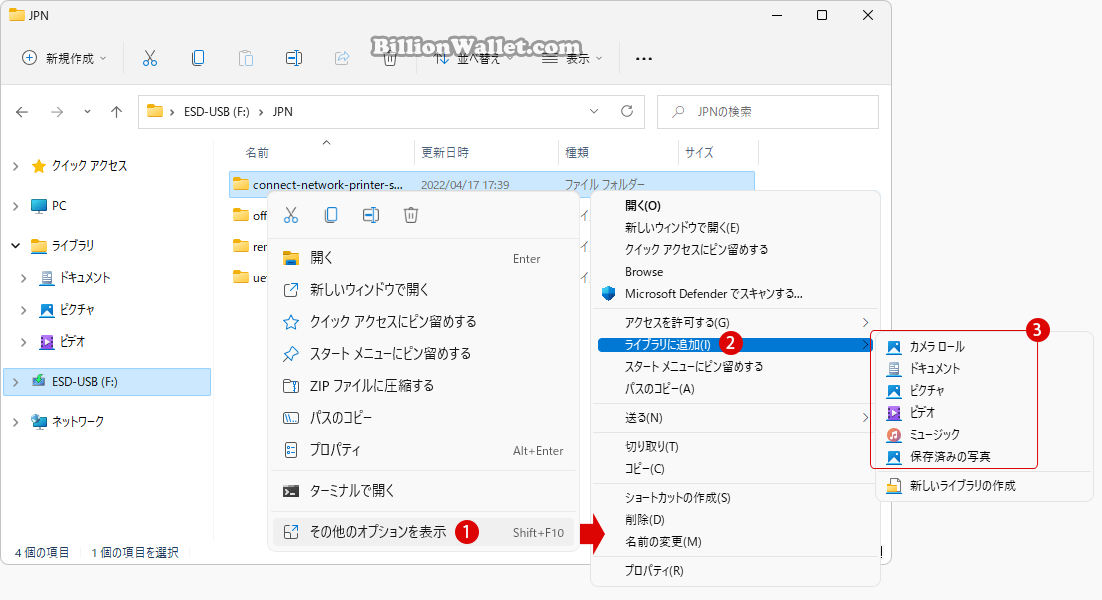
Finder はフォルダー サイズの計算に時間がかかるため、フォルダー サイズの表示を省略します。複数のフォルダーに数千のファイルが含まれている場合、合計サイズを計算すると Mac の速度が低下する可能性があります。したがって、この情報を省略すると面倒になる可能性がありますが、Finder でのファイルの閲覧が常にスムーズに行われるようになります。
しかし、リスト ビューを使用しながら、ドキュメントなどの特定の場所、またはクラウド ストレージ サービスに同期されたディレクトリ内の少数のフォルダーのサイズを監視したい場合はどうすればよいでしょうか?明らかではないかもしれませんが、ありがたいことに、アイテムをリストとしてナビゲートするときに Finder にフォルダー サイズを計算させることができます。
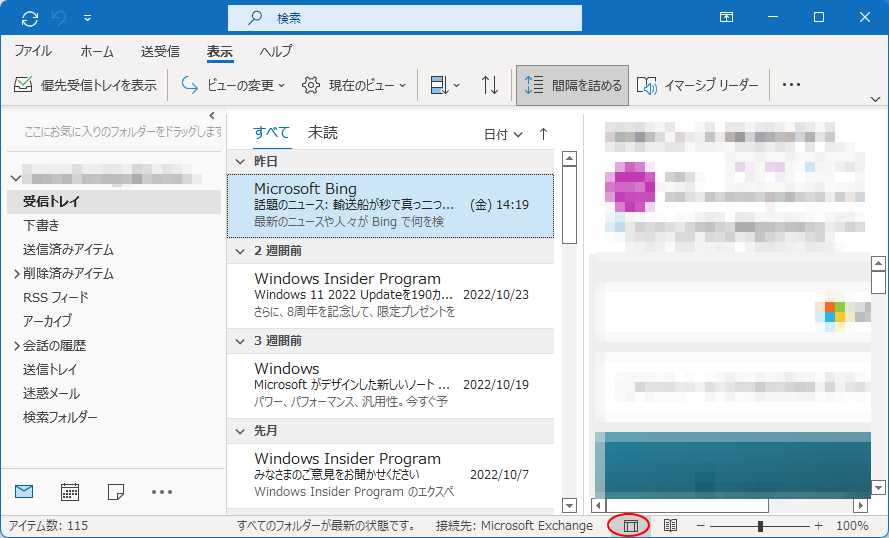
これを行うには、問題のフォルダーを開き、メニュー バーから
[表示] -> [表示オプションの表示]
を選択するか、
Command-J
キーを押して、
[すべてのサイズを計算] を
オンにします。 Finder は、その特定の場所の表示設定のみを記憶するようになりました。
Finder のどの表示モードでも機能する、フォルダー サイズを監視するためのよりグローバルなソリューションを探している場合は、プレビュー パネルを有効にすることを検討してください。これを行うには、Finder ウィンドウを開き、メニュー バー オプションの
[表示] -> [プレビューの表示]
を選択するか、
Shift-Command-P
キーを押します。
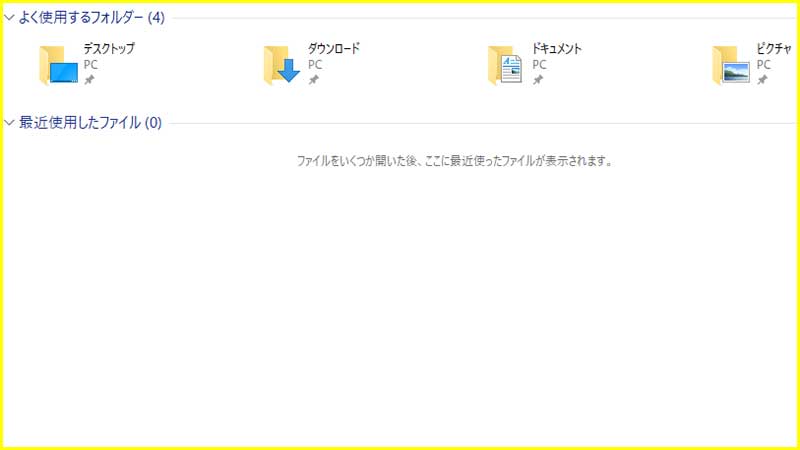
[プレビュー] パネルでは、選択したフォルダーのサイズが常にフォルダー名のすぐ下に表示されます。これが [プレビュー] パネルに表示したい唯一のフォルダー情報である場合は、メニュー バー オプション
[表示] -> [プレビュー オプションを表示]
を選択し、他のすべてのメタデータ オプションのチェックを外します。
ただし、正直に言うと、プレビュー パネルに依存して個々のフォルダーのサイズをチェックするのは、Finder ウィンドウのスペースを有効に活用できるものではありません。この場合、メニュー バー オプション
[ファイル] -> [情報を見る]
(またはキー コンボ
Command-I
) が役に立ちます。別の「情報を見る」パネルを開くと、ファイルかフォルダーかに関係なく、問題のアイテムのサイズを確認できます。

[情報を見る] パネルの唯一の問題は、それが最初に選択した項目にのみ関連しており、さらに選択した項目ごとに新しいパネルを開くと、手動で閉じるまでデスクトップ上に表示されたままになることです。
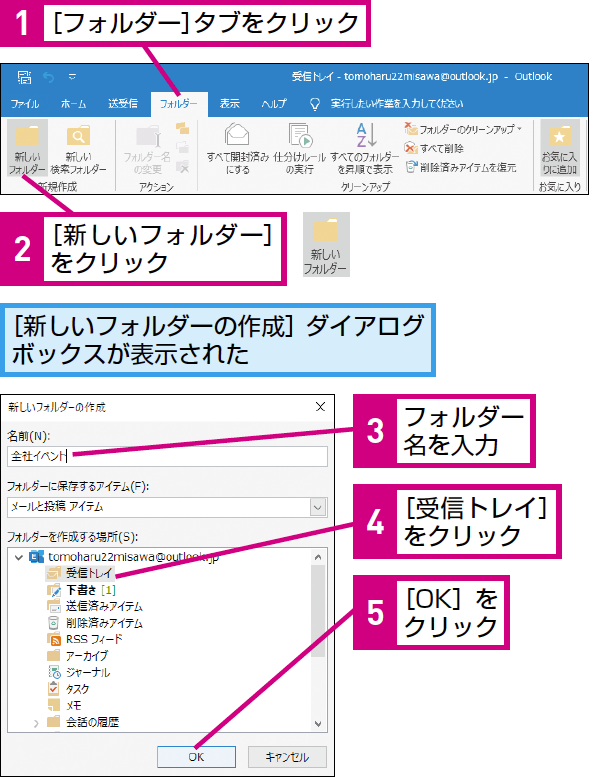
幸いなことに、この不便さは簡単に解決できます。メニュー バーで
[ファイル]
をクリックし、
Option
キーを押したままにすると、
[情報を見る]
が
[インスペクターを表示
] に変わります。 「情報を見る」パネルとは異なり、「インスペクター」パネルは動的に更新され、アクティブな Finder ウィンドウで現在選択されているファイルまたはフォルダーに関する情報 (もちろんサイズも含む) が常に表示されます。


