

iOS 17: 複数のタイマーを設定してラベルを付ける方法
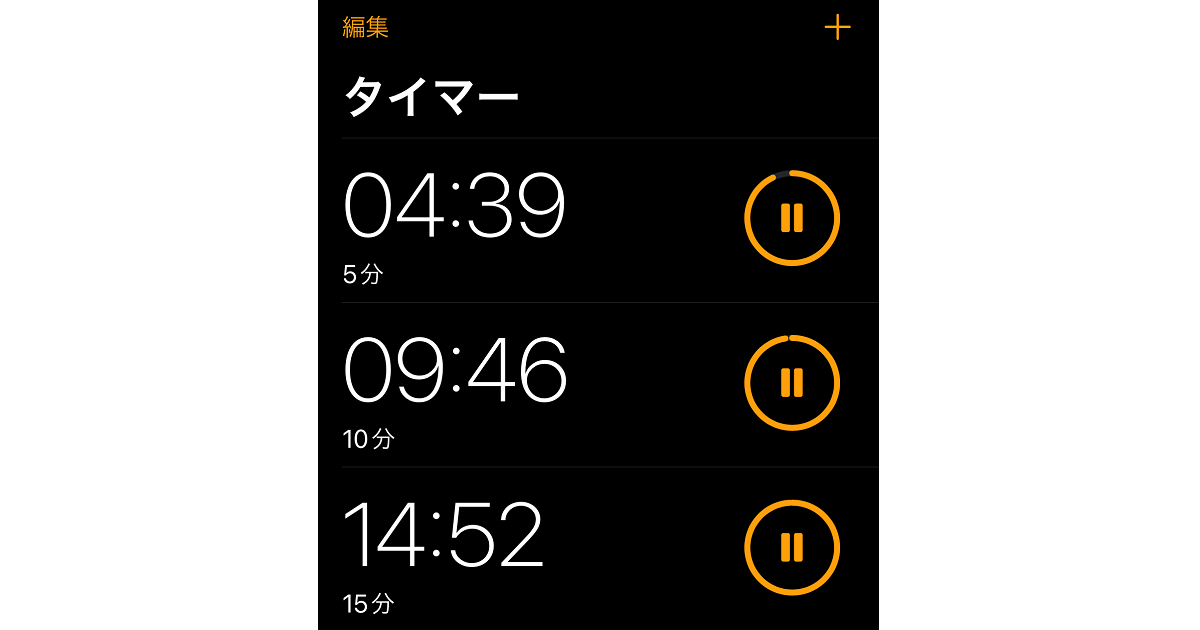
ここまで時間がかかりましたが、
iOS 17
では、Apple は複数のタイマーのサポートを追加し、ラベルの導入により
iPhone
で複数のタイマーを管理しやすくしました。
それは正しい。信じられないかもしれませんが、iPhone にはこれまで複数の継続タイマーを設定する機能がありませんでした。 iOS 17では、時計アプリで同時に作動する複数のタイマーを設定できるようになり、複数のことを追跡できるようになり、たとえば複数の料理を含む食事を調理するときに便利です。

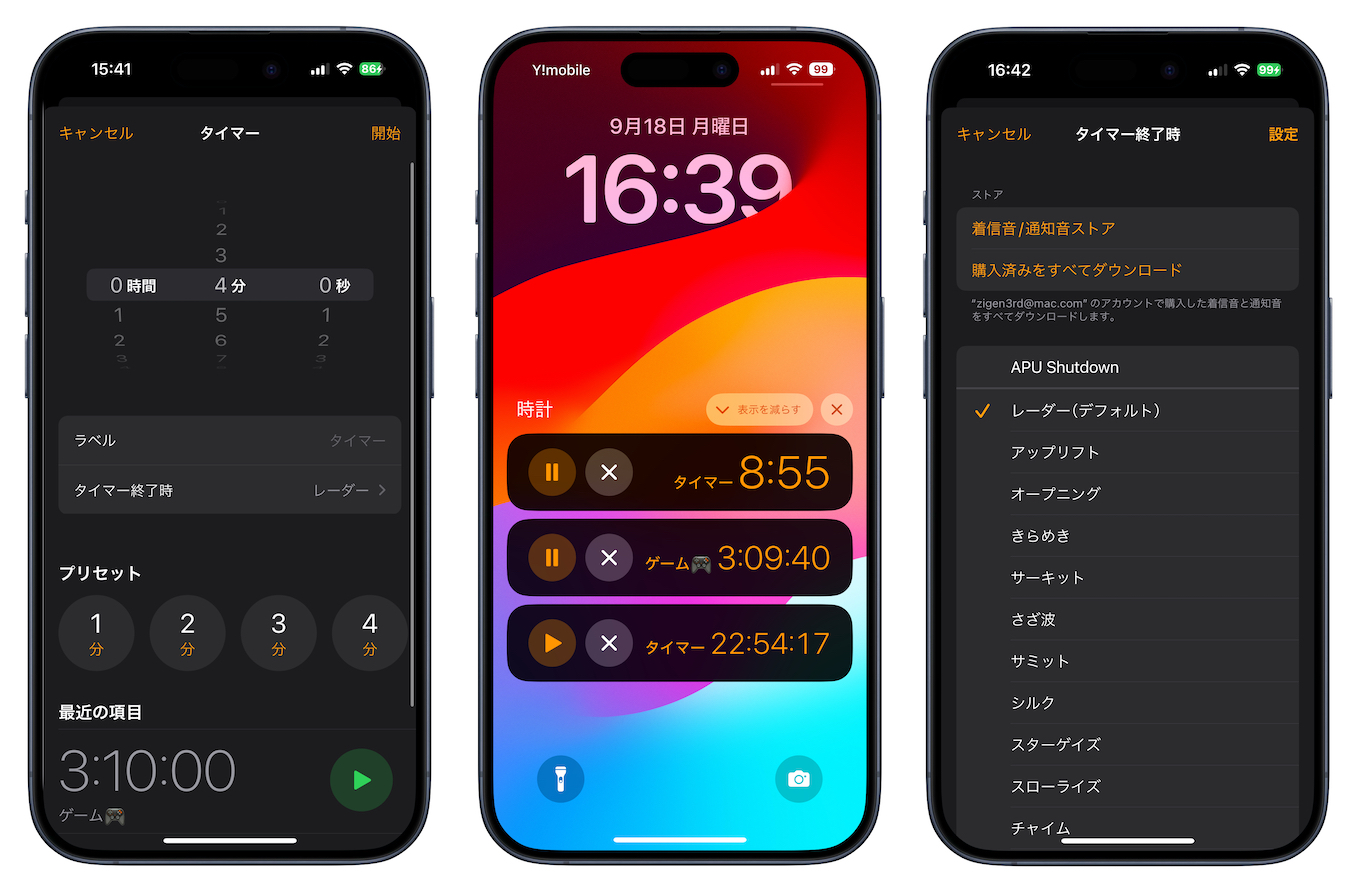
複数のタイマーを同時にカウントダウンさせるだけでなく、タイマーにラベルを付けることもできます。これにより、タイマー リスト内の各タイマーを識別しやすくなります。こうすることで、どのタイマーが何に関連しているのかが常にわかり、何のために設定したかを覚えていなくてもカスタム タイマーを保存できます。
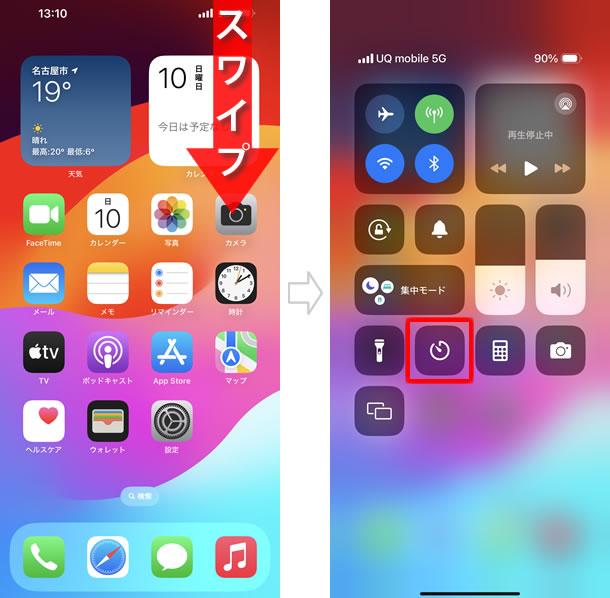
iPhone でタイマーをすばやく設定するには、ホーム画面を下にスワイプして「タイマー」を検索し、
Siri の
提案をタップします。または、名前付きタイマーを設定するには、「Siri、[名前] というタイマーを [期間] に設定してください」と言います。 。」または、時計アプリを開いて「タイマー」タブをタップします。タイマー設定オプションで、期間を選択し、「ラベル」フィールドをタップして、名前を入力します。
タイマーを認識しやすい場合は、タイマーに個別のアラートを選択してください。 iOS 17 では、セットアップ画面でいくつかのプリセット期間の 1 つを選択するオプションもあることに注意してください。タイマーを設定すると、編集可能なタイマーのリストに追加されます。利便性を高めるために、リストには、使用した最近完了したタイマーも含まれます。

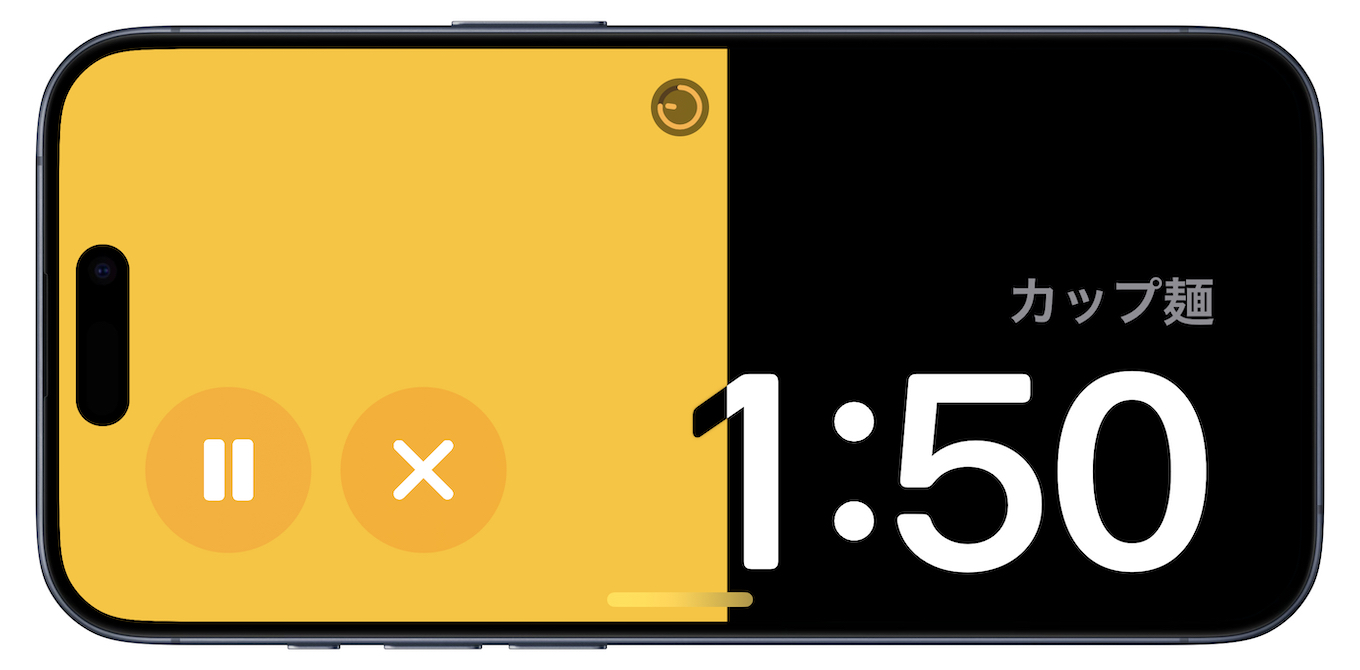
iPhone に
ダイナミックアイランド
がある場合、デバイスで他の作業をしているときに、最後に設定したタイマーがダイナミックアイランド内に表示されます。最後に設定したタイマーもロック画面にライブ アクティビティとして表示され、タップして展開すると、同時に実行されている他のタイマーを確認できます。


