

Boot Camp アシスタントを使用して Mac に Windows 10 をインストールする方法
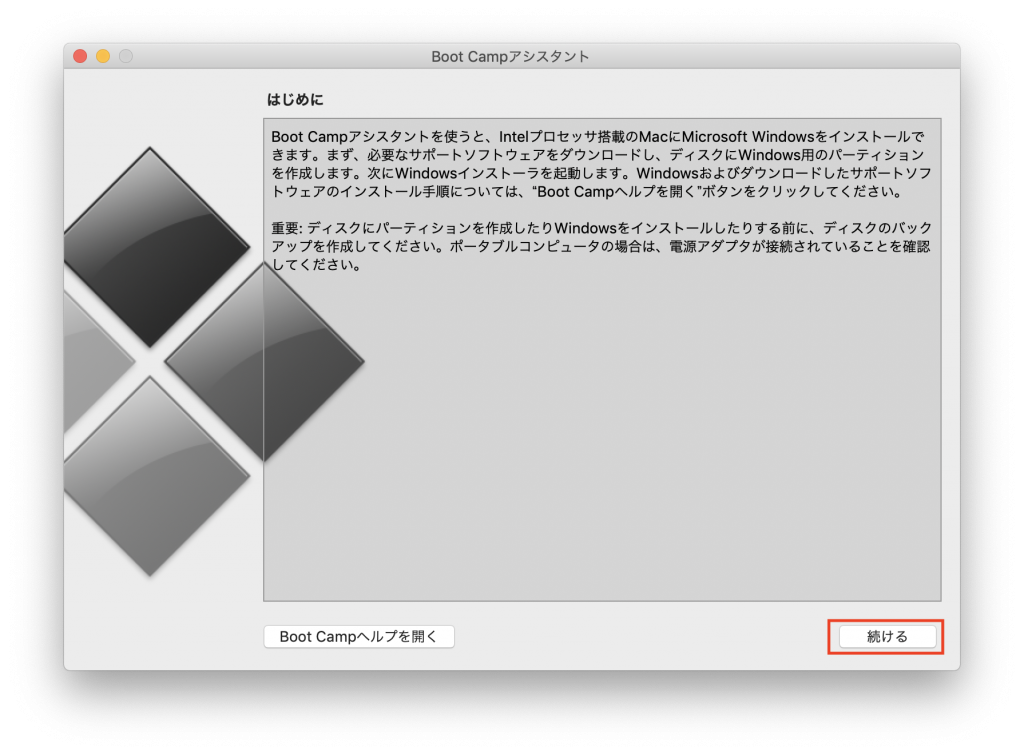
Windows 10 の発売後、Apple は
Boot Camp を更新し
、2012 年以降の一部の Mac コンピュータで最新の Windows オペレーティング システムをサポートしました。 Mac で Windows を試してみたいとずっと思っていて、ついに思い切って踏み出す時期が来たと考えている場合は、Apple の Boot Camp を使用して Mac に Windows 10 をインストールするためのハウツー ガイドで基本を理解するのに役立ちます。アシスタント。
このガイドは、コンピュータに Windows を初めてインストールすることを前提としています。
必要なもの
もちろん Windows 10 が必要です。Windows 10 は
Microsoft から 119 ドルで購入
できます。古い Mac コンピューターは古いバージョンの Windows をサポートしていますが、Windows 10 では動作しません。
インストールする Windows のバージョンのシステム要件を必ず確認し、Mac が要件を満たしているかそれを超えていることを確認してください。お使いの Mac のシステム仕様は、Spotlight 検索に「システム情報」と入力するか、アップル メニューを使用して [この Mac について] –> [システム レポート] に移動することでアクセスできるシステム情報を使用して確認できます。
Windows 10 (さらに言えば Windows 7 または 8) をインストールするには、起動ドライブに少なくとも 30 GB の空き領域が必要で、コンピューターで使用するキーボードとマウスまたはトラックパッドが必要です。
OS X El Capitan を実行していて、11 インチまたは 13 インチの MacBook Air、13 インチまたは 15 インチの MacBook Pro、または Mac Pro を使用している場合は
、USB ドライブは必要ありません
。別のバージョンの OS X を実行している場合、または古い Mac を使用している場合は、消去したくないものが何も入っていない 16 GB フラッシュ ドライブが必要になります (Boot Camp アシスタントがフラッシュ ドライブを自動的に再フォーマットします)。 。
ディスクイメージファイルの作成
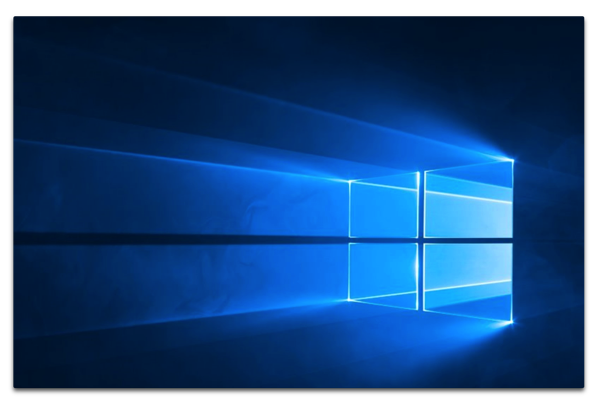
OS X El Capitan を実行しているサポートされている Mac では、Boot Camp には ISO イメージ セレクターとパーティション分割を 1 つの画面に配置する変更されたインターフェイスが付属しており、ユーザーは Windows をインストールする前に ISO イメージを簡単に選択し、ハード ドライブのパーティション分割を行うことができます。 Boot Camp アシスタントがタスクを完了すると、コンピュータは通常の Windows インストール プロセスで再起動されます。
ただし、サポートされている Mac で El Capitan を実行していない場合、または OS X Yosemite をまだ実行している場合、Boot Camp アシスタントには Windows のディスク イメージ ファイル (DVD やフラッシュ ドライブではない) が必要です。最も簡単な方法は、DVD バージョンではなく Windows ISO を購入することです。ただし、ディスク イメージ ファイルがない場合は、次の手順に従ってディスク イメージ ファイルを作成します。
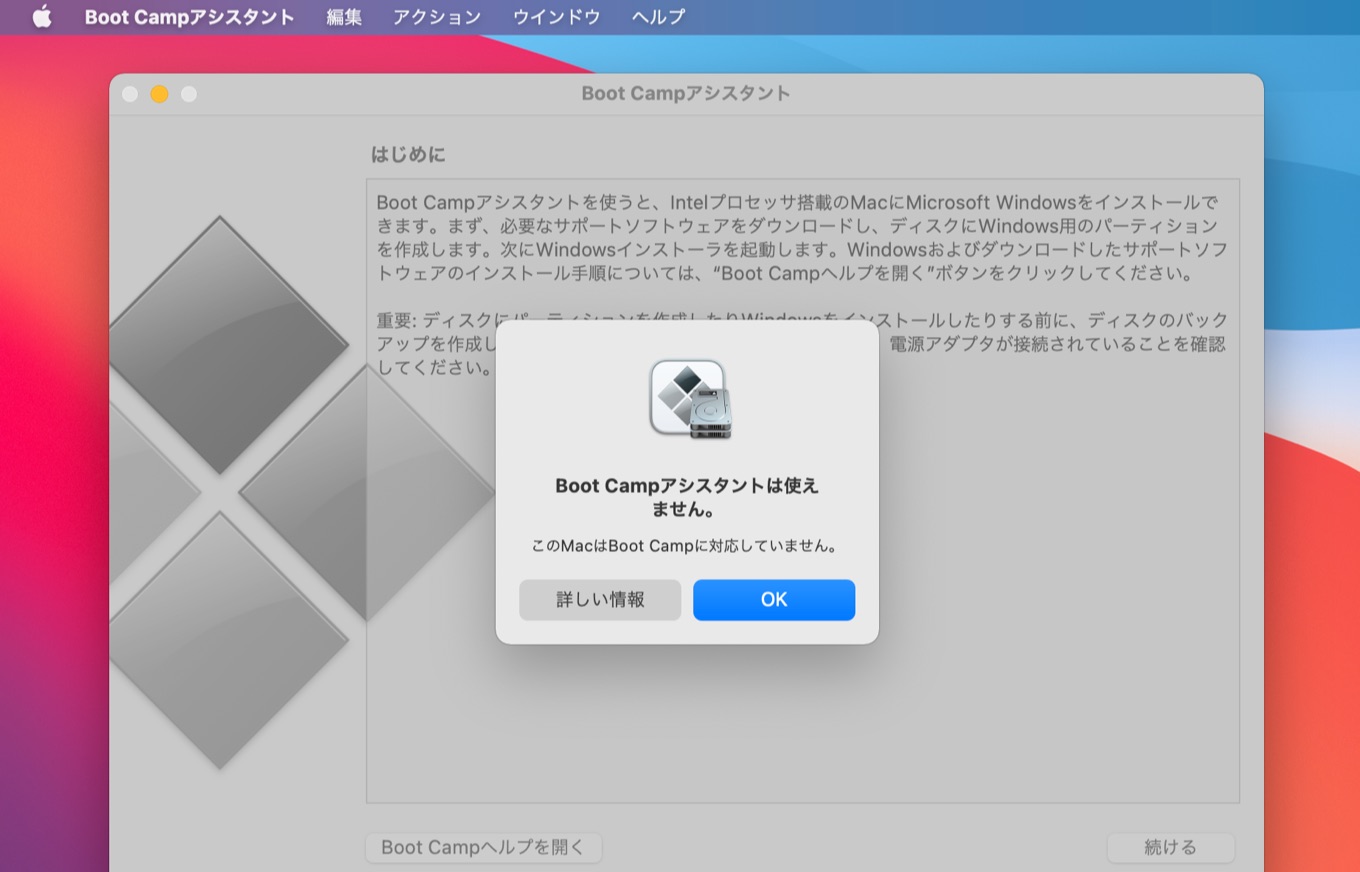
- DVD または USB フラッシュ ドライブを Mac に挿入します。
- Finder にメディアが表示されたら、ディスク ユーティリティを開き、ポップアップ ウィンドウでインストール ファイルを選択します。
- ウィンドウの上部にある [新しいイメージ] アイコンをクリックします。
- ドロップダウン ウィンドウが表示されたら、[イメージ形式] で [DVD/CD マスター] を選択し、[暗号化] オプションから [なし] を選択します。
- ファイルに名前を付けて、「保存」をクリックします。プログラムがイメージ ファイルを作成するまで待ちます。
- イメージ ファイルが作成されたら、DVD または USB フラッシュ ドライブを安全に取り出します。
- 新しく作成したディスク イメージ ファイルを見つけて選択します。次に、キーボードの Enter キーまたは Return キーを押して、ファイル拡張子の名前を .cdr から .iso に変更します。 「Use .iso」を選択して変更を確認します。
Windows パーティションのセットアップ
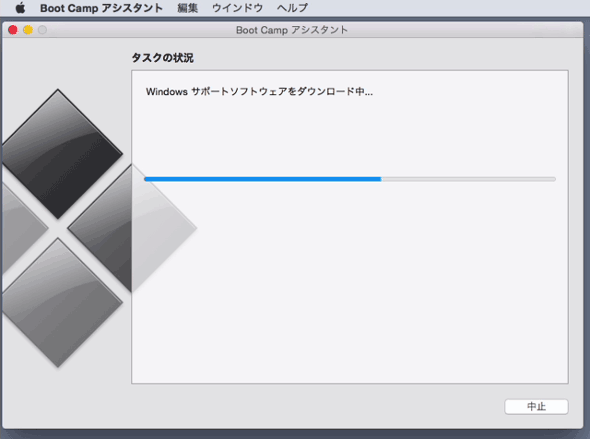
Mac に Windows をインストールする前に、パーティションを作成してフォーマットする必要があります。 Boot Camp アシスタントを使用してパーティションを作成し、Windows インストーラーを使用してフォーマットします。
- Boot Camp アシスタントを開くと、プログラムが自動的にパーティションを作成します。これは、アプリケーション フォルダーのユーティリティ フォルダーにあります。または、Spotlight で Boot Camp アシスタントを検索します。パーティションには少なくとも 30 GB のスペースが必要であることに注意してください。
- Windows を使用してパーティションをフォーマットします。 Boot Camp アシスタントが Mac 上にパーティションを作成した後、Windows をインストールする場所を尋ねられたら、「BOOTCAMP」を選択します。次に、「フォーマット」をクリックします。 Windows がパーティションを自動的にフォーマットします。
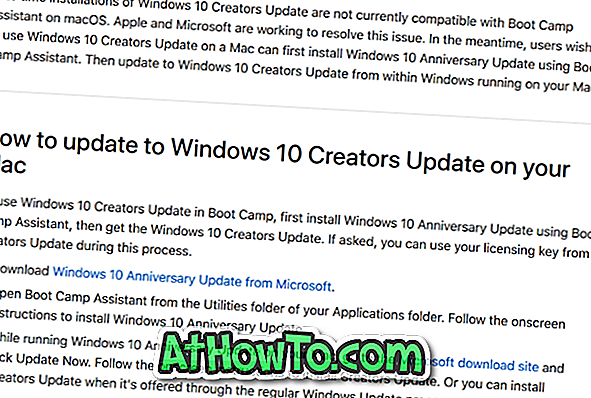
インストールして再起動する
最後のステップは、画面上の指示に従って Windows をコンピューターにインストールすることです。次に、コンピュータを再起動します。スタートアップ マネージャーを使用して、OS X と Windows を切り替えることができます。コンピューターの再起動中に、すぐに Option キーを押したままにします。数秒後、使用するオペレーティング システム (Macintosh HD または Boot Camp) を選択できるようになります。
Windows を使用していて OS X に戻りたい場合は、Boot Camp システム トレイを使用してください。システム トレイの Boot Camp アイコンをクリックし、ドロップダウン メニューから [OS X で再起動] を選択します。
Windows 10 をアンインストールする
気が変わった場合、または 30 GB の領域を他の目的に有効活用できることに気付いた場合は、Windows 10 をアンインストールし、ディスクを単一のパーティションに復元できます。
- Mac を OS X で起動します。すべてのアプリを終了し、他のユーザーをログアウトします。
- Boot Camp アシスタントを開き、「続行」をクリックします。
- 「Windows 7 以降のバージョンを削除する」を選択し、「続行」をクリックします。
- 「復元」をクリックします。


