

Apple Music の豆知識: ニックネーム、プレイリスト管理など
Apple の新しいサブスクリプションベースの音楽サービスが今週初めに開始されました。Apple の 3 か月無料トライアルを利用して、お金と時間を費やす価値があるかどうかを確認したとしても、まだ気づいていないことがいくつかあるかもしれません。その特徴。
入門ガイドでは
立ち上げて実行する方法の概要が説明されていますが、この記事では Apple Music でできることのいくつかと、それを快適に機能させる方法について詳しく説明します。まだリストされていない他の機能に気づいた場合は、お気軽にフォーラムでお知らせください。
プロフィールにニックネームを追加する

完全な Apple ID 名をそのまま使用することも、より適切な名前に変更することもできます。 Apple では、プレイリストやコメントに表示されるニックネームを ID に追加できます。ニックネームはユニークなので、早めに取得するほど良いでしょう。
iOS の場合:
- まだメイン ページを表示していない場合は、ミュージック アプリを開き、下部のツールバーにあるメイン セクションのアイコンのいずれかをタップします。
- メイン画面の左上隅にあるシルエットのプロフィールアイコンをタップします。
- 自分の名前をタップします。次に、「編集」ボタンをタップしてニックネームを追加します。
iTunes の場合:
- 自分の名前の横にある矢印をクリックし、Apple ID をクリックします。
- 記入フォームにニックネームを入力してください。
曲またはアルバムに基づいてステーションを開始する

音楽ライブラリまたは Apple Music の曲またはアルバムに基づいて新しいステーションを開始できます。曲またはアルバムの横にある 3 つの点をタップして、追加のオプションを呼び出します。次に、iOS の場合は「ステーションの開始」をタップするか、OS X の場合は「アーティストまたは曲からの新しいステーション」をタップして、トラックを聴き始めます。
プレイリストを作成する
プレイリストを作成し、ミュージック アプリまたは iTunes から直接そこに曲を追加できます。
iOS の場合:
- ミュージック アプリを開き、[マイ ミュージック] セクションをタップします。
- 画面上部の [プレイリスト] セクションを選択します。
- [すべてのプレイリスト] の下にある [新規] をタップし、プレイリストの名前と説明を入力します。
- 「曲を追加」をタップして、音楽ライブラリまたは Apple Music から曲を追加します。
- 曲またはアルバムの横にある 3 つの点をタップすると、いつでもライブラリまたは Apple Music からプレイリストに曲を追加できます。オプションのリストが表示されたら、「プレイリストに追加」をタップします。
iTunes の場合:
- iTunes で、[プレイリスト] タブを選択し、画面の左下隅にある追加 (+) アイコンをクリックします。または、コンピュータのツールバーの「ファイル」をクリックし、「新規」の上にマウスを置きます。次に、「新しいプレイリスト」を選択します。
- プレイリストに名前を付けます。次に、「プレイリストを編集」をクリックします。
- 音楽ライブラリから曲を追加します。
- Apple Music から曲を追加するには、曲またはアルバムの横にある 3 つの点をタップしてオプションを呼び出します。 「追加」を選択し、音楽を追加したいプレイリストを選択します。
ライブラリとプレイリストの表示オプションを変更する
iOS では、ライブラリまたはプレイリスト内の音楽の表示方法を調整して、アーティスト、アルバム、曲、Apple Music プレイリストなどのカテゴリを表示したり、オフラインで利用可能な音楽のみ (つまり、ダウンロードした音楽のみを表示する) を選択したりできます。あなたのデバイスに)。ミュージック アプリの [マイ ミュージック] セクションにある [プレイリスト] または [ライブラリ] タブで、カテゴリ (アルバム、曲、すべてのプレイリストなど) をタップして、別のビューに切り替えます。
ヒント:
「オフラインで利用可能な音楽」機能がオンになっている場合、iOS のマイ ミュージックに追加した曲やアルバムは表示されません。上記の手順に従って、「オフラインで利用可能な音楽」スイッチをオフの位置に切り替えます。
マイミュージックに追加
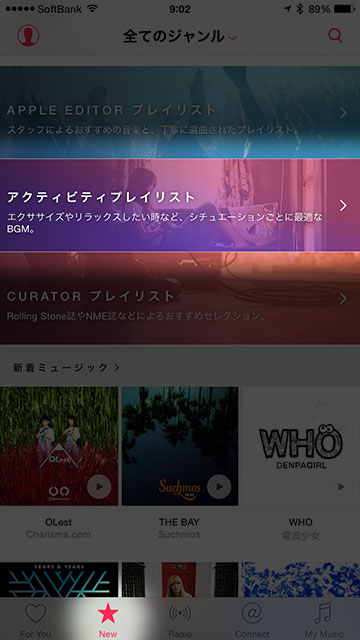
Apple Music から任意の曲やアルバムを iTunes ライブラリに追加できます。追加すると、iTunes はこれらの曲をランダム シャッフルの一部として再生します。曲またはアルバムを見つけて、その横にある 3 つの点を選択します。次に、「マイミュージックに追加」を選択します。 iOS では、アルバムの横にある追加 (+) アイコンをタップして、1 回のタップでアルバムを追加することもできます。 「オフラインで利用可能な音楽」機能をオンにしている場合、オフラインで利用できるようにしない限り、新しい音楽は追加されないことに注意してください。
音楽をオフラインで利用できるようにする
iOS 上の Apple Music の最も優れた点の 1 つは、インターネットに接続していなくてもトラックを聴くことができることです。デバイスに音楽をダウンロードするには、曲またはアルバムを選択し、その横にある 3 つの点をタップしてオプションを呼び出します。次に、「オフラインで利用可能にする」を選択します。
「いいね!」(またはハート)に基づいてさらにおすすめを取得
Apple Music はあなたの好みを学習し
、曲が「好き」になればなるほど、より多くのおすすめを表示します。 [再生中] ビューで曲の横にあるハートをタップして、その曲が気に入っていることを示します。 Apple Music がユーザーの好みを学習すると、新しい曲やプレイリストが「For You」セクションに追加されます。
「リプレイ」ビート 1 ショー

楽しみにしていた Beats 1 ショーを見逃しませんでしたか? DJ の解説付きで放送された番組を再生することはできませんが、iOS 上のオンデマンドで注目の番組のトラックのプレイリストにアクセスできます。
- 音楽アプリを開き、ラジオセクションを選択します。
- Beats 1 バナーをタップします (「今すぐ聴く」はタップしないでください)。
- 注目の番組を選択します。次に、聞きたい番組の日付を選択します。番組のプレイリスト全体ではなく、特定のトラックを聴くこともできます。番組をタップしてプレイリストを表示します。
デスクトップの iTunes で Beats 1 プレイリストを見つける最良の方法は、聴きたい DJ を検索し、その DJ のプロフィール ページから聞き逃したプレイリストを選択することです。
Apple Musicをオフにする
Apple Music を試してみて、自分には合わないと判断した場合は、ミュージック アプリからサービスを削除して、以前の音楽の聴き方に戻すことができます。
- iOS で設定アプリを開き、メニューから「ミュージック」を選択します。
- 「Apple Music を表示」スイッチをオフの位置に切り替えます。これは、ストレージやダウンロードの問題を引き起こすことなく、簡単にオンまたはオフに切り替えることができます。オフラインで聴くためにダウンロードした曲は、引き続き音楽ライブラリに残ります。
iCloudミュージックライブラリをオフにする
ユーザーがすでによく知っている iTunes Match 機能は、Apple Music の iCloud ミュージック ライブラリに変換されました。この機能をオンにすると、音楽を iCloud に保存できるようになり、機能が有効になっているどのデバイスからでもアクセスできるようになります。ユーザーは、iCloud ミュージック ライブラリを使用してダウンロードしたトラック
にはデジタル著作権管理 (DRM) が含まれている
ことを認識する必要があるため、所有する音楽のバックアップを iCloud ミュージック ライブラリにアップロードしていることを確認する必要があります。この機能を無効にしたい場合は、どのデバイスでも iCloud ミュージック ライブラリをオフにすることができます。
iOS の場合:
- iOS で設定アプリを開き、メニューから「ミュージック」を選択します。
- 「iCloud ミュージック ライブラリ」スイッチをオフの位置に切り替えます。 iCloud ミュージック ライブラリを無効にすると、すべての Apple Music の曲がデバイスから削除されます。
iTunes の場合:
- iTunes を開き、メイン メニュー バーから [iTunes] -> [環境設定] を選択します。
- 「全般」タブで、「iCloud ミュージック ライブラリ」ボックスのチェックを外します。 iCloud ミュージック ライブラリを無効にすると、すべての Apple Music の曲がコンピュータから削除されます。
「接続」タブを「プレイリスト」タブに置き換えます
ソーシャル ネットワーキングがあまり好きでない人は、Apple Music の Connect 機能に興味がないかもしれません。幸いなことに、代わりに [プレイリスト] タブに置き換えることができます。その
方法については、ハウツーガイドをご覧ください
。
自動更新をオフにする
Apple Music を試してみて、月額 10 ドルの価値がないと判断したということですね。問題ない。 3 か月の試用期間が終了する前に、必ず自動更新をオフにしてください。 3 か月以内にクレジット カードに突然請求されないように自動更新をオフにする方法については
、サブスクリプション管理ガイドを
ご覧ください。
これらは Apple Music でできることのほんの一部です。サブスクリプション ベースの音楽サービスについてさらに詳しく知るにつれて、エクスペリエンスを最大限に活用するのに役立つ役立つヒントをさらに提供していきます。


