

新しい HomePod をセットアップする方法
新しい Apple
HomePod を
使い始める前に、
iCloud
アカウントに同期されている
iPhone
または
iPad
を使用してセットアップする必要があります。
セットアッププロセス中に、HomePod は iCloud アカウントを、メッセージの送信、リマインダーの設定、カレンダー通知の取得などの
Siri
音声コマンドを介してスピーカーからアクセスできる個人リクエスト機能にリンクします。
また、「HomePod」をその「iCloud」/iTunes ユーザーに関連付けられた既存の
Apple Music
サブスクリプションにリンクするため、世帯内のどのアカウント所有者をスピーカーに関連付けるかを慎重に検討する価値があります。
「HomePod」のセットアッププロセスが機能するには、iOS 16.3 以降を実行している iOS デバイスが必要です。そのため、「iPhone」または「iPad」が最新であることを確認してください。これを行うには、設定アプリを開き、
「一般」 -> 「バージョン情報」
をタップして、バージョン番号を探します。アップデートする必要がある場合は、タップして
[設定]
に戻り、
[ソフトウェア アップデート]
を選択し、画面上の指示に従います。
iCloud キーチェーンと 2 要素認証を有効にする

HomePod を選択した iCloud アカウントとペアリングするには、iCloud キーチェーンと 2 要素認証を有効にする必要もあります。これらの機能がすでに有効になっていることを確認することで、スピーカーのセットアップ プロセスを簡素化できます。 「iPad」と「iPhone」で
iCloud キーチェーン
と
2 要素認証
を使用するための別のステップバイステップ ガイドをご覧ください。両方を有効にしたら、またここでお会いしましょう。
HomePod を箱から出したら、腰の高さくらいの電源コンセントの近くの安定した平らな面に置きます。 「HomePod」は環境音響を分析することでオーディオ出力を動的に調整するため、部屋のどこに置くかについてあまり心配する必要はありません。次に、付属の電源ケーブルを使用してスピーカーユニットを接続し、以下の手順に従ってください。
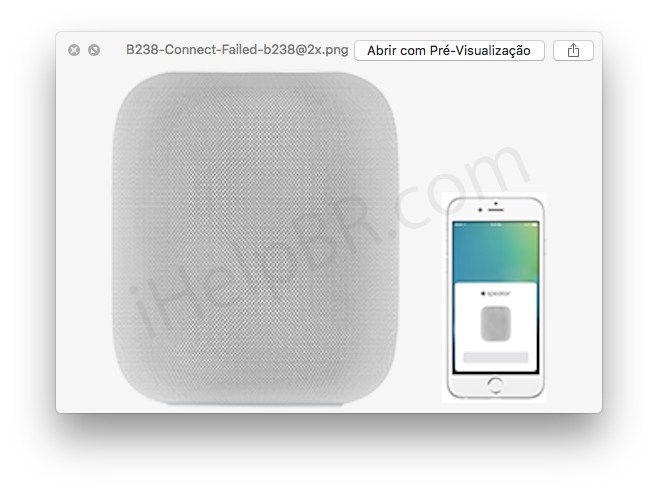
iPhone または iPad を使用した HomePod の初期セットアップ
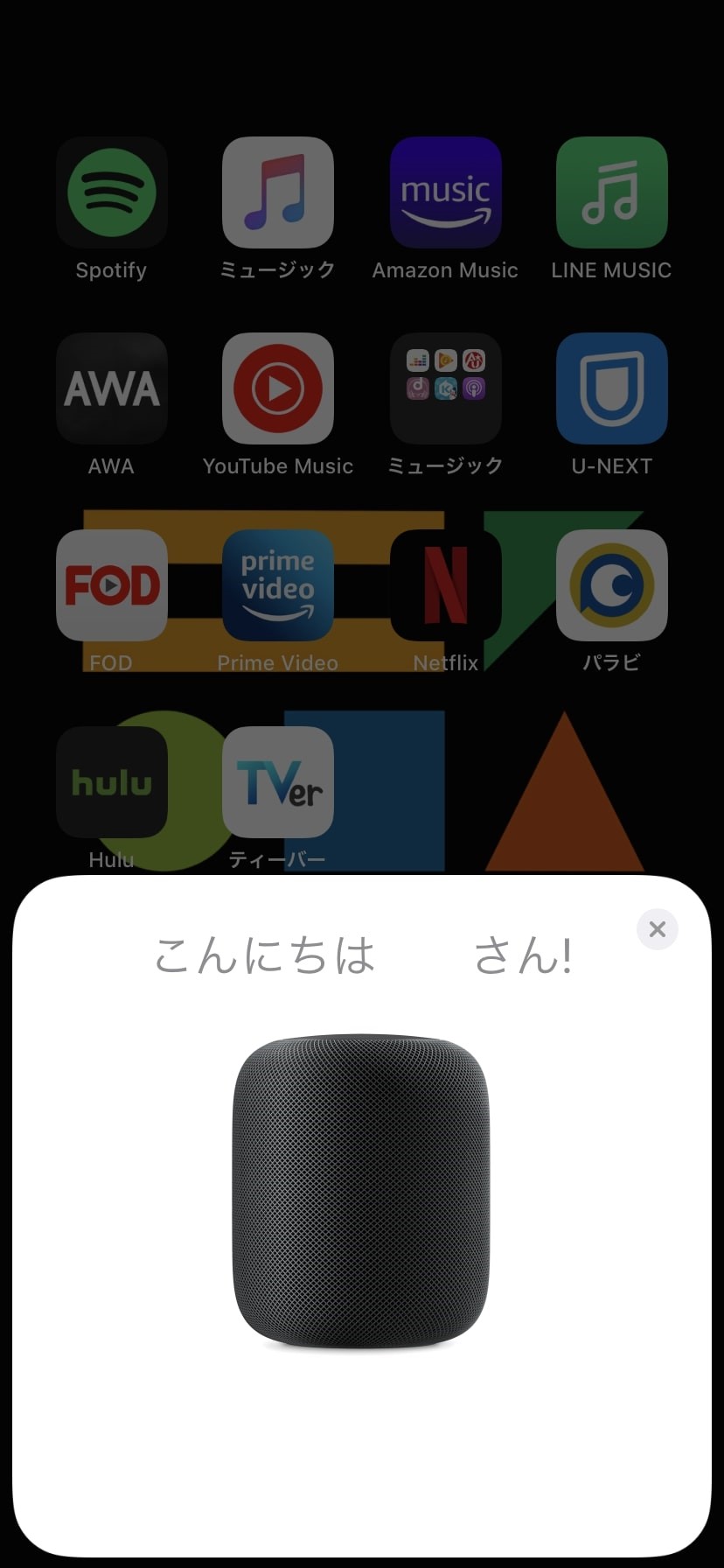
これで、新しい「HomePod」のアカウントリンク設定手順を開始する準備が整いました。スピーカーは他の Apple デバイスとワイヤレスで通信するため、ワイヤレス AirPods のペアを「iPhone」または「iPad」に接続したことがある場合は、すでに馴染みのある領域にいます。 「HomePod」をセットアップするために従う必要があるすべての手順は次のとおりです。
- iPhone または iPad の Bluetooth がオンになっていることを確認し、スピーカーに近づけます。
-
iOS デバイスの画面に表示されるペアリング カードで
[セットアップ] を
タップします。 -
HomeKit
を有効にして複数の家を使用している場合は、どの家に「HomePod」を関連付けるかを尋ねられます。リストからオプションを選択し、
「続行」
をタップします。 -
HomePod が家のどの部屋にあるかを選択し、
「続行」
をタップします。
-
iOS デバイスが同じ Wi-Fi ネットワーク上にあるときはいつでも、Siri がメッセージ、リマインダー、メモにアクセスできるようにするには、「
個人
リクエストを有効にする」を選択します。
プライバシー上の理由
からこの許可を与えたくない場合は、
「今はしない」
をタップします。この設定は後で調整できます。 -
最後の手順で個人リクエストを有効にした場合は、位置情報を共有するときに「このデバイスを使用する」かどうかを尋ねられます。タップして同意するか、「
有効にしない」をタップして個人リクエスト機能をオフにすることができます
。 -
「HomePod の Siri」カードで
「続行」
をタップします。
-
「同意する」
をタップして、Apple の利用規約に同意します。 -
「転送設定」
をタップして、「iCloud」アカウント、Wi-Fi、および「iPhone」または「iPad」のその他の関連設定を使用して「HomePod」を構成します。後でホーム アプリで変更できます。

この時点で、既存の「Apple Music」サブスクリプションは自動的に「HomePod」に同期されますが、サブスクリプションを持っていないユーザーには 3 か月の無料トライアルが提供されます。
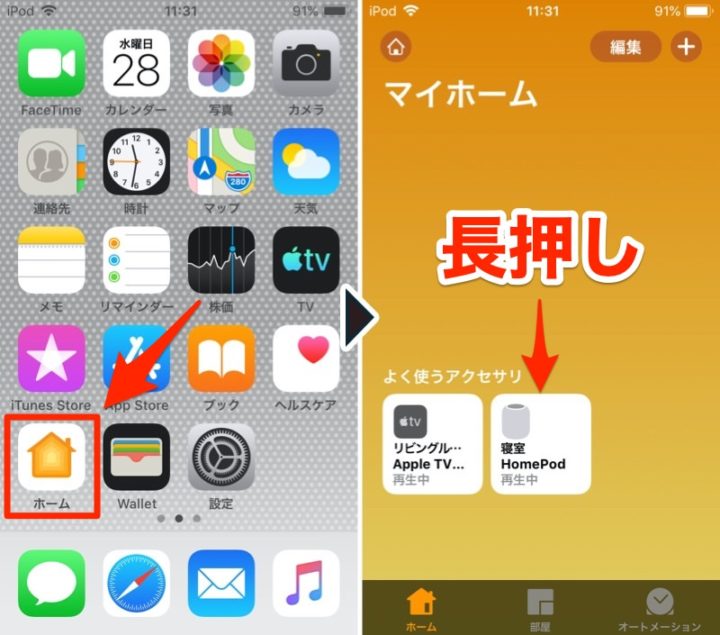
セットアップ画面が自動的に表示されない場合 (上記の手順 2)、iOS デバイスでホーム アプリを開き、画面右上のプラス (+) 記号をタップして、
[アクセサリの追加]
をタップします。最後に
「コードをお持ちでない場合、またはスキャンできませんか?」
をタップします。をクリックし、「近くのアクセサリ」リストで「HomePod」を選択します。


