

Time Machine を使用して Mac をバックアップする方法
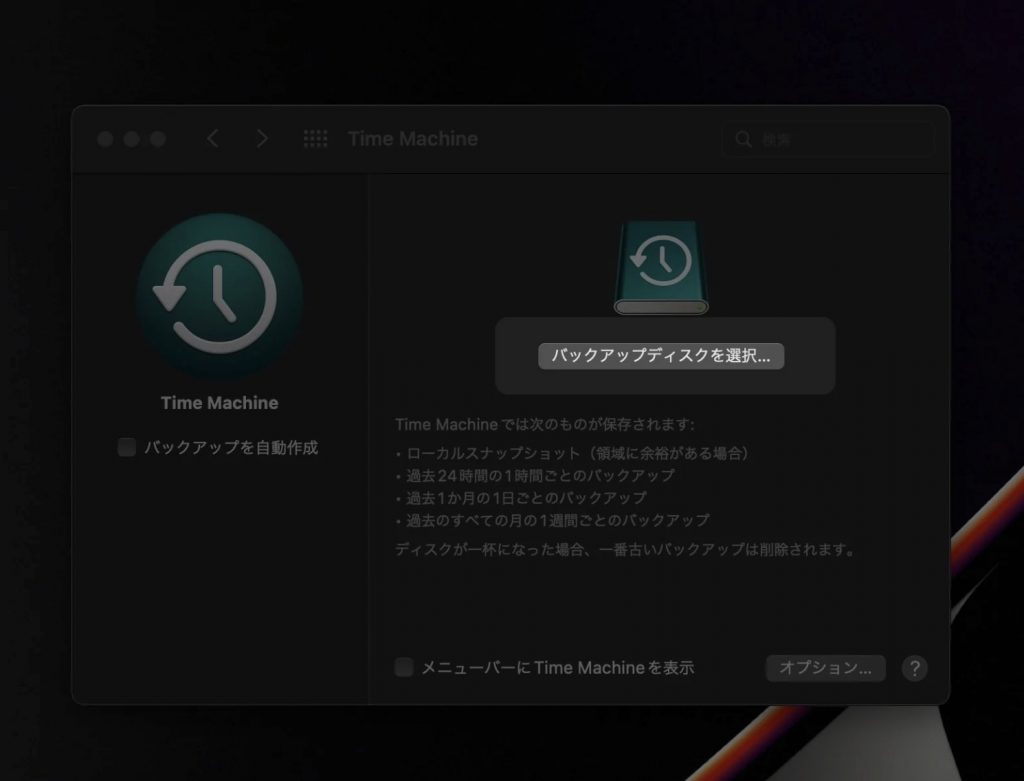
バックグラウンドで実行され、システム リソースを浪費しない Mac 用の信頼できるバックアップ ソリューションを見つけることは、かつては困難な見通しであると考えられていました。
OS X 10.5 Leopard の登場により、Apple は Time Machine と呼ばれるネイティブ バックアップ ソリューションを導入することでその先入観を変えました。この記事では、Time Machine を使用する利点について説明し、セットアップと復元のプロセスを順を追って説明します。
Time Machine を使用する利点
Time Machine は、システム全体のパフォーマンスに影響を与えることなくバックグラウンドで実行できる機能に加え、自動化されたスケジュール設定と直感的なリカバリ プロセスにより、多くの Mac ユーザーを魅了してきました。
アプリケーションは、Mac のシステム ディスクの最初の完全バックアップを作成し、その後のボリュームへの変更を時系列の階層に積み重ねることによってこれを実現します。時間ごとのバックアップ、毎日のバックアップ、および毎週のバックアップが自動的に実行されますが、外部バックアップ ディスクの容量がいっぱいになると、最も古いバックアップが新しいバックアップで上書きされます。
これにより、Time Machine のナビゲート可能なタイムラインに反映される階層化されたスナップショット システムが作成され、個々のファイルやフォルダーの回復が簡単になります。
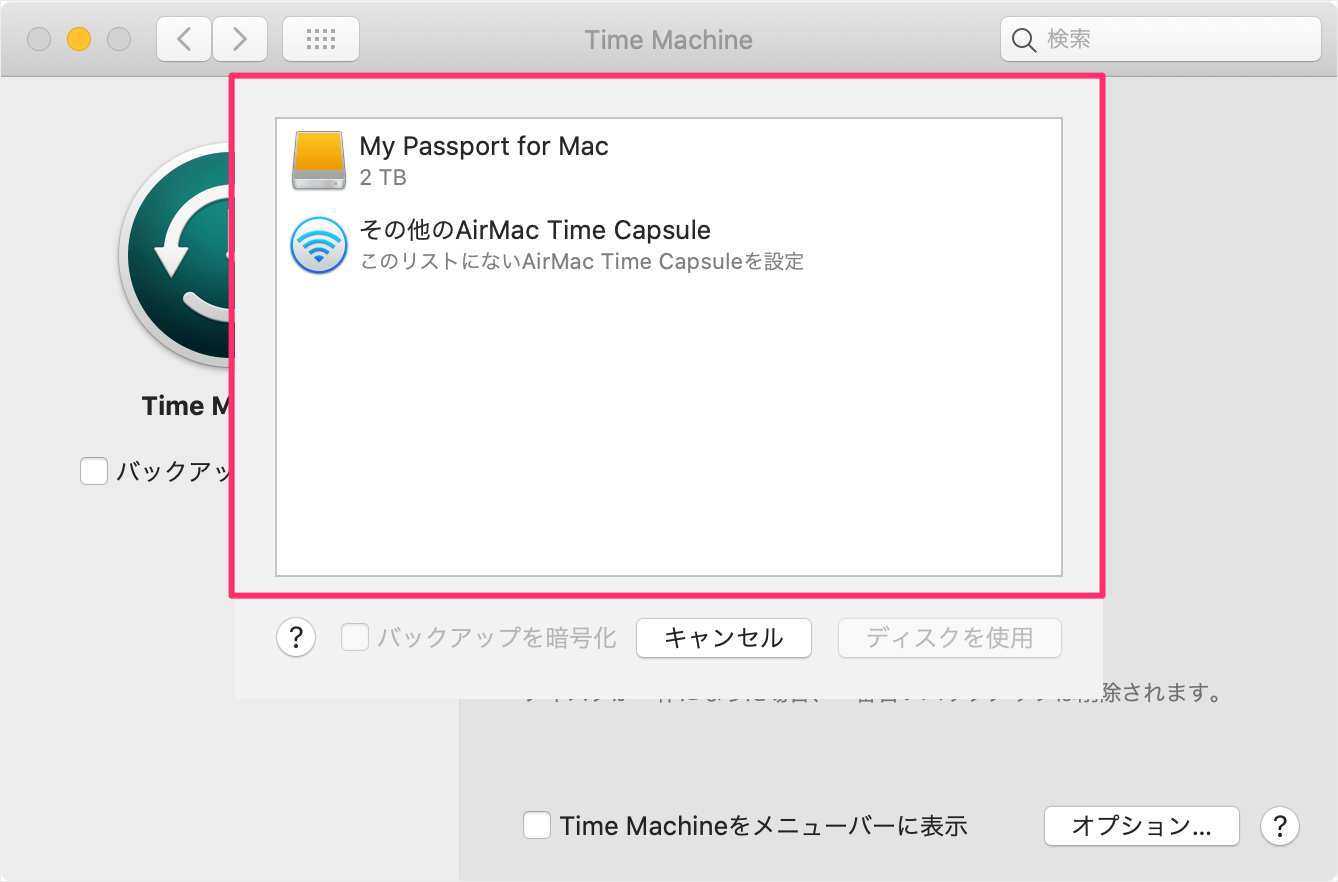
Apple のソリューションのもう 1 つの大きな利点は、最悪の事態が発生してドライブが故障した場合に、Time Machine バックアップをリカバリ モードで使用して Mac を元の状態に復元できることです。
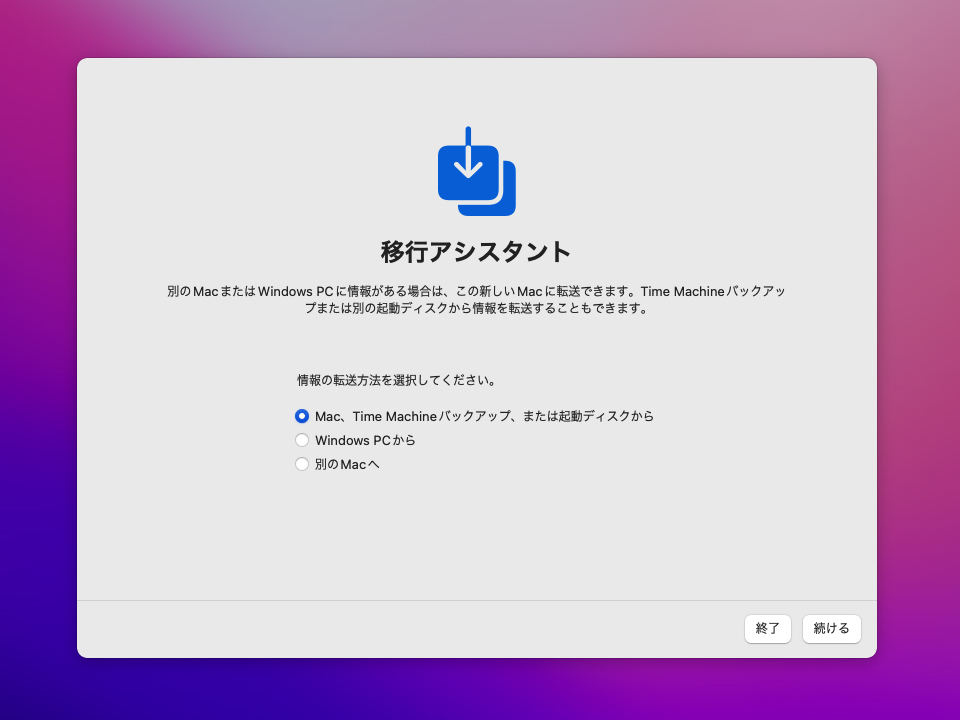
同様に、OS X のインストール中に Apple の移行アシスタントによって同じバックアップ ボリュームが使用され、アプリケーション、ファイル、設定を古い Mac から新しい Mac にすばやく転送できます。
OS X Lion 以降を実行している Mac ノートブックを使用していて、バックアップ ディスクから離れた場合、Time Machine は毎日のバックアップを Mac の起動ディスクに保存し、これらのローカル スナップショットを管理して、利用可能なストレージ領域がまだあることを確認します。
必要なもの
Apple の
AirMac Time Capsule
(299 ドルから) は、バックアップ ディスクを内蔵した Wi-Fi ベース ステーションで、外付けハード ドライブを Mac に物理的に接続しておく必要がなくなるため、Time Machine にとって理想的なワイヤレス ソリューションとなります。
Apple File Protocol (AFP) ファイル共有をサポートしている限り、ネットワーク経由で接続された外付けドライブを使用することもできます。それ以外の場合は、USB、Thunderbolt、または FireWire 経由で接続し、Mac ファイルシステム形式を使用するハード ドライブが機能します。
最初のバックアップには時間がかかるので、夕方に Time Machine をセットアップし、プロセスが完了するまで一晩 Mac の電源を入れたままにすることをお勧めします。
Time Machine のセットアップ
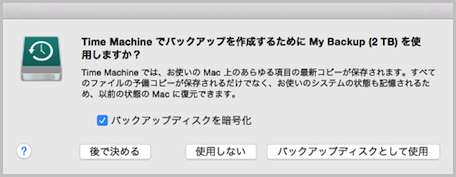
外付けハード ドライブを Mac に接続すると、Time Machine バックアップ ディスクとして使用するかどうかを尋ねるプロンプトが表示される場合があります。バックアップをパスワードで保護したい場合は、[バックアップ ディスクを暗号化する] オプションをオンにして、[バックアップ ディスクとして使用する] をクリックします。
ダイアログ プロンプトが表示されない場合は、次の手順に従います。
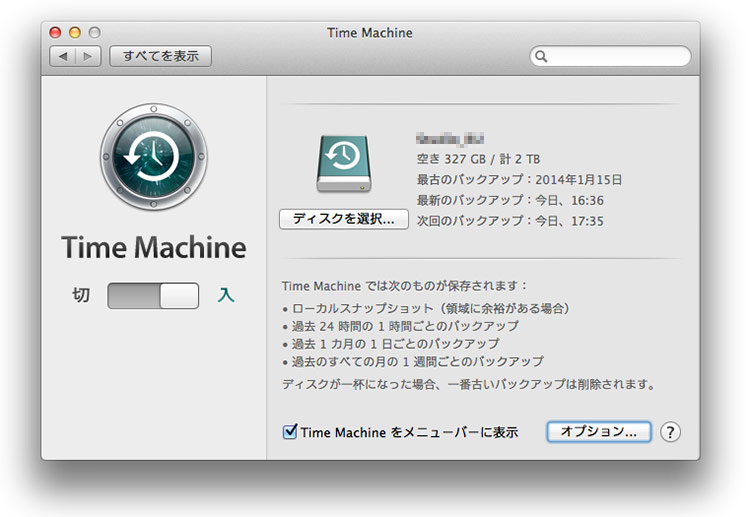
- Time Machine の設定を開くには、メニュー バーの左上の Apple メニューから [システム環境設定] を選択し、環境設定ペインの Time Machine アイコンをクリックします。
- Time Machine スライダーをオンにし、「メニュー バーに Time Machine を表示」オプションがまだ選択されていない場合はチェックを入れます。
- バックアップから特定の項目を除外するには、[オプション] をクリックし、+ ボタンを使用して対象のファイルまたはフォルダーを選択します。ここでは、Mac がバッテリー電源で動作しているときにバックアップするかどうか、および古いバックアップが削除されたときに通知を受けるかどうかも選択できます。完了したら、「保存」をクリックします。
-
「バックアップディスクの選択」をクリックし、リストから使用するドライブを選択します。最後に、バックアップを暗号化する場合はボックスにチェックを入れ、「ディスクを使用」をクリックします。
それで終わりです。選択したボリュームがフォーマットされ、数分後に最初のバックアップが開始されます。 Time Machine が残りを処理します。
複数のバックアップディスクの使用
もちろん、Mac を 2 つの場所の間で頻繁に移動する場合は、1 つのバックアップ ディスクを使用するのは現実的ではないかもしれません。幸いなことに、Time Machine は複数のバックアップをサポートしており、バックアップをディスク間で自動的にローテーションするため、両方の場所にバックアップを保持することを妨げるものはありません。
Time Machine に別のバックアップ ディスクを追加するには、最初のディスクでの初期バックアップが完了するまで待ってから、手順 4 を繰り返します。Time Machine は、代わりにこの新しいボリュームを使用するか、2 つのディスク間で交互にバックアップするかを尋ねます。 。 「両方を使用」を選択します。
バックアップからの復元
デスクトップから個々のファイルとフォルダーを復元するには、次の手順に従います。
-
OS X メニュー バーの Time Machine アイコンからオプションを選択して、Time Machine に入ります。
-
表示される画面には、Finder ウィンドウと、さらにいくつかのウィンドウが遠くに隠れているのが見えます。画面右側のタイムラインから日付を選択するか、上/下矢印をクリックしてバックアップ スナップショットに移動し、回復したい削除済みアイテム (またはアイテムの以前のバージョン) を見つけます。
-
スナップショット ウィンドウで関連する項目を選択し、[復元] をクリックすると、Time Machine によってファイルまたはフォルダーが Mac の起動ディスク上の元の場所にコピーされます。
複数のバックアップ ディスクを使用していて、別のバックアップ ボリュームから項目を復元する場合は、デスクトップに戻り、Option キーを押したまま、メニュー バーの Time Machine アイコンをクリックします。 「他のバックアップ ディスクを参照する」というオプションを選択し、接続されている問題のボリュームを選択します。
最後に、災害発生時に起動ディスクを完全に復元するには、Mac を再起動し、Command キーと R キーを押したままリカバリ モードに入ります。 OS X ユーティリティ ウィンドウから「Time Machine バックアップから Mac を復元する」オプションを選択し、画面の手順に従います。
Time Machine の代替手段
Time Machine よりも柔軟なスケジュール設定を希望する場合、または起動可能なクローン ディスクにバックアップしたい場合は、
SuperDuper などのサードパーティ アプリをチェックしてください。
($27.95) と
Carbon Copy Cloner
($39.99)。
あるいは、
CrashPlan は
、無料のオフサイト バックアップ ソリューションとクラウドベースのオプションを月額わずか 5 ドルで提供しています。


