

macOS High Sierra で新しい Safari Web ブラウザ設定を使用する方法
macOS High Sierra の公開リリースに伴い、Apple はネイティブ Safari Web ブラウザにいくつかの追加機能を導入しました。ここでは、それらが何であるか、そして Web ブラウジング体験をより楽しいものにするためにそれらをカスタマイズする方法について説明します。
個別の Web サイト設定
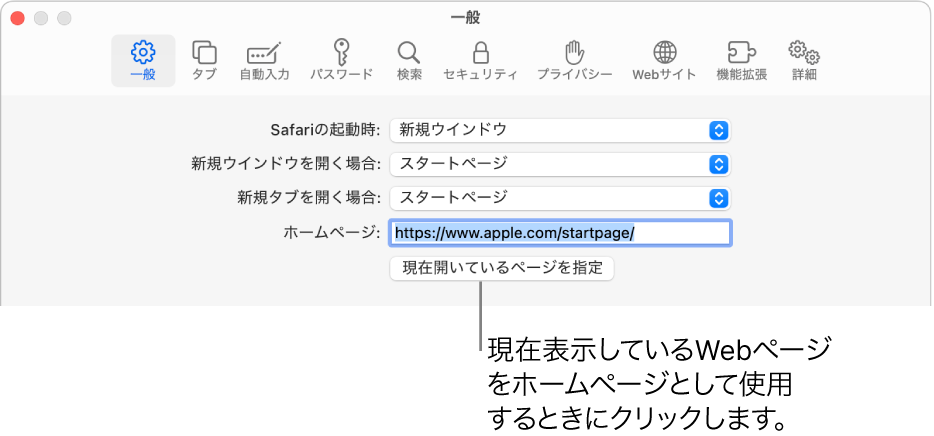
Safari 11 の最も歓迎すべき新しい変更の 1 つは、個々の Web サイトのさまざまな設定をカスタマイズできることです。これらのオプションをサイトに設定すると、Safari によって自動的に適用されるため、再度設定する必要はありません。その方法は次のとおりです。
- よくアクセスするサイトに移動します。
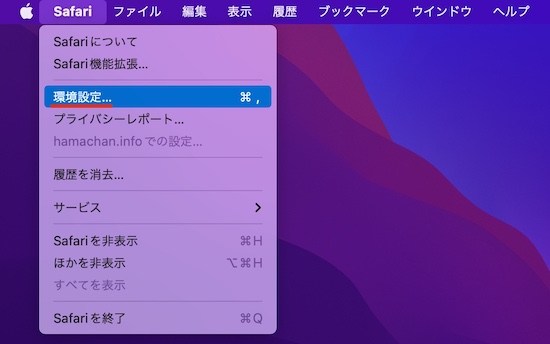
- アドレスバーに表示されるURLまたはWebサイト名を右クリックし、「このWebサイトの設定」を選択します。あるいは、メニュー バーで [Safari] をクリックすると、[環境設定] に同じオプションが表示されます。
- アドレス バーの下に表示されるドロップダウン ペインから環境設定を選択し、ボックスをチェックするか、利用可能なオプションから設定を選択することで、Web サイトの動作を制御します。
Safari に組み込まれている Reader モードは、オンライン記事から無関係な Web ページの要素を取り除き、読みやすくします。通常、リーダーはアドレス バーの左端に表示されるアイコンをクリックすると有効になりますが、[利用可能な場合はリーダーを使用する] にチェックを入れるとデフォルトでこれに切り替えることができます。
[コンテンツ ブロッカーを有効にする] の横のボックスでは、インストールした広告ブロック拡張機能を有効にするかどうかを設定できます。また、ページ ズーム設定では、Web サイトのフォントと画像の表示サイズを調整して、読みやすくすることができます。そしてナビゲートします。
自動再生設定を使用すると、Web サイトがページにアクセスした瞬間にビデオを再生しないようにすることができ、ブラウジングのイライラが大幅に軽減されます。オプションは、「すべての自動再生を許可」、「サウンド付きメディアを停止」、および「自動再生をしない」です。
環境設定ペインの最後の 3 つのオプションでは、Mac のカメラとマイクへのサイト アクセスを許可するか拒否するか、および位置検出を有効にするかどうかを選択できます。これらの設定が時々変更される可能性がある場合は、「確認する」に設定すると、サイトからアクセスが要求されるたびに Safari がクエリを実行します。
Safari Web サイトの [設定] タブ
ありがたいことに、Apple は、個々の Web サイトの設定を追跡できるように、Safari の設定に新しいタブを追加しました。 Safari メニュー バーの [設定] をクリックし、[Web サイト] タブを選択すると、いつでもアクセスできます。

ここには、現在開いている Web サイトと過去にカスタマイズした Web サイトのリストが個別の設定ごとに分類されており、簡単に調整できます。また、[全般] 列には、通知の受信を要求する訪問した Web サイトの設定をリストする追加設定も表示されます。

インテリジェントな追跡防止
Apple が最新の Safari に追加したもう 1 つの新機能は、Intelligent Tracking Prevention (ITP) です。 Apple 独自のテストにより、人気のある Web サイトには 70 以上のクロスサイト トラッキングやサードパーティ Cookie トラッカーが存在し、それらはすべてユーザーに関するデータをサイレントに収集しながら、ブラウジング エクスペリエンスがますます遅くなることが判明しました。
これを解決するために、ITP はローカル機械学習を使用して Cookie の種類を特定し、それらを分割したり、疑わしい広告トラッカーのクロスサイト スクリプティング データをパージしたりすることで、ローカライズされたデータやログインの詳細を含む有用な Cookie の機能に影響を与えることはありません。この機能により、ユーザーのプライバシーが向上するだけでなく、全体的なブラウジング速度も向上するはずです。 ITP はデフォルトでオンになっているため、ITP の利点を享受するために何もする必要はありません。


/cdn.vox-cdn.com/uploads/chorus_asset/file/23951391/STK088_VRG_Illo_N_Barclay_4_spotify.jpg?resize=1200,628&ssl=1 "Apple、Spotify が iPhone アプリで EU ユーザーに価格情報を表示することを許可")

