

iOS 17: メッセージ内で iMessage アプリを整理する方法
iOS 17 では、Apple はいくつかの新しいメッセージ機能を追加しただけでなく、メッセージ アプリのデザインを微調整して見た目をすっきりさせました。
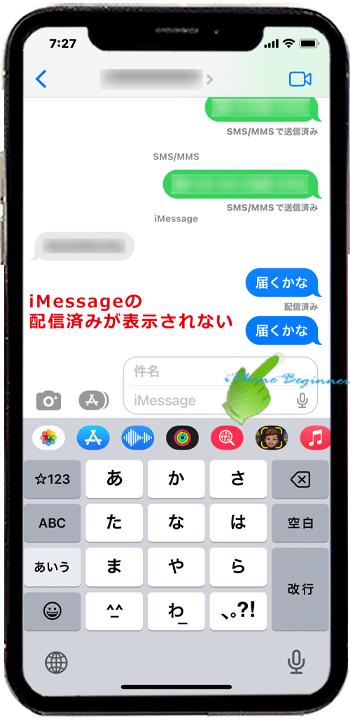
キーボードの上、テキスト入力フィールドの左側にある「+」ボタンをタップすることで、カメラや写真のオプションなどのすべての iMessage アプリとツールにアクセスできるようになりました。
「+」ボタンをタップすると、デフォルトのオプション順序が記載されたメニュー列が表示されます。上から、カメラ、写真、ステッカー、現金 (利用可能な場合)、オーディオ、位置情報があります。一番下にある [その他] ボタンをタップすると、インストールされている他のメッセージ アプリが表示されます (上にスワイプしてこの非表示のリストを表示することもできます)。
iMessage アプリを再編成する方法
次の方法で、リスト内のアプリを再編成して、よく使用するアプリを一番上に寄せたり、さらに多くのアプリを最初のメニュー画面に表示したりできます。

同じ画面内でアプリを移動するには、そのアイコンを押したまま、希望の場所までドラッグして放します。アプリをアイコンの最初のページに移動するには、同じことを行うだけですが、アプリを画面の上部までドラッグして、目的の場所に配置します。

iMessage アプリを削除する方法
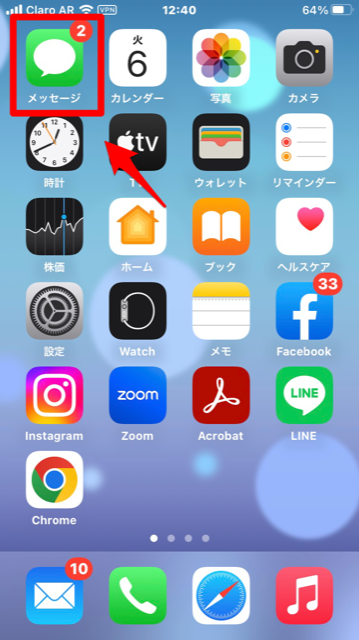
リスト内の特定のサードパーティ製メッセージ アプリが不要な場合は、次の手順に従って削除できます。 iMessage アプリを削除すると、関連するアプリもホーム画面から削除されることに注意してください。
-
設定
アプリを開きます。 -
下にスクロールして
[メッセージ]
をタップします。 -
「iMessage アプリ」
をタップします。 -
アプリの横にある赤いマイナスボタンをタップし、表示される
削除
ボタンをタップします。
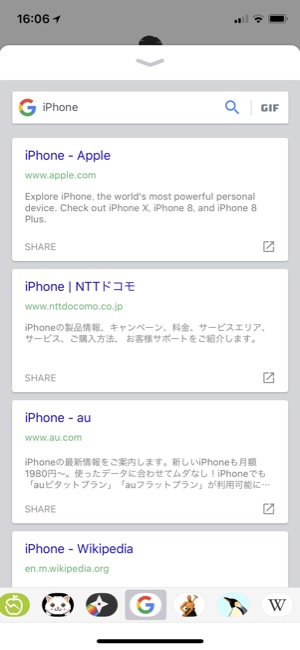
Apple は、他の Apple ユーザーとのコミュニケーションをより創造的で楽しいものにするために、iOS 17 のメッセージ アプリにいくつかの新機能を追加しました。これらの新機能の 1 つは、Live Photos を Live ステッカーに変換する機能です。
リンクをクリックして
仕組みを確認してください。


