

iPhone でメッセージベースのリマインダーを作成する方法
iOS 13 以降では、Apple の標準リマインダー アプリには、メッセージ アプリで特定の相手にメッセージを送信しているときに、何かについてリマインドできる機能が含まれています。
この機能は、友人や家族に誕生日カードを送ったり、Apple Cash を使ってお金を返済したりするなど、忘れずに何かをする必要がある場合に特に便利です。

iPhone
および
iPad
のリマインダー アプリでメッセージベースのリマインダーを作成する方法は次のとおりです。
注:
この機能が動作するには、メッセージを送信している相手が連絡先に含まれている必要があります。
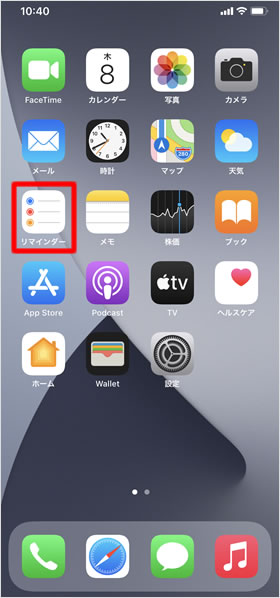
リストにリマインダーを追加するには、リストをタップして、[
新しいリマインダー]
プラス ボタンをタップします。リストがない場合は、アプリの上部にある [今日]、[スケジュール済み]、[すべて]、または [フラグ付き] カテゴリをタップし、画面の下部にある
[新しいリマインダー]
を選択します。
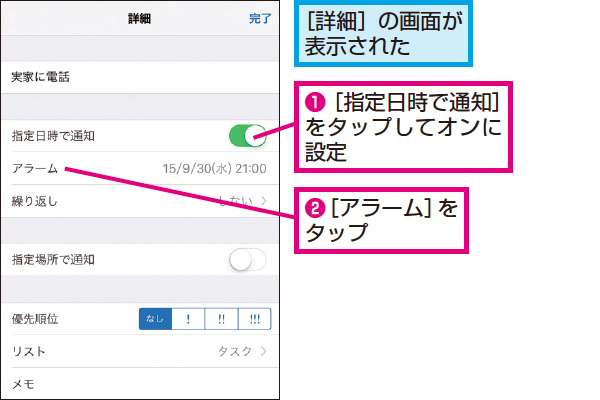
リマインダーに名前を付けたら、その横にある
情報
(「i」) ボタンをタップして
詳細
画面を開き、
[メッセージ送信時にリマインドする]
の横にあるスイッチをタップして緑色のオンの位置に切り替えます。
その下の
「人物」
をタップし、連絡先からメッセージを送信する人を選択します。それが完了したら、詳細画面の右上隅にある
「完了」
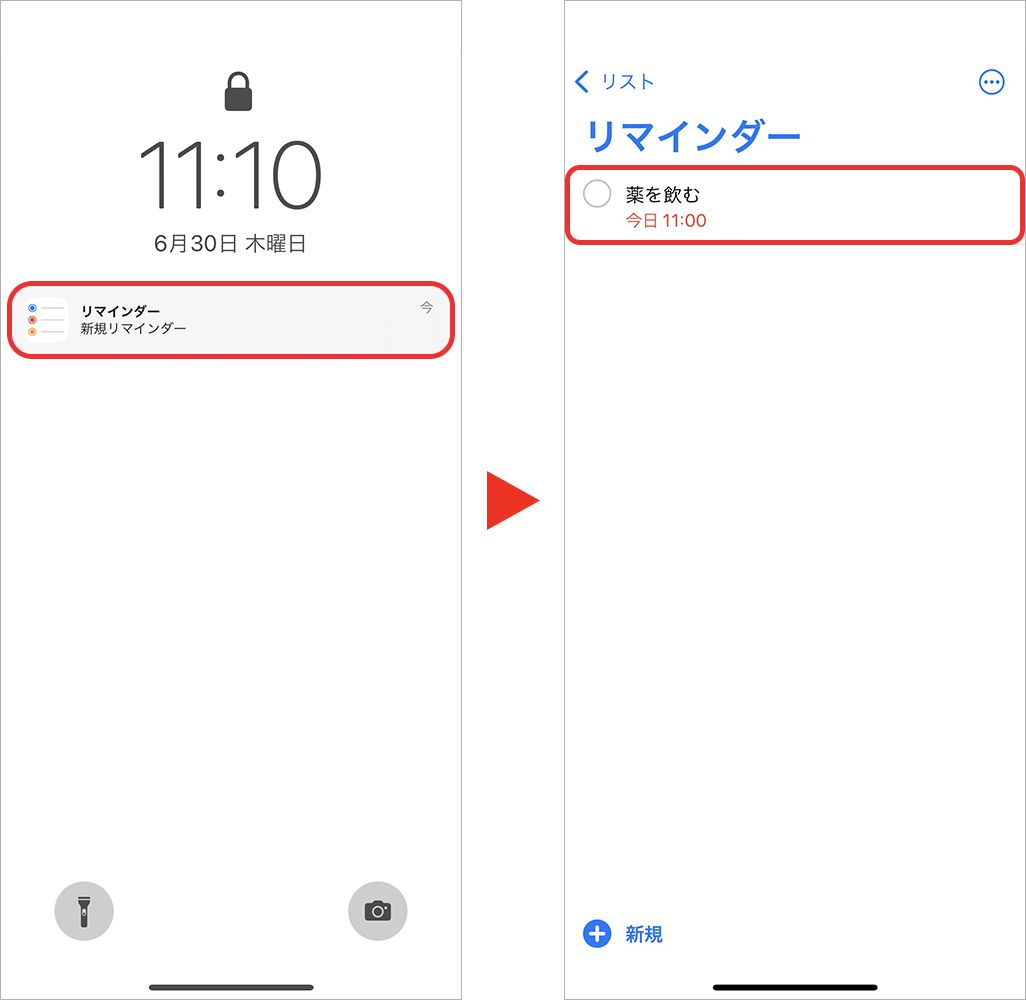
をタップすると、リマインダーの準備が整います。次回メッセージ アプリで相手とチャットするときに、リマインダー通知が画面の上部に表示されるようになります。


