

iOS 15: 写真内のテキストを翻訳する方法
Apple は iOS 14 でネイティブ Safari ブラウザ翻訳と専用翻訳アプリを使って翻訳ゲームに参入しました。 iOS 15 と iPadOS 15 では、システム全体で翻訳が行われるようになりました。つまり、Apple の新しい
Live Text
機能を利用して、写真に含まれる他の言語を翻訳できるようになりました。
次の手順では、
写真
アプリでどのように行うかを示します。以下で説明するのとほぼ同じ手順を使用することで、Apple の標準カメラ アプリのビューファインダーにテキストが表示されるたびにテキストを翻訳することもできます。
-
iOS 15 を実行している
iPhone
または
iPad
で
写真
アプリを起動し、翻訳したい言語のテキストが含まれるライブラリ内の写真を選択します。 -
画像の右下隅に表示される
テキストキャプチャアイコン
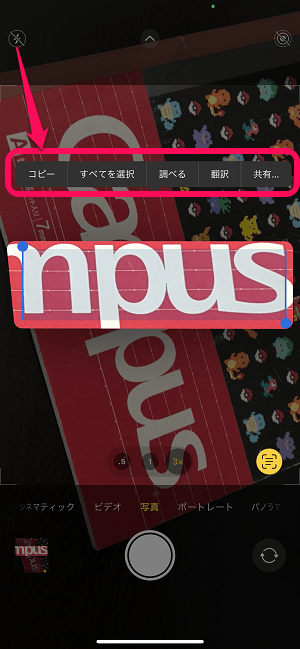
をタップします。 - 次に、キャプチャしたテキストの一部をタップし、選択ツールをドラッグして、翻訳する単語を強調表示します。
-
ポップアップ メニューの
右端の矢印
をタップすると、さらにオプションが表示されます。
-
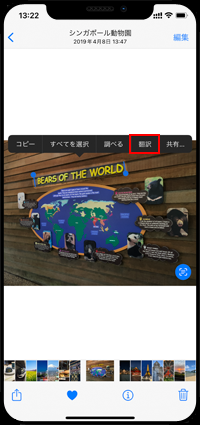
ポップアップ メニューで表示された
[翻訳]
オプションをタップします。
カードが画面の下部から上にスクロールし、選択したテキストの下に翻訳が表示されます。また、他の場所に貼り付けるためにその下に表示される [アクション] メニューで翻訳をコピーしたり、翻訳を別の言語に変更したり、翻訳を読み上げて聞いたりすることもできます。


/cdn.vox-cdn.com/uploads/chorus_asset/file/23951391/STK088_VRG_Illo_N_Barclay_4_spotify.jpg?resize=1200,628&ssl=1 "Apple、Spotify が iPhone アプリで EU ユーザーに価格情報を表示することを許可")

