

iOS 16: AirPods 設定をカスタマイズする方法
AirPods を購入したばかりの場合は、その設定をカスタマイズしたくなるでしょう。また、
iPhone
に接続した場合にのみアクセスできる、いくつかの構成可能なオプションがあることに注意してください。

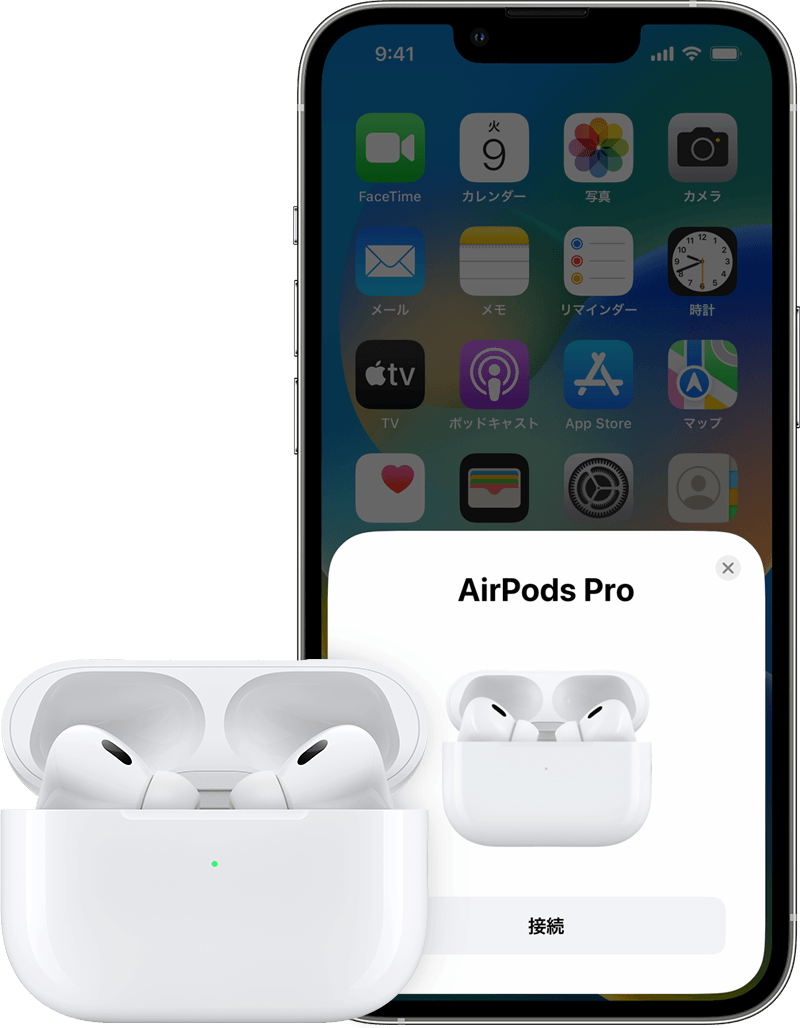
最新の iOS ソフトウェア アップデートの後、iPhone で AirPods 設定にアクセスする方法が若干変更されたことに注目してください。 iOS 16 では、AirPods を接続しているときはいつでも、簡単にアクセスできる新しいタップスルー設定メニューが
設定
アプリの最前面、
Apple ID
バナーのすぐ下に表示されます。
ここでは、次のようなさまざまな AirPods 機能をカスタマイズできます。
- AirPodsの名前を変更する
- ノイズキャンセリングを有効または無効にする
- 透明性を有効または無効にする
- AirPodsのタッチコントロールを変更する
- イヤーチップのフィットテストを実行する
- 自動耳検出を有効または無効にする
- 自動接続を制御する
- パーソナライズされた空間オーディオをセットアップする
- 左右のマイクから選択してください
- 最適化されたバッテリー充電を有効または無効にします
-
「Find My」
ネットワークで AirPods を有効または無効にする - アクセシビリティのオプション
- AirPodsの接続を解除する
- このデバイスを忘れてください

iOS の以前のバージョンでは、このオプション メニューは多少隠されており、それを見つけるには
、 [設定] -> [Bluetooth]
に移動し、右側の丸で
囲まれた「i」記号
をタップする必要がありました。このナビゲーション方法はまだ機能しますが、ありがたいことに、これが AirPods 設定を見つける唯一の方法ではなくなりました。



