

watchOS 7: Apple Watch に関する 14 のヒントとテクニック
watchOS 7 の登場により、Apple は睡眠追跡や手洗い検出などの Apple Watch の目玉機能を導入しましたが、それはまた、あまり知られていない可能性が高いインターフェースに対する小さな変更や改善も数多く取り入れています。私たちのお気に入りのいくつかをここに集めました。

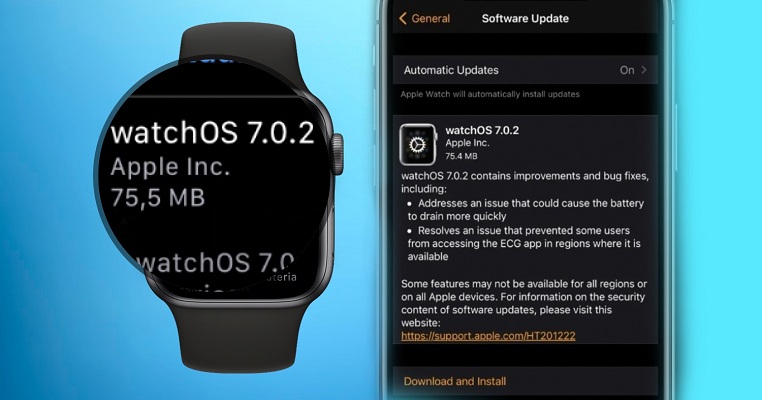
これらを最大限に活用するには、Apple Watch が最新のソフトウェアで最新であることを確認する必要があります。これを行うには、
iPhone
で Watch アプリを開き、
[一般] -> [ソフトウェア アップデート]
を選択します。 (ウォッチを watchOS 7 に更新する前に、iPhone も iOS 14 を実行している必要があることに注意してください)。
watchOS 7 は Apple Watch Series 3、Series 4、Series 5 で利用でき、
Apple Watch SE
と Apple Watch Series 6 にプレインストールされています。Apple Watch Series 1 と Series 2 の所有者は watchOS 7 にアップデートできないことに注意してください。 。
1. 活動目標を変更する
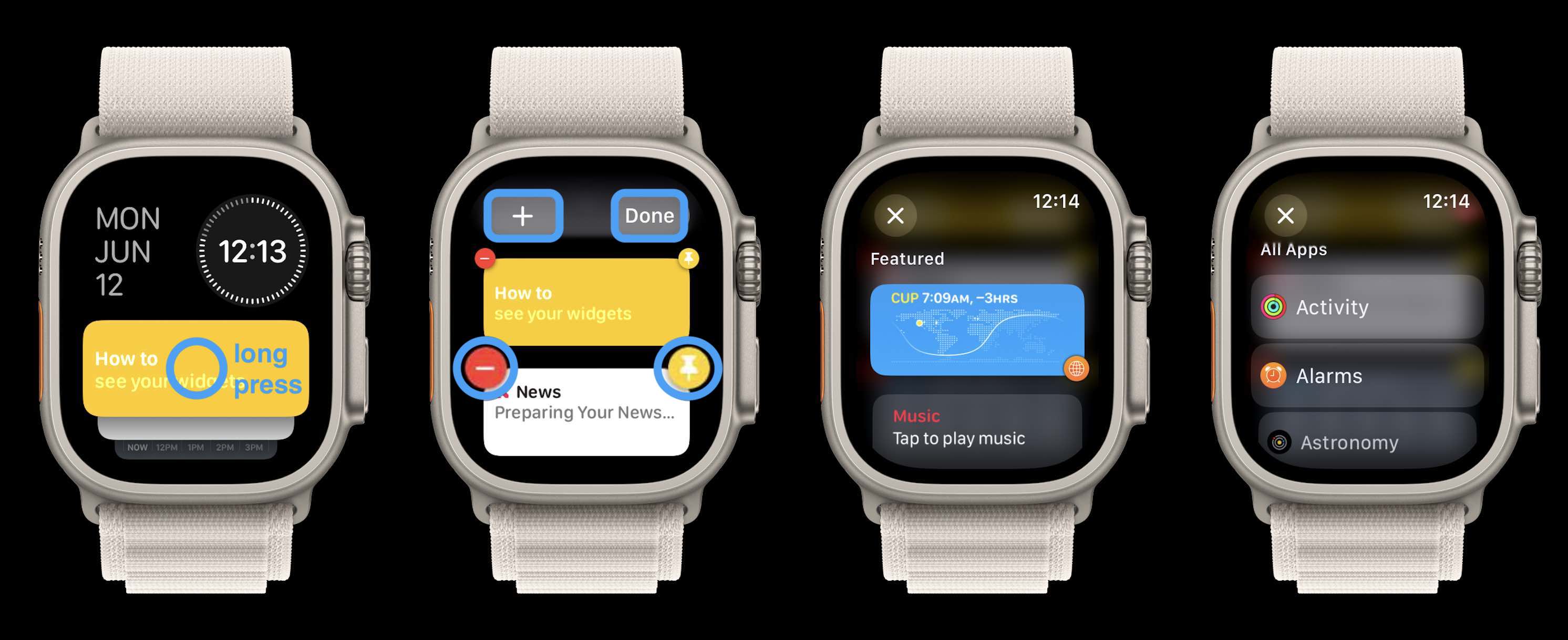
アクティビティの目標をより挑戦的またはより現実的なものにしたい場合は、それが可能です。 watchOS 7 では、スタンド目標を含む、Apple Watch のすべてのアクティビティ目標をカスタマイズできます。
アクティビティ
アプリを開き、一番下までスクロールすると、新しい
目標の変更
オプションが表示されます。それをタップすると、プラスとマイナスのボタンを使用してカロリー、運動、スタンド目標を変更できるようになります。
2. Siri の翻訳を取得する
Apple は、新しい翻訳アプリで iOS 14 の翻訳機能を改善し、Apple Watch 上で直接
Siri
に音声翻訳を依頼できるようになりました。

手首を上げて「Hey Siri」と言うか、Digital Crown を長押しして Siri に質問があることを伝えてから、「『調子はどうですか?』はどう言えますか?」のようなことを言います。中国語で?」あなたの答えは画面に表示され、「Siri」も答えを言います。 「Siri」は、スペイン語、英語、日本語、アラビア語、中国語、ロシア語を含む 10 の言語を翻訳できます。
3. 複数のサードパーティ製コンプリケーションを使用する
watchOS の以前のバージョンでは、Apple は天気アプリなどのネイティブ アプリのみが同じ文字盤に複数の合併症を表示することを許可していました。
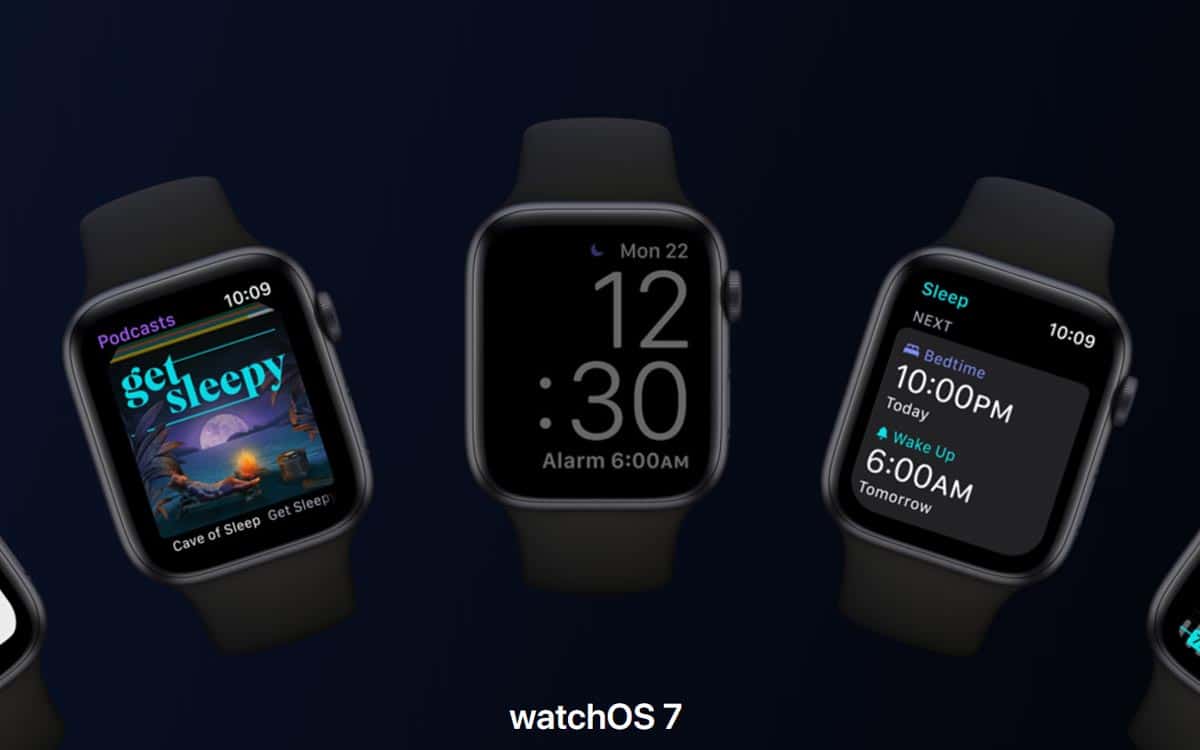
watchOS 7 では、Apple は、同じウォッチフェイス上で同じサードパーティ アプリから複数の合併症を設定できるようにしました。つまり、Infograph Modular のような面を使用して、Heart Analyzer などのアプリからの複数の情報ストリームを表示し、たとえばデータが豊富なライブ健康状態の読み取りを行うことができます。
4. 新しい種類のワークアウトを使用する
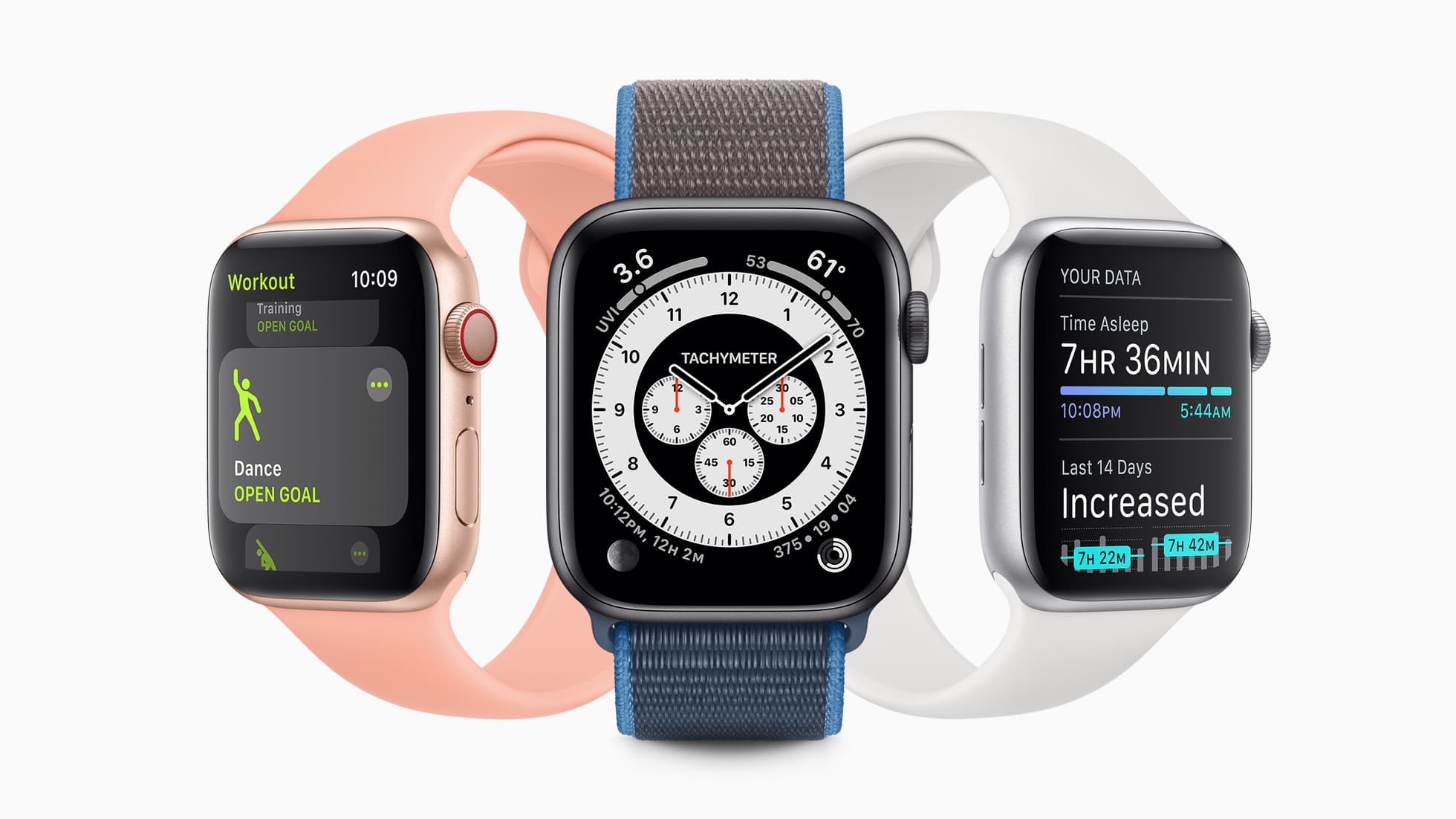
watchOS 7 では、Apple は 4 つの新しいワークアウト タイプを追加しました。ダンス、機能的筋力トレーニング、体幹トレーニング、トレーニング後のクールダウンなどのフィットネス指標を正確に追跡できるようになりました。
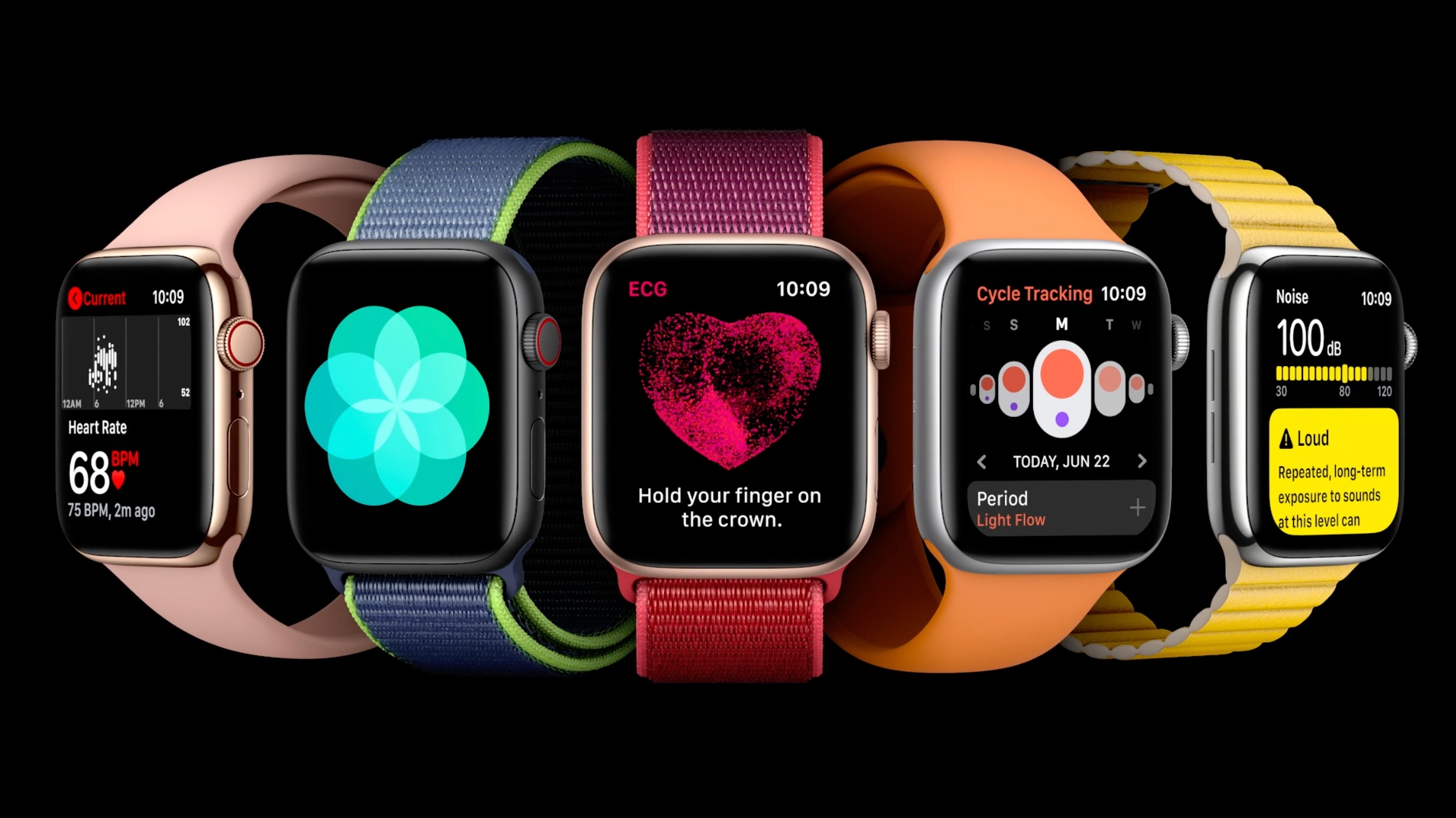
他のタイプのワークアウトと同様に、Apple Watch は、内蔵の加速度計、ジャイロスコープ、心拍数モニターによって収集されたデータに独自のアルゴリズムを適用して、運動量を正確に測定します。
5. 2 つのタイムゾーンを同時に表示する
watchOS 7 では、いくつかの新しいウォッチフェイスが登場します。そのうちの 1 つは GMT です。時計の文字盤には 2 つの文字盤があります。現地時間を表示する 12 時間表示の内側ダイヤルと、第 2 タイムゾーンを追跡できる 24 時間表示の外側ダイヤルです。

文字盤をタップするだけで、外側の文字盤に表示したいタイムゾーンを選択できます。この文字盤は、「Apple Watch SE」および Apple Watch Series 4 以降でのみ利用可能です。
6. 地図で自転車のルート案内を取得する
watchOS 7 では、Apple Watch でサイクリングルートを確認できるようになりました。マップ アプリには、標高、交通状況、自転車レーンの有無などの情報とともに、目的のルートが表示されます。
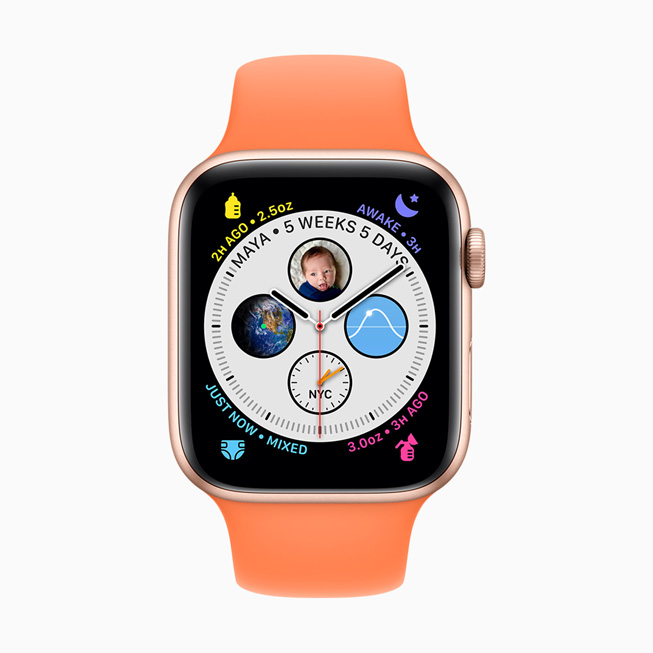
自転車のルート案内には、最速ルート、最も直接的なルート、または急な坂道を避けるルート (最速、最短、推奨) に沿って進むオプションが含まれています。なお、この記事の執筆時点では、「
Apple Maps
」の自転車ルートは次のとおりです。ニューヨーク、ロサンゼルス、サンフランシスコ、ロンドン、上海、北京に限定されます。
7. Apple WatchでSiriショートカットを使用する
Apple Watch でショートカット アプリが利用できるようになり、手首をタップするだけでカスタム タスクをトリガーできるようになりました。
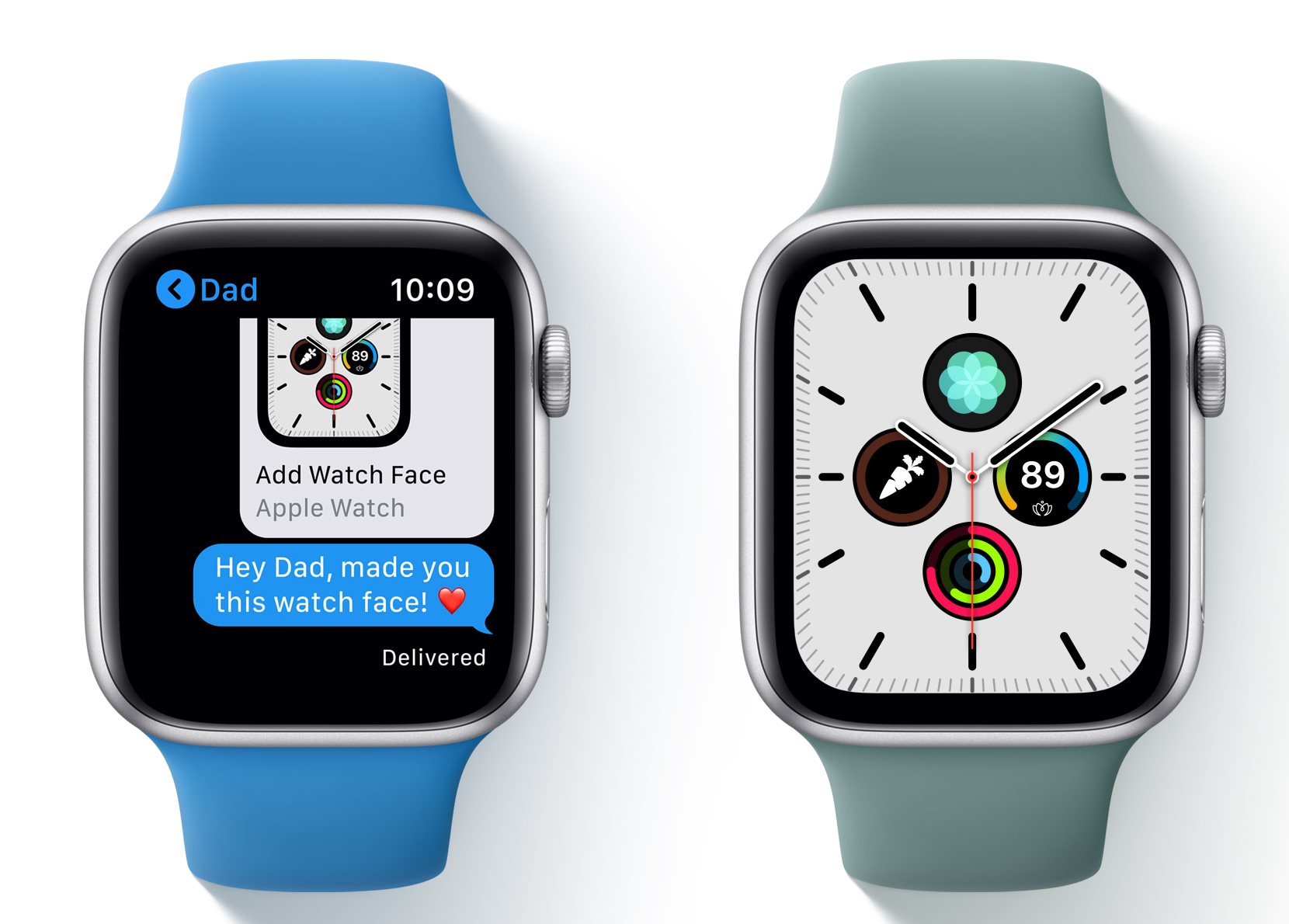
iPhone にショートカットを作成すると、家までの道順をすぐに取得したり、トップ 25 のプレイリストを作成したり、
HomeKit
アクセサリを制御したりすることができます。ショートカットはショートカット アプリから実行することも、ウォッチフェイスにコンプリケーションとして追加することもできます。
8. ウォッチフェイスからカメラリモートにアクセス
Apple は Camera Remote アプリに新しいコンプリケーションを導入したため、文字盤をすばやくタップするだけで iPhone のカメラを制御できるようになりました。
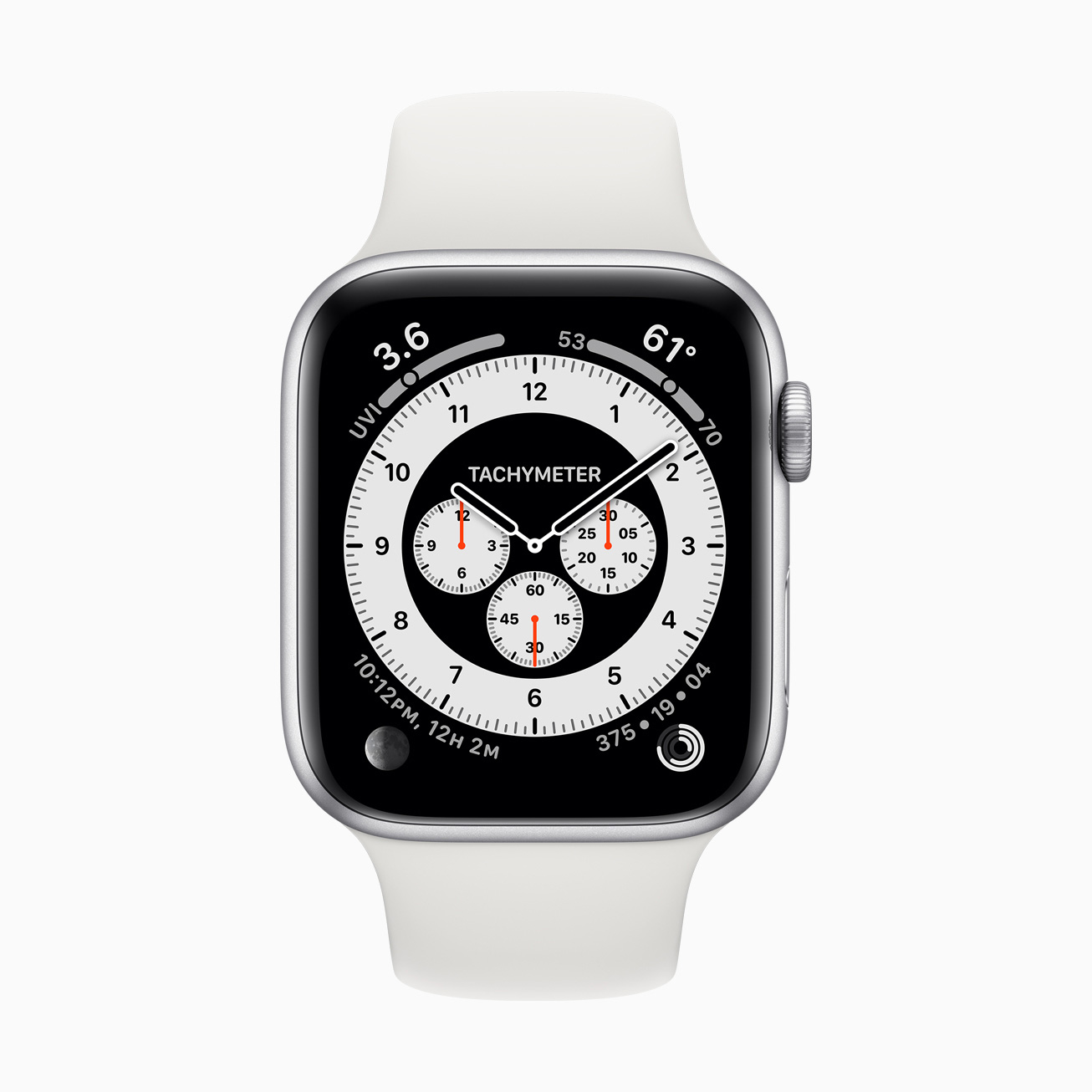
必要に応じて、Camera Remote アプリに新しい 3 秒のカウントダウンも追加されました。
9. 経過時間を追跡する
新しいカウントアップ文字盤を使用して経過時間を追跡できます。メインの 12 時間ダイヤルをタップして、外側のベゼルのマーカーを分針に合わせます。 Digital Crown を回して時間の長さを設定し、もう一度ダイヤルをタップして計時を開始します。
完了したら、赤い経過時間ボタンをタップするか、デジタル クラウンを押すことで、顔をデフォルトの状態に戻すことができます。
10. コントロールセンターボタンの削除
watchOS 7 では、役に立たないと思われるコントロール センターのボタンを削除できます。ウォッチフェイスでコントロールセンターを表示するには、画面の下部から上にスワイプし、下部にある
「編集」
ボタンをタップします。
ボタンを削除するには、ボタンに付いている赤いマイナスアイコンをタップするだけです。削除したボタンは、
[編集]
ボタンを再度タップすることで元に戻すことができます。
11. エクストラビッグコンプリケーションを手に入れる
時刻と 1 つのデータ ポイントのみに興味がある場合は、幸運です。X-Large フェイスには、豊富な複雑機構を追加するオプションが含まれています。

これはこれまでで最大の複雑さですが、得られる唯一のものなので、賢明に選択してください。
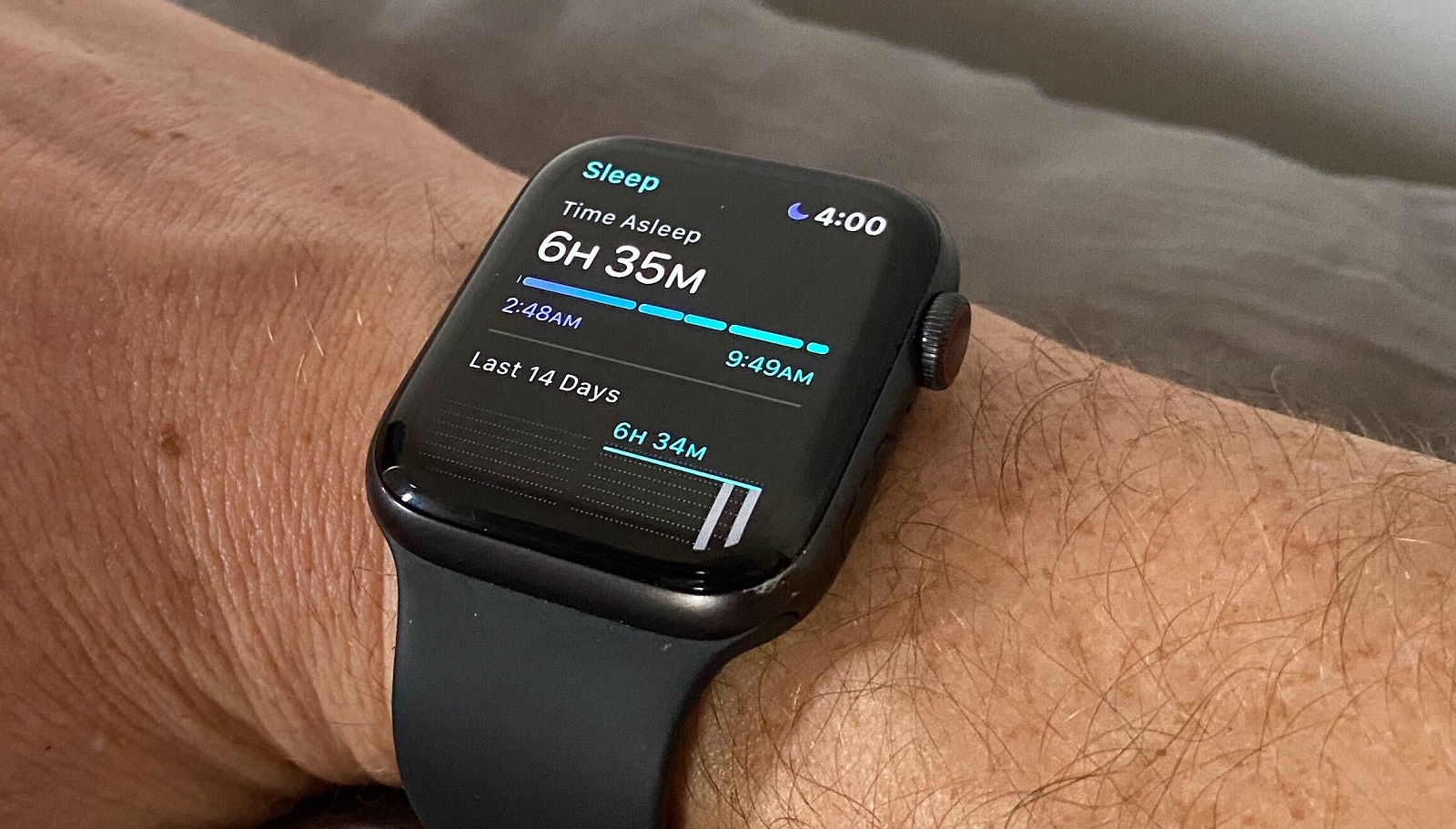
12. 睡眠中は血中酸素センサーをオフにする
Apple Watch Series 6 は、バックグラウンドで血中酸素濃度を測定することがありますが、通常は移動していないときに測定します。手首を照らす明るい赤色のライトを使用しているため、暗い環境では気が散る可能性があります。
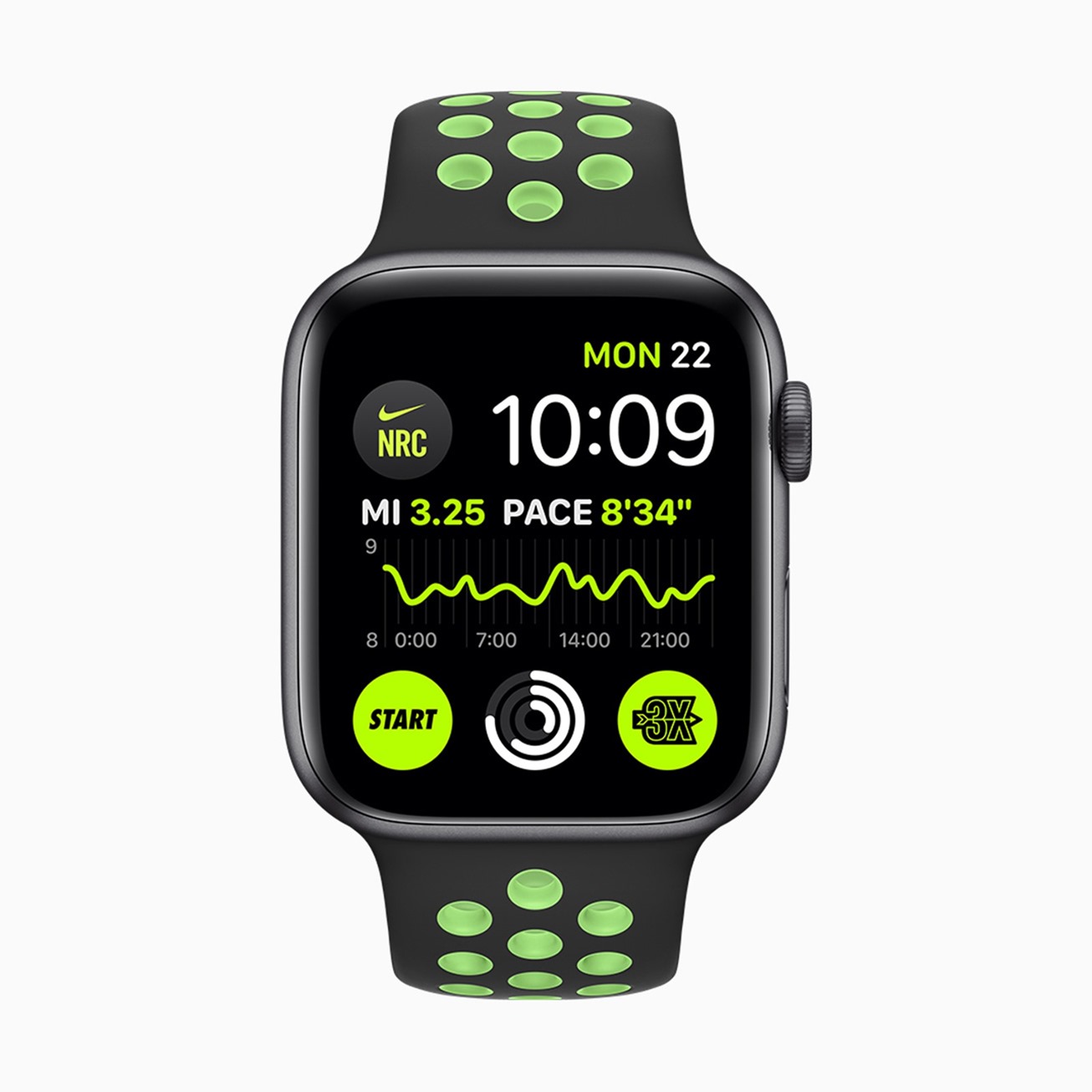
幸いなことに、Apple にはスリープ モードとシアター モードでこれらの測定を無効にするオプションが含まれています。 Apple Watch で
設定
アプリを開き、
[血中酸素]
をタップし、下にスクロールして
[スリープモード]
および/または
[シアターモード]
をオフにします。
13. ショー・ユア・ストライプス
もう 1 つのユニークな新しい文字盤であるストライプでは、ストライプの数 (最大 9) を選択し、色を選択し、角度を回転させて、お気に入りのスポーツ チームの色や国旗を再作成できます。
また、フルスクリーンのフェイスと、最大 4 つのコンプリケーション用のスペースを備えた円形のフェイスを切り替えることもできます。この文字盤は、「Apple Watch SE」および Apple Watch Series 4 以降でのみ利用できます。
14. 気を散らすものを排除する
Family Setup
の関連機能である「Schooltime」を使用すると、何かに集中したいときに Apple Watch が気を散らすのを軽減できます。これは、通知を消してアプリをブロックしながらも時間を確認できるため、おやすみモードやシアター モードに代わる便利な機能です。

コントロール センターに追加するには、
[編集]
ボタンを押して、
スクールタイム
アイコンの緑色のプラス記号をタップします。次回、手首に気を散らすものを排除したい場合は、コントロール センターを起動し、
スクールタイム
ボタンをタップしてオンにします。スクールタイムを終了する場合は、Apple Watch のデジタルクラウンを回して、
「終了」
をタップして確定します。


/cdn.vox-cdn.com/uploads/chorus_asset/file/23951391/STK088_VRG_Illo_N_Barclay_4_spotify.jpg?resize=1200,628&ssl=1 "Apple、Spotify が iPhone アプリで EU ユーザーに価格情報を表示することを許可")

