

Mac で iPhone または iPad のアーカイブバックアップを作成する方法
ベータ版ソフトウェアや Apple オペレーティング システムの主要な新バージョンのインストールなど、
iPhone
または
iPad
に大きな変更を加えた場合は、アーカイブされたバックアップを作成することが不可欠です。そうしないと、デバイスをダウングレードして以前の状態に戻すことができなくなります。物事がうまくいかない場合は状態を示します。
アーカイブされたバックアップを作成すると、既存のオペレーティング システムのコピーがすべての設定およびデータとともに保存され、最悪の事態が発生した場合に頼って再インストールすることができます。アーカイブされたバックアップも暗号化できるため、コンピューター上のデータが安全に保護されます。次の手順では、その方法を示します。
アーカイブされたバックアップを作成する方法
- 付属のケーブルを使用して、「iPhone」または「iPad」を Mac に接続します。
-
ダイアログ プロンプトで
[許可]
をクリックして、アクセサリの接続を許可します。 -
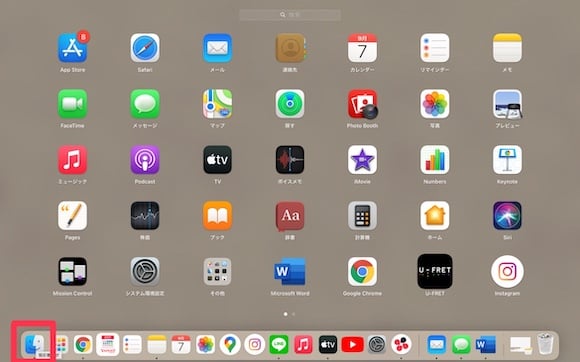
Dock の Finder アイコンをクリックして、
Finder
ウィンドウを開きます。 -
サイドバーで iOS デバイスの名前をクリックします。

-
デバイスを Mac に初めて接続する場合は、Finder ウィンドウで
[信頼]
をクリックします。
-
プロンプトが表示されたら、デバイスで
「信頼」
をタップし、パスコードを入力して確認します。 -
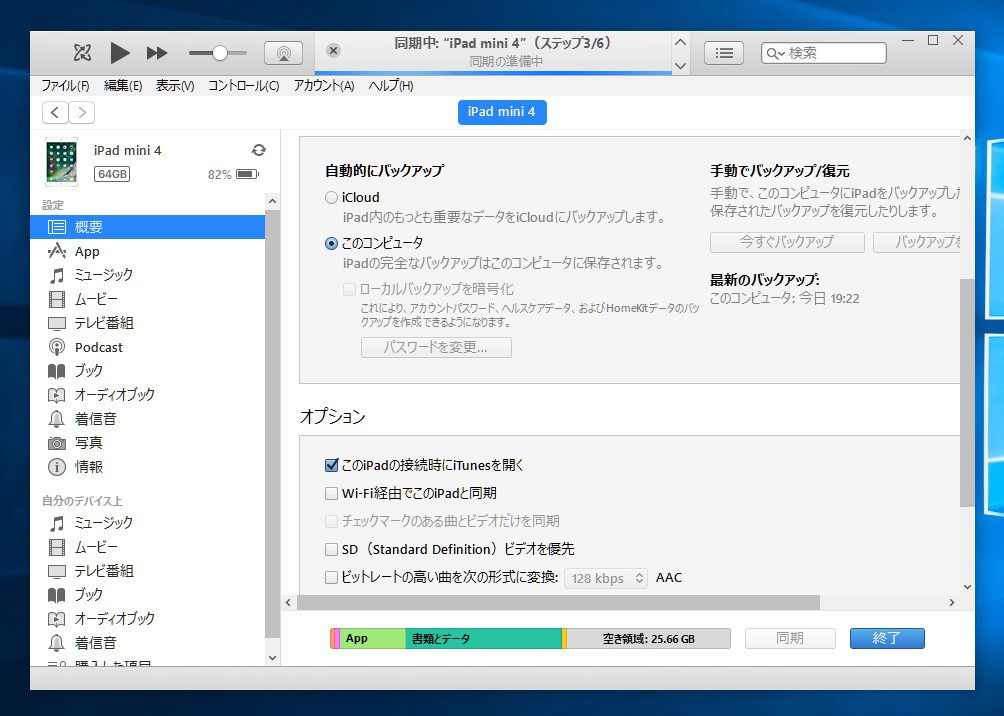
[全般] タブで、
[[iPhone/iPad] 上のすべてのデータをこの Mac にバックアップします] と
表示されている場所の横にある円をクリックします。 -
バックアップを暗号化する場合は、
[ローカル バックアップを暗号化する]
の横のボックスをオンにし、データを保護するためのパスワードを入力します。 -
暗号化されたバックアップを作成したくない場合、またはすでに暗号化されたバックアップを設定している場合は、
[今すぐバックアップ] を
クリックします。

バックアップが完了すると、「バックアップの管理」ボタンのすぐ上にある
「全般」
タブで、最後のバックアップの日付と時刻が表示されます。このバックアップは、今後「iPhone」または「iPad」を手動または自動でバックアップするときに上書きされないことに注意してください。そのため、同じ Finder 画面の
「バックアップを復元…」
オプションを使用していつでも復元できます。


