

Mac 用 OpenAI の ChatGPT アプリの使用方法
OpenAI は 2024 年 5 月に、Mac 用のデスクトップ ChatGPT アプリを発表しました。生成 AI 企業はそれ以来、一部の ChatGPT 加入者にアプリを展開しており、間もなくより広範囲のリリースが予定されています。
このアプリは
OpenAI のサーバーからダウンロード
できます。ChatGPT Plus 加入者でまだ招待を待っている場合は、早期アクセスを許可する
非常に簡単なトリック
があります。ここでは、Mac 用 ChatGPT の使用を開始する理由をいくつか示します。
ChatGPT ランチャーにアクセスする
しばらくの間、公式の
ChatGPT iOS アプリ
を介して
iPhone
で OpenAI のチャットボットを使用できるようになりましたが、ほとんどのデスクトップ ユーザーはブラウザで Web サイトにアクセスすることに依存していました。 ChatGPT for Mac のおかげで、物事がより統合されているように感じられます。キーボード ショートカットの Option + Space を使用すると、アプリのランチャーを即座に呼び出し、会話型 AI にタスクやプロジェクトを手伝ってもらうことができますが、他のいくつかの重要な機能にも素早くアクセスできます。

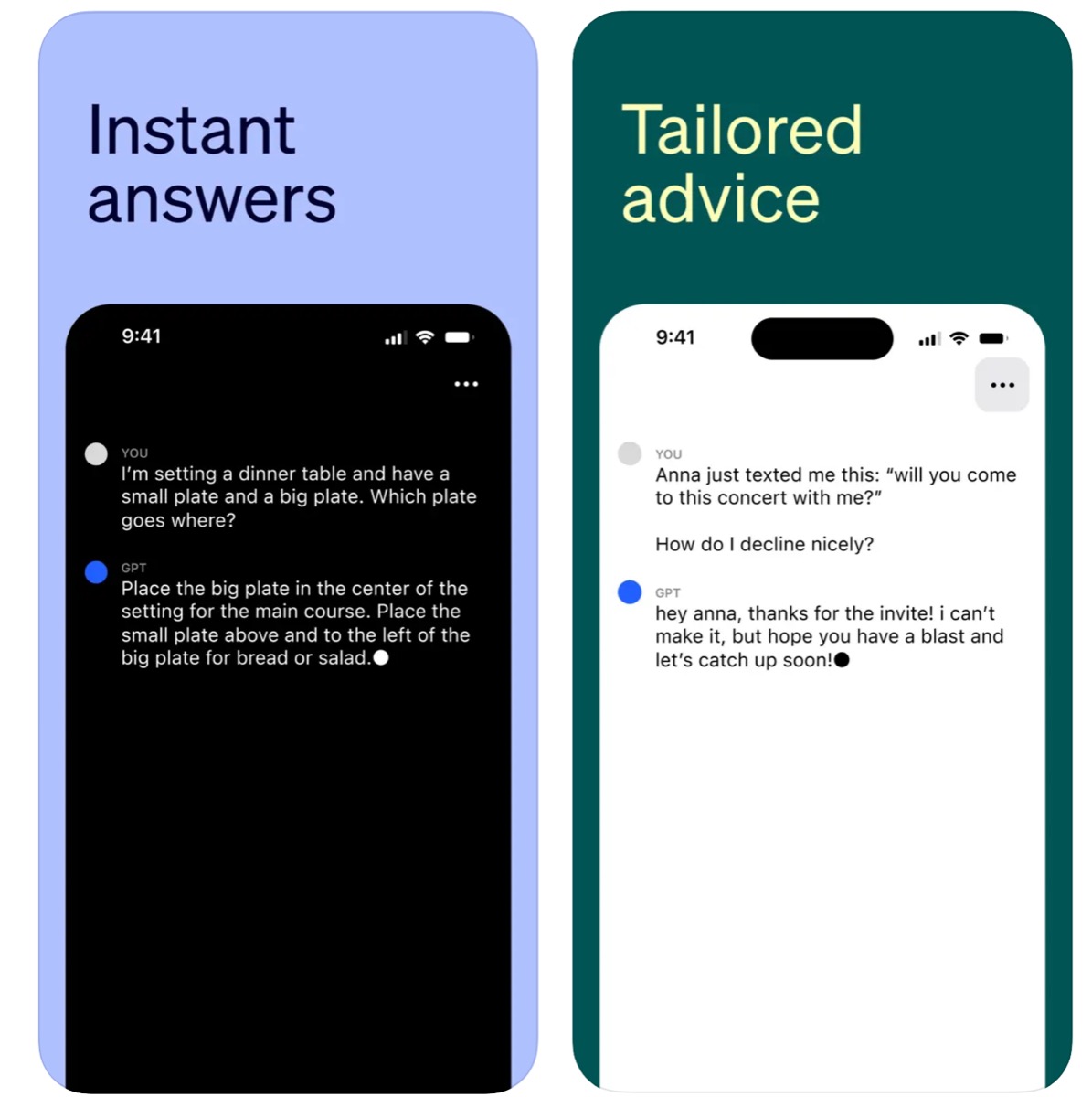
デスクトップに表示される小さなウィンドウは、macOS で Spotlight (Command + Space) を起動するときと似た感覚を持ちます。開いているウィンドウやアプリの上に浮かんでおり、同じように便利に感じられます。ペーパークリップ ボタンを使用すると、サポートが必要なファイルや写真を含めることができます。添付ファイルを追加すると、それが ChatGPT に送信され、専用のアプリ ウィンドウでフォローアップの質問をすることができます。
スクリーンショットを撮る
ペーパークリップ アイコンをクリックすると、開いているアプリ ウィンドウ (画面外であっても) またはデスクトップ全体のスクリーンショットを撮り、ChatGPT でクエリする機能など、いくつかの便利な追加オプションも表示されます。たとえば、
Apple Music の歴代トップ 10 アルバム
を取り上げた
の最近の記事のスクリーンショットを照会し、ChatGPT に各アルバムのトップ批評家のレビューの概要を提供するよう依頼しましたが、これは問題なく実行できました。
別の機会に、ChatGPT を使用して、Apple の Web サイトのドロップダウン選択メニューからテキストを抽出し、それを順序なしリストとして HTML にフォーマットしました。これは数秒で完了しました。開いている文書の校正からトラブルシューティングのサポートまで、この機能が時間の節約と生産性の向上に役立つあらゆる種類のシナリオを容易に想像できます。
現時点では、Mac の画面に表示されている内容について ChatGPT に直接クエリすることはできませんが、OpenAI によると、この機能は将来のアップデートで提供される予定です。
写真を撮る
「写真を撮る」は、ペーパークリップ ボタンからアクセスできるもう 1 つのオプションです。これをクリックすると、Mac の
FaceTime
カメラまたは接続された Web カメラの現在の出力が自動的に表示されます。
これは、クエリを実行したいオブジェクトを Mac の前に保持したい場合に便利です。ただし、近くにある「iPhone」のカメラを選択することもできます。これにより、より自由に動き回ったり、写真の被写体をより慎重に並べたりすることができます。
現時点での唯一の問題は、シャッター ボタンが「iPhone」に切り替わらず、Mac の画面上のカメラ フィードに残っていることです。これはおそらく見落としであり、OpenAI がすぐに修正する予定です。
ChatGPTのカスタマイズ
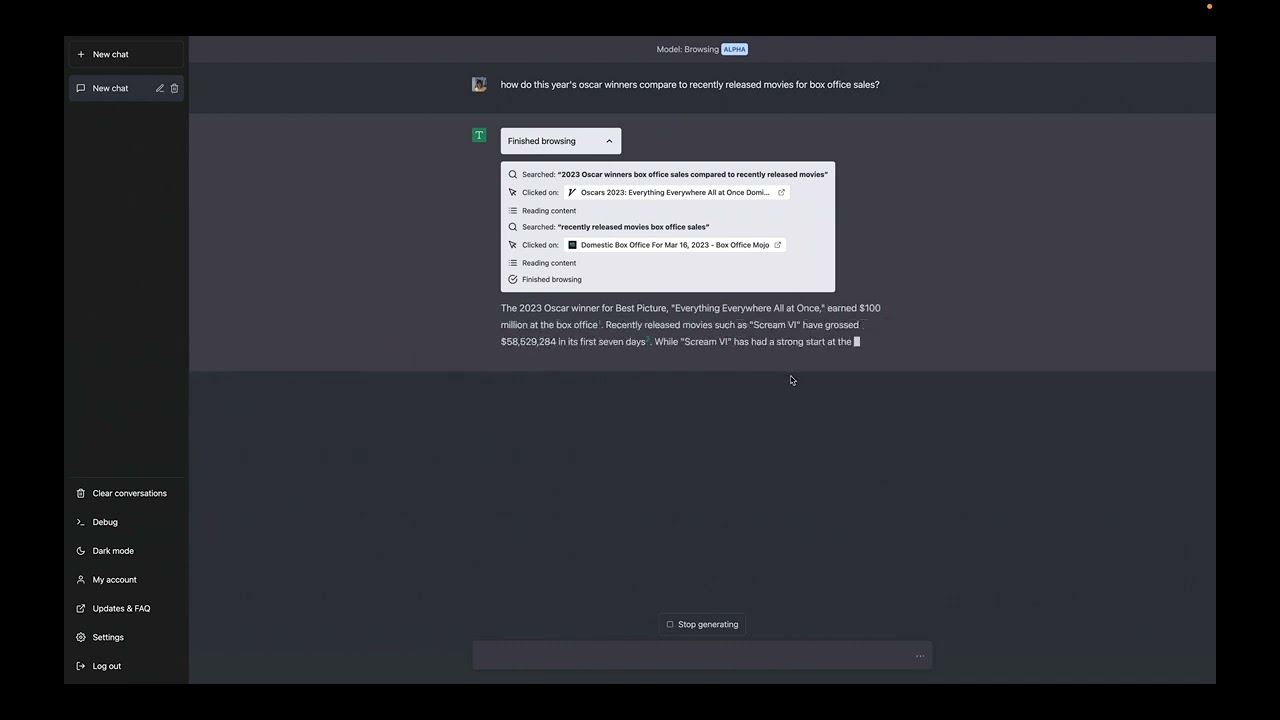
アプリの設定 (アプリのメイン ウィンドウがアクティブなときにメニュー バーの ChatPGT 「設定」¶ からアクセスします) には、ChatGPT の動作をカスタマイズできるいくつかのオプションがあります。 OpenAI がモデルのトレーニングにコンテンツを使用するかどうかを制御したり、デスクトップ ランチャーのキーボード ショートカットを変更したり、Web ブラウジング、DALL ∑E イメージ ジェネレーター、コード インタープリターなどの GPT 機能を有効/無効にしたりできます。

ChatGPT の応答方法に影響を与えるカスタム命令を追加することもできます (プロンプト エンジニアリングとも呼ばれます)。したがって、応答をよりフォーマルまたはカジュアルにしたり、応答の長さや短さを指定したりできます。 ChatGPT をカスタマイズして、特定の職業やキャラクターのコスプレをすることもできます。たとえば、学術論文アドバイザーやサミュエル L ジャクソンのように応答させたい場合は、設定でそれを指定できます。
アプリのメイン ウィンドウでは、会話履歴にアクセスしたり、サイドバーに保存したカスタム GPT を切り替えたりすることもできます。それだけでなく、クエリを実行する ChatGPT のバージョンを選択することもできます。たとえば、新しいマルチモーダル GPT-4o モデルの導入により、応答時間が短縮され、推論能力が向上し、画像やその他のコンテンツ タイプの理解を深めることができます。
ボイスチャット
アプリのメイン ウィンドウで ChatGPT を操作する場合、クエリを指示したり、ボットとの双方向音声チャットを開始したりするためのボタンがあります。理論的には素晴らしいことのように聞こえますが、実際には応答の間に遅延があり、ChatGPT が発話を停止するまで待ってから、フォローアップのクエリやコマンドを与える必要があります。音声で写真を撮るなどの他の機能にアクセスすることもできません。幸いなことに、この面ではまだこれからあります。

OpenAI の Spring Update で、同社は ChatGPT の新しいリアルタイム音声会話機能をデモしました。これには、チャットボットを中断して会話をリダイレクトする機能が含まれています。執筆時点では、ChatGPT Mac アプリはこれらの機能をサポートしていませんが、OpenAI は、今後数週間以内に GPT-4o にこれらの機能が追加されるはずだと述べています。
まとめ
Mac で ChatGPT を定期的に使用している場合は、OpenAI の公式アプリを使用して AI チャットボットを操作するのが頼りになる方法です。最初のバージョンでは、クライアントは驚くほど洗練されており、キーボード ショートカットを介してランチャーを呼び出すことで、ChatGPT をこれまでよりも迅速かつ簡単に使用できるようになりました。また、ChatGPT が Apple のオペレーティング システムと完全に統合されるという将来の可能性を垣間見ることもできます。
全体として、ChatGPT ユーザーは、Mac アプリが AI 支援ワークフローへの便利な追加であることに気づく可能性があります。


