

Apple Watchの文字盤としてミー文字またはアニ文字を設定する方法
Apple の watchOS 7 では、アニ文字やカスタム作成したミー文字を手首に表示できる新しいミー文字とアニ文字の文字盤が導入されました。
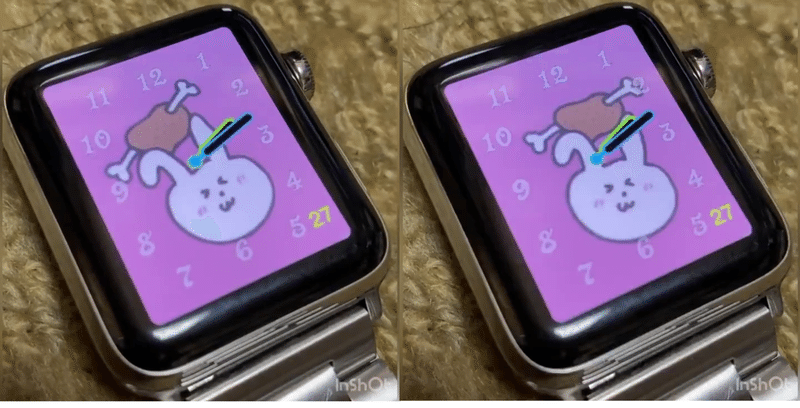
ミー文字文字盤は、Apple Watch Series 4 以降で利用できます。
Apple Watch でミー文字ウォッチフェイスを有効にする
- Apple Watchのディスプレイを長押しします。
-
左までスクロールし、「+」ボタンをタップして新しいウォッチフェイスを追加します。
- Digital Crown またはスワイプ ジェスチャを使用して、Memoji ウォッチフェイスが表示されるまで下にスクロールします。
- タップして有効にします。
- もう一度Apple Watchのディスプレイを長押しします。
- 「編集」をタップします。
-
Digital Crown を使用して、事前に作成されたミー文字または利用可能なアニ文字オプションの 1 つを選択します。
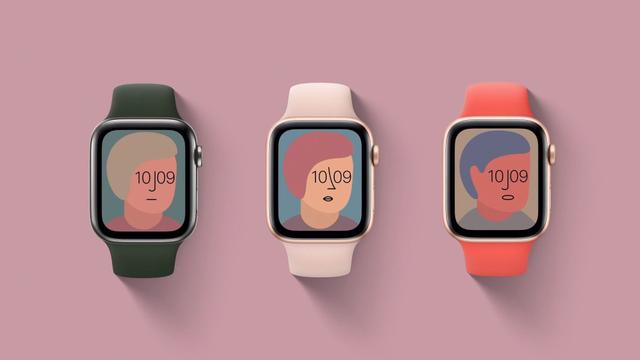
- 左にスワイプすると背景色が変更されます。
- もう一度左にスワイプして合併症を選択します。
- 完了したらデジタルクラウンをタップし、時計の文字盤をタップして編集メニューをクリアします。
Apple Watch でミー文字アプリを使用してミー文字を作成することも、
iPhone
または
iPad
のメッセージ アプリを通じてミー文字を作成することもできます。
アニ文字の場合、Apple は単一のアニ文字または複数のアニ文字を選択するオプションを提供します。複数のアニ文字オプションを選択した場合、ウォッチフェイスは利用可能なすべてのアニ文字を循環します。
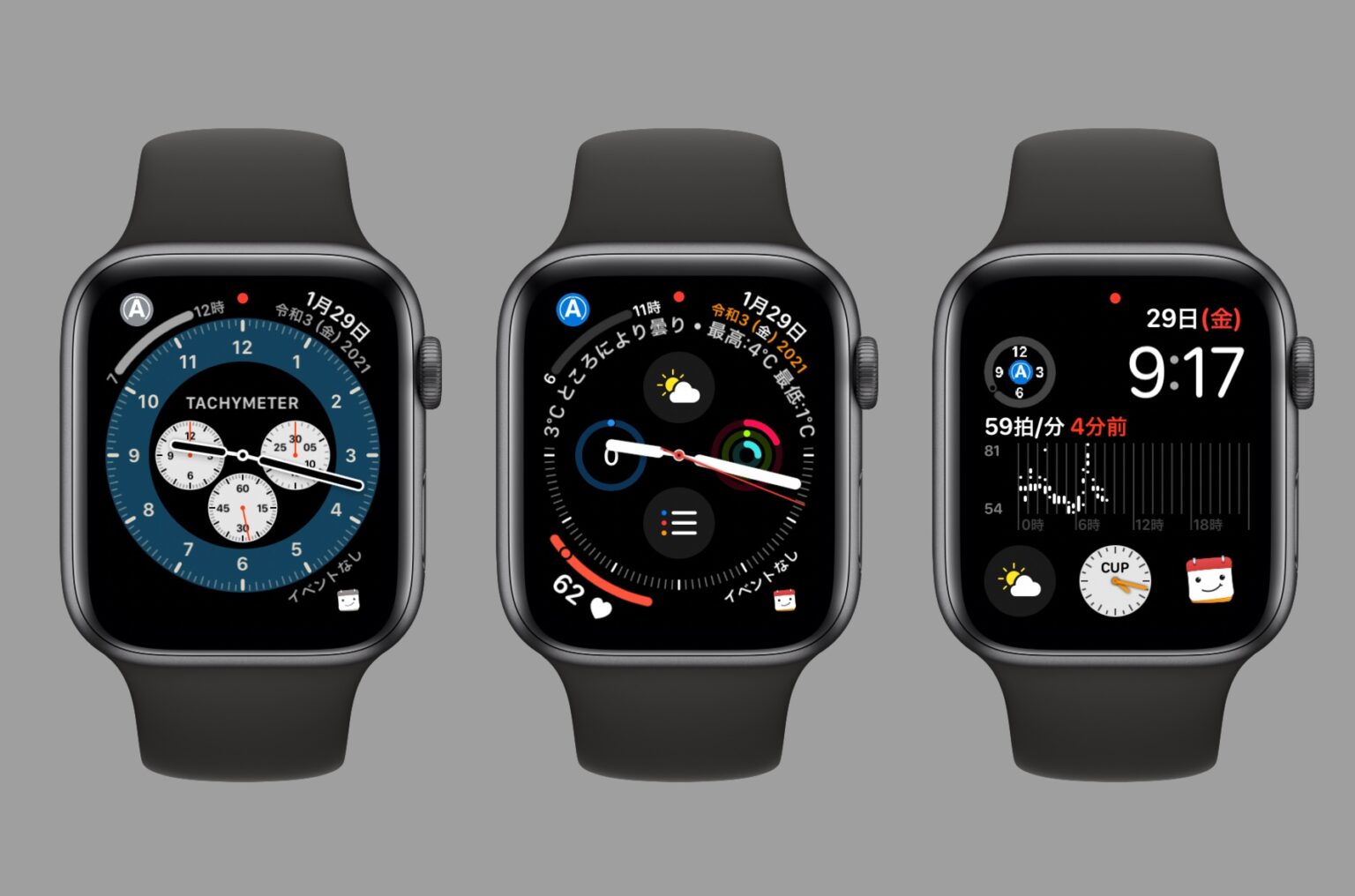
複数のミー文字を作成した場合は、ミー文字で同じことを行うことができますが、アニ文字とミー文字を混合するオプションはありません。
手首を上げるか文字盤をタップすると、ミー文字とアニ文字がアニメーション表示されます。
iPhone でミー文字ウォッチフェイスを有効にする
- iPhone で Apple Watch アプリを開きます。
-
アプリの下部にある「顔ギャラリー」アイコンをタップします。
- 「ミー文字」まで下にスクロールしてタップします。
-
背景色、ミー文字またはアニ文字を選択し、コンプリケーションを設定します。

- 完了したら、「追加」をタップしてウォッチフェイスにアクティブなフェイスとして追加します。
Face Gallery で作成したオプションを編集するには、「My Faces」の下にあるウォッチフェイスをタップするだけで、利用可能なすべてのオプションを含むインターフェースが開きます。
Apple Watch でミー文字を作成する方法を知りたい場合は、新しいミー文字アプリの作り方を必ずチェックしてください。


