

iOS 10の新しいコントロールセンターの使用方法
iOS 10 では、視覚的および機械的に微妙な変更がいくつか加えられていますが、最もよく使用される iPhone ソフトウェア機能に対する変更の一部は、おそらく非常に簡単に見つかるでしょう。その 1 つは新しいコントロール センターで、外観がアップグレードされただけでなく、いくつかの新しい機能も追加されました。
本質的に、コントロール センターは、これまで見慣れてきた iOS の機能 (懐中電灯、電卓、タイマーなど) がすべて揃った 1 枚のカードではなく、3 つのパネルのスライド式コレクションになりました。 1 つ目は Wi-Fi や Bluetooth などの設定の基本的な起動パッド、2 つ目は Apple Music 専用、3 つ目は Apple の新しい HomeKit を中心としたアプリ「Home」のお気に入りのアクセサリを収納します。
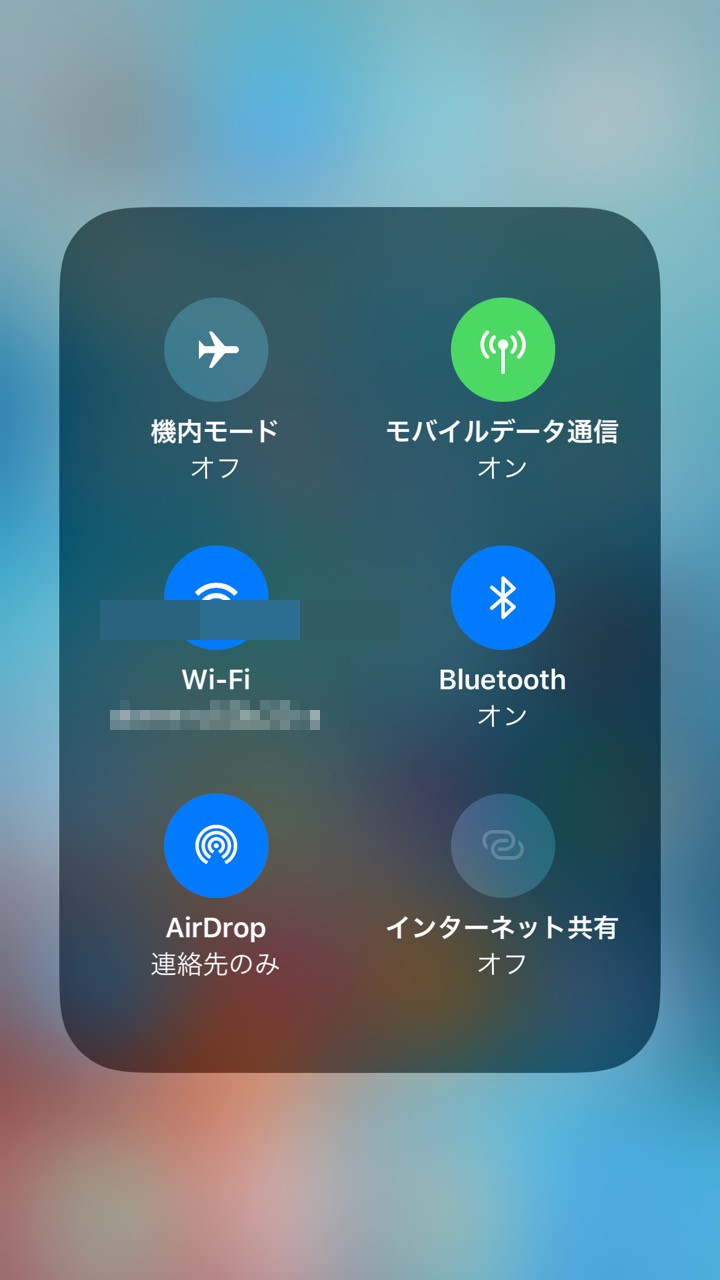
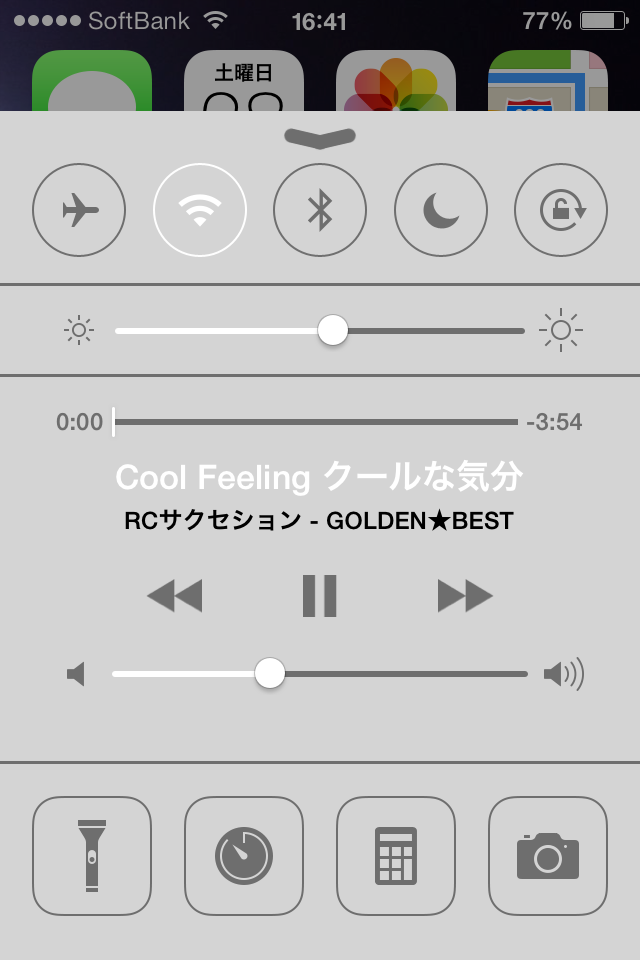
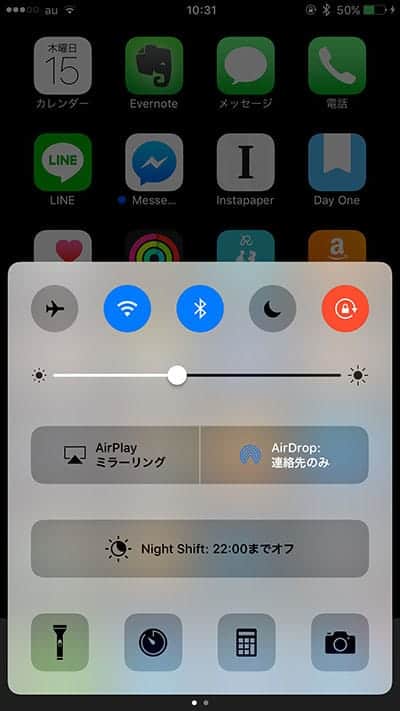
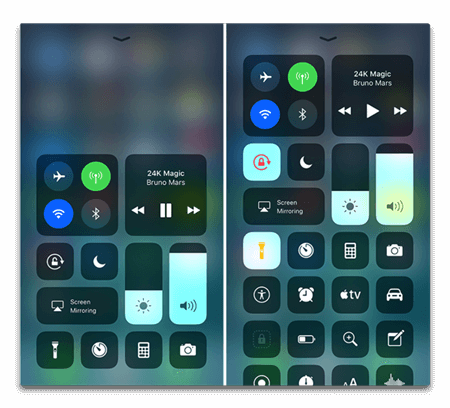
iOS 9 (左) と iOS 10 (右) のコントロール センター
iOS 10 のコントロール センターは、ボタンがシャッフルされているため、最初に起動したときに少しわかりにくくなる場合があります。そのため、このガイドに従って、コントロール センターの使用方法の全体的な印象をつかみ、使用できないお気に入りの機能を見つける方法を確認してください。彼らは以前いた場所にいます。
iOS 10のコントロールセンターの操作
iOS 10 のどこからでも (メインのロック画面を含む)、iPhone の下部から上にスワイプしてコントロール センターを表示します。コントロール センターのランディング タブには、iOS 9 および以前のバージョンの iOS の多くの機能が反映されています。そこには、機内モード、Wi-Fi、Bluetooth、おやすみモード、縦向きロック ボタンが横に並んでいます。タブの上部、すべて明るさの切り替えの上にあります。
2 列目のボタンは、iOS 10 でコントロール センターに最初の大きな変更をもたらします。AirPlay ミラーリングと AirDrop 用に 2 つの中サイズの正方形が追加され、今回その位置が反転されました。 AirPlay ミラーリングを使用すると、iPhone の画面を接続された Apple TV にミラーリングできます。また、AirDrop ボタンを使用すると、Apple のメディア共有ツールの「受信オフ」、「連絡先のみ」、「全員」を切り替えることができます。
Night Shift には専用の行があるため、スケジュールされたオン/オフ時間の前に機能を有効または無効にすることができます。iOS 9 では、タイマーと電卓の間にある小さなアイコンでした。最後に、最初のコントロール センター トレイの下部には、iOS 9 から変更されていない懐中電灯、タイマー、電卓、カメラが表示されます。ただし、各アプリの 3D Touch ショートカットが新しくなっています。懐中電灯は強度を変更でき、タイマーは変更できます。共通の間隔オプションが含まれており、電卓では最後の結果をコピーでき、カメラには複数の画像オプションがあります。
音楽をコントロールする
コントロールセンターの最初のパネルで左にスワイプして、Apple Music パネルに切り替えます。 iOS 10 アップデートで、Apple は音楽再生と音量コントロールを独自の別のパネルに移動しました。この変更は、定期的に音楽を聴く多くの iOS ユーザーにとって間違いなく面倒なものとなるでしょうが、コントロール センターの専用セクションにより、いくつかのコントロールが拡大され、新機能が追加されました。
Apple Music で曲を開始すると、新しいパネルに現在再生中のトラック、アーティスト名とアルバムの名前、曲の任意のセクションにジャンプするためのスクラブ コントロールが表示されます。これらのテキスト読み上げのいずれか、さらにはアルバムのアートワークをタップすると、完全な Apple Music アプリにジャンプできます。基本的な再生、一時停止、巻き戻し、早送りボタンと音量切り替えに加えて、Apple はコントロール センターにも新しいブロードキャスト機能を導入しました。
このボタンは Apple Music セクションの一番下にあり、デフォルトで「iPhone」になっているはずなので、ボタンをタップすると、現在のトラックのリスニング機能を拡張するために接続できるデバイスのリストが表示されます。より大きなグループに。これらのデバイスには、設定ですでに設定した範囲内の Bluetooth スピーカー、または第 3 世代または第 4 世代の Apple TV が含まれる可能性があります。再生を転送したい出力を選択すると、コントロールセンターに戻るか、接続されたデバイスの電源を切るだけで iPhone をデフォルトにリセットできます。
ホームの制御
Apple の新しい HomeKit アプリ「Home」を使用する予定がある場合は、コントロール センターの 3 番目のパネルが役立つはずです。メイン アプリで互換性のある HomeKit アクセサリと同期したら、コントロール センターの起動パッドから左に 2 回スワイプして、スマート電球やサーモスタットなどの基本的なコントロールをいくつか取得できます。
コントロール センターを開始する前に、アクセサリがホームにインストールされていることを確認してください。アプリのメイン画面で、右上隅の「編集」をタップしてお気に入りのアクセサリを並べ替えます。そのうちの上位 9 つがコントロール センターに表示されます。同じプロセスに従って、コントロール センターでお気に入りのシーンを優先的にアクティブにすることができます。
コントロール センターのセクション内での Home のアクションは簡単です。各アクセサリをタップして、現在の状態に応じてオンまたはオフにすることができます。さらに便利なのは、明るさの切り替えを表示する賢い 3D Touch ジェスチャで、たとえば色相など、接続されている電球のパーセントを段階的に制御できるようになります。この画面の下部にある「カラー」をタップして、ダイナミック カラー ホイールに移動して 6 つのプリセット カラー オプションを選択するか、1 つを編集して虹色セレクターにジャンプし、コントロール センター内でライトを実際にカスタマイズします。
「温度」ホイールを使用すると、より明るい青色の光または柔らかいオレンジ色の光から選択できます。自動ではありませんが、このオプションは Night Shift に似ており、夜間に柔らかい光を生成してより良い睡眠を促すことができます。これらの 3D Touch メニューの空いているスペースをタップすると、コントロール センターに戻ることができます。
HomeKit アクセサリのグループ化されたコレクションであるお気に入りのシーンを一目見るには、コントロール センターの 3 番目のパネルの右上にある「シーン」ボタンをタップします。ここには、お気に入りのシーンの上位 8 つが表示されます。これらのシーンは、各シーンに同様のオン/オフ コントロールを提供しますが、拡張された 3D Touch サポートはありません。 「アクセサリ」をタップすると、お気に入りのアクセサリタブに戻ります。
iOS 10 には、ソフトウェア アップデートを試してみるとわかる新機能がたくさんあります。手書きのテキストメッセージの作成と送信から、Apple Maps での有料道路の回避、Apple Music での歌詞の使用など、あらゆることに関する役立つハウツーを
でチェックしてください。


