

iOS で複数のアプリを移動する方法
iPhone
や
iPad
のホーム画面を並べ替えてアプリを整理したい人は、複数のアプリを一度に移動するための便利な隠れた機能があることを知りたいかもしれません。
このオプションを使用すると、複数のアプリをホーム画面から別の画面またはフォルダーに移動できるため、整理が簡単になります。
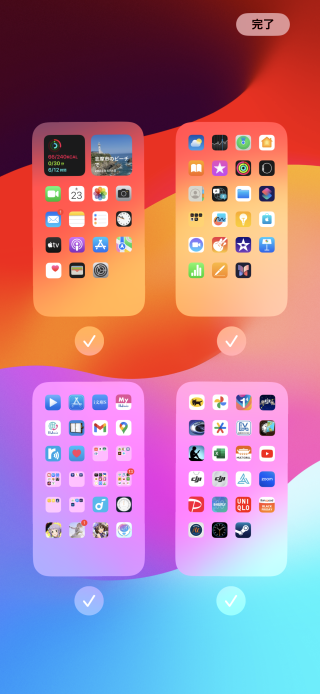
その方法は次のとおりです。
- 長押しすると、アプリを移動または削除する場合と同様に、すべてのアプリが小刻みに動きます。
- 移動したい最初のアプリを指でドラッグし、最初の位置から離します。
- 1 番目の指で最初のアプリを押したまま、2 番目の指でスタックに追加する追加のアプリ アイコンをタップします。
それだけです!タップした各アプリは、最初にドラッグしたアプリと重ねて表示されます。スタック全体をフォルダーに割り当てることも、新しいホーム画面ページにドラッグすることもできます。
この手順のリストが少しわかりにくいと思われる場合は、上のビデオで手順の実践的なチュートリアルをご覧ください。


