

iOS 16: メモとリマインダーの新機能
iOS 16 アップデートは主にロック画面と、メール、メッセージ、
写真
などのアプリの新機能に焦点を当てていますが、Apple はメモとリマインダーのアプリにいくつかの小さな変更を加え、いくつかの新しいオプションを追加しました。
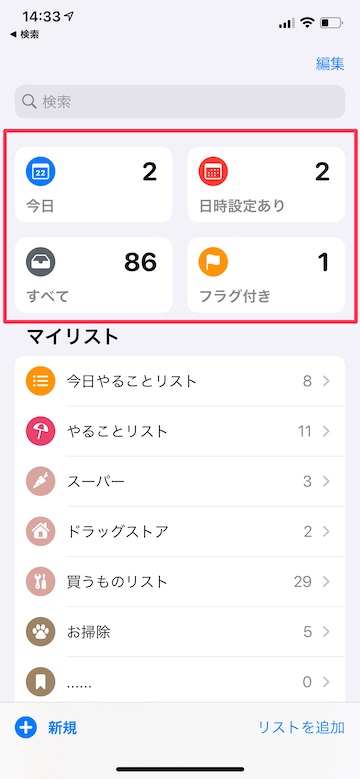
このガイドでは、現在利用可能な iOS 16 のメモとリマインダー アプリのすべての新機能を紹介します。
注意事項
メモ アプリの生活の質がいくつか向上しました。最も注目すべきは、
iPhone
のロックに使用したのと同じパスコードでメモをロックするオプションです。
iPhoneクイックノート
共有シートに「クイックノートに追加」オプションが追加され、iPhone でクイックノートを作成できるようになりました。 「クイック ノートに追加」は、iOS オペレーティング システム全体のファースト パーティ アプリとサードパーティ アプリのオプションです。 Safari リンクや画像などを使用してクイック ノートを作成できます。

クイック ノートは、iPadOS 15 で導入された iPad 専用の機能でしたが、iOS 16 では「iPhone」にも追加されました。
iPad
ではロック画面からクイック ノートを作成できますが、iPhone では共有シート インターフェイスが必要です。
更新されたスマートフォルダー
メモをより適切に整理するために利用できる新しいスマート フォルダー フィルターがあります。ルールは、作成日、変更日、共有日、メンション、チェックリスト、添付ファイル、フォルダ、クイック ノート、ピン留めされたノート、およびロックされたノートに対して作成できます。
スマート フォルダーは以前はタグのみに基づいていたため、これはメモの整理方法に対する注目すべきアップデートです。
パスコードでメモをロックする
ロックされたメモに特定のパスコードを選択するのではなく、iPhone のパスコードを使用してメモをロックできます。 「iPhone」のパスコードを忘れる可能性は低いため、単独のパスワードを考えるよりも合理的です。

パスコードでロックされたメモは、
Face ID
を使用して自動的にロックを解除でき、この機能を有効にする必要はありません。さらに、使用しているデバイスのパスコードを使用して、すべてのデバイスからロックされたメモにアクセスできます。
パスコードでロックされたメモは、iOS 16、iPadOS 16、または macOS Ventura を実行しているデバイスでのみ表示できることに注意してください。古いバージョンの iOS および macOS を実行しているデバイスでは、パスコードでロックされたメモを表示できません。
日付によるグループ化
メモのリストとギャラリー ビューでは、メモが今日や昨日などの時系列のカテゴリごとにグループ化され、最新のメモを簡単に見つけられるようになりました。

フィルター
スマート フォルダーまたはタグ ブラウザーを使用する場合、選択した条件の一部またはすべてをフィルター処理することを選択できます。

リマインダー
ピン留めされたリスト、リスト テンプレート、および完成したスマート リストは、リマインダー アプリを定期的に使用するユーザーにとって顕著な改善をもたらします。
ピン留めされたリスト
最も頻繁に使用するリストは、簡単にアクセスできるようにリマインダー アプリの上部に固定できます。ピン留めされたリストは、今日、スケジュール済み、フラグ付きなどのリマインダー アプリのセクションのすぐ横に表示されます。
完成したスマートリスト
Apple は、チェックを入れて完了したすべてのリマインダーを集約するまったく新しい「完了」セクションをリマインダー アプリに追加しました。過去 7 日間と過去 30 日間を含むセクションに整理され、さらに遡って月と年にリマインダーが整理されます。

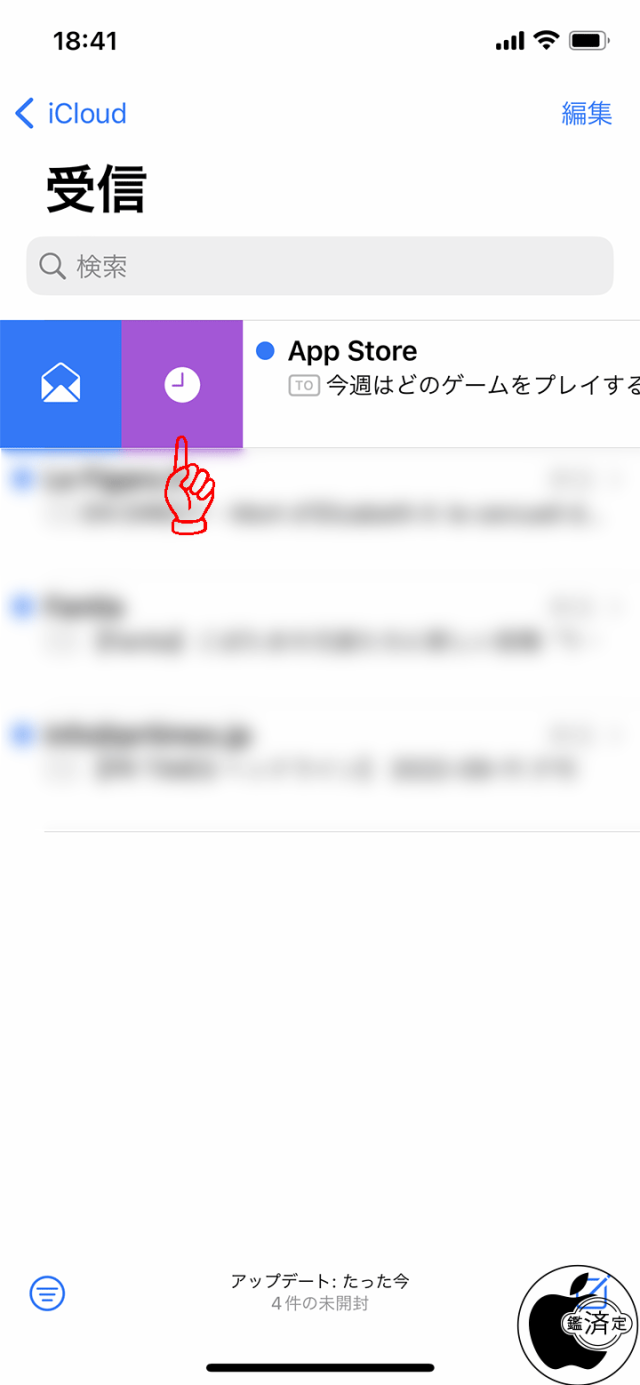
完了したリマインダーは、アプリ上部の「クリア」ボタンをタップして消去するか、スワイプして個別に削除できます。
リストテンプレート
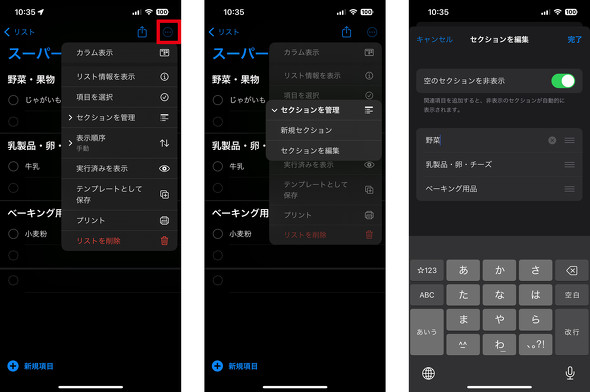
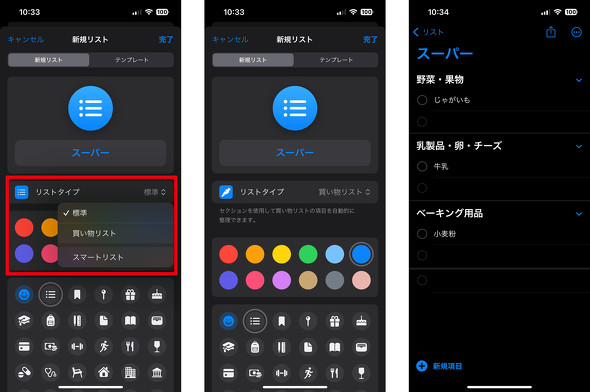
食料品リストや荷物リストなど、頻繁に再利用するリストがある場合は、それをテンプレートとして保存しておくと、いつでも再利用できます。新しいリストを作成するときに、テンプレート セクションがオプションとして表示されるので、以前に作成したテンプレートを選択できます。

リマインダー アプリの [テンプレート] セクションに移動して、任意のテンプレートを共有可能にできます。そこから、リンクをコピーして他の人に送信できます。

他の人もあなたとテンプレートを共有することができ、それらのテンプレートはリマインダー アプリにインポートできます。
スケジュールされたリストと今日のリストの改善
時間と日付によるグループ化は、リマインダーの表示と追加を容易にするように設計されています。今日のリストは、1 日をより適切に区分できるように、朝、午後、夜ごとにグループ化されました。
スケジュールされたリストには、長期的な整理のための週および月のグループがあります。
改善されたリストグループ
任意のリスト グループをタップして、リストとその中に含まれるリマインダーの両方を組み合わせたビューを表示できます。
共有リストの通知
共有リストにタスクが追加または完了したときに、通知を受け取るように選択できます。
強化されたメモ
リマインダーに追加されたメモは、下線、太字、取り消し線のテキストをサポートするようになり、さらに箇条書きも使用できるようになりました。
フィルター
カスタム スマート リストまたはタグ ブラウザーで、一部またはすべての条件をフィルタリングすることを選択できます。
コラボレーション
メモとリマインダーはどちらも、Apple が iOS 16 で実装した新しいコラボレーション機能で動作します。 メッセージ または
FaceTime
で誰かにコラボレーションへの招待を送信でき、スレッドの参加者全員が作業中のメモまたはリマインダーに追加されます。
ガイドのフィードバック
iOS 16 のメモとリマインダーについて質問がある場合、省略された機能について知っている場合、またはこのガイドに関するフィードバックを提供したい場合がありますか?
こちらからメールをお送りください
。


