

iOS ファイル アプリでドキュメントをスキャンする方法
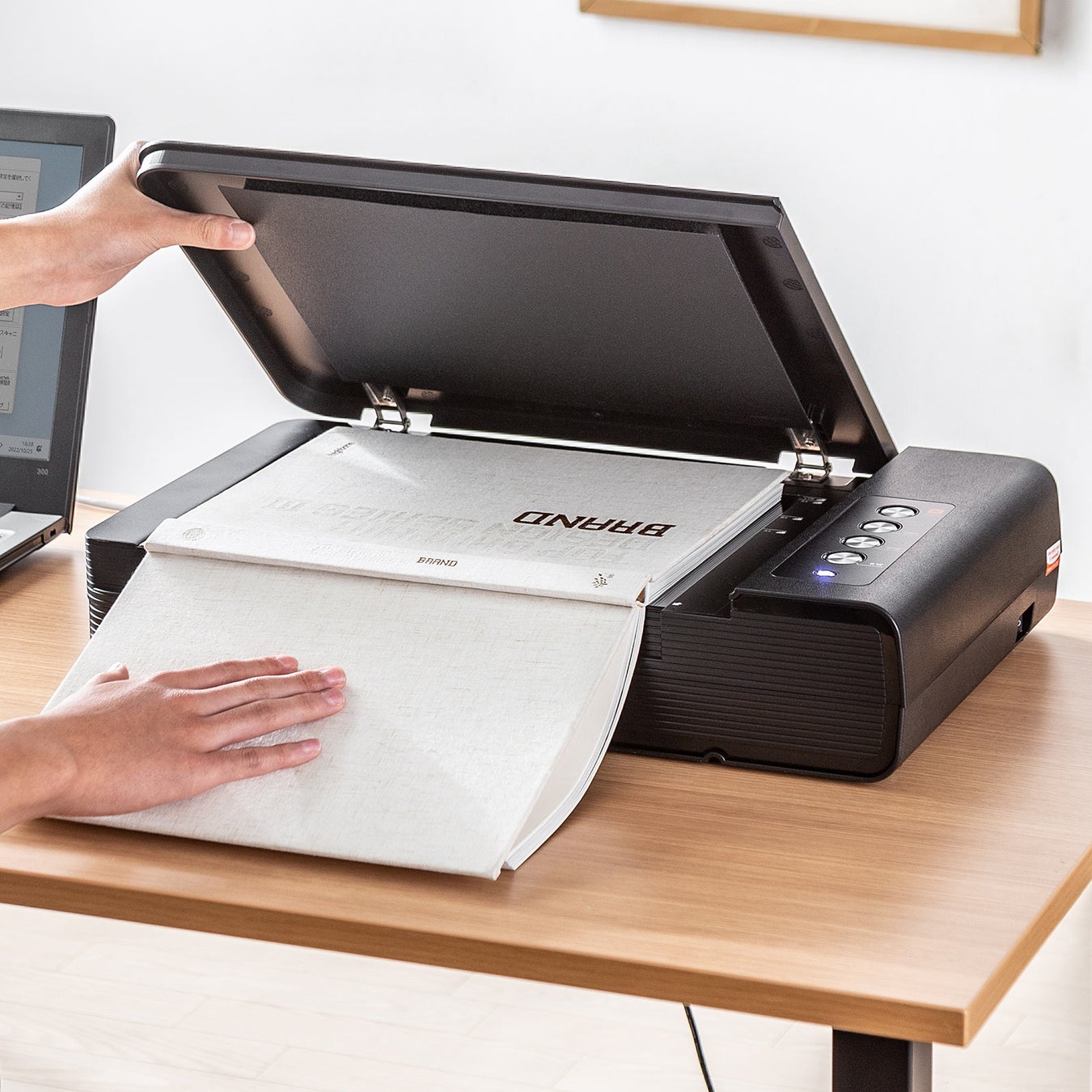
iOS 11 以降、Apple の標準メモ アプリには
、文書をスキャンしてメモとして保存する
ための優れた組み込みツールが搭載されています。 iOS 13 では、Apple はファイル アプリに同様のツールを追加し、ドキュメントをスキャンして、選択した場所に PDF として保存できるようにしました。
ドキュメントをスキャンしたら、
iCloud Drive
またはファイル アプリに関連付けたサードパーティのクラウド サービスのどこにでも保存できます。次の手順では、何かをスキャンして好みの場所に保存するプロセスを説明します。
-
iPhone
または
iPad
で
ファイル
アプリを起動します。 -
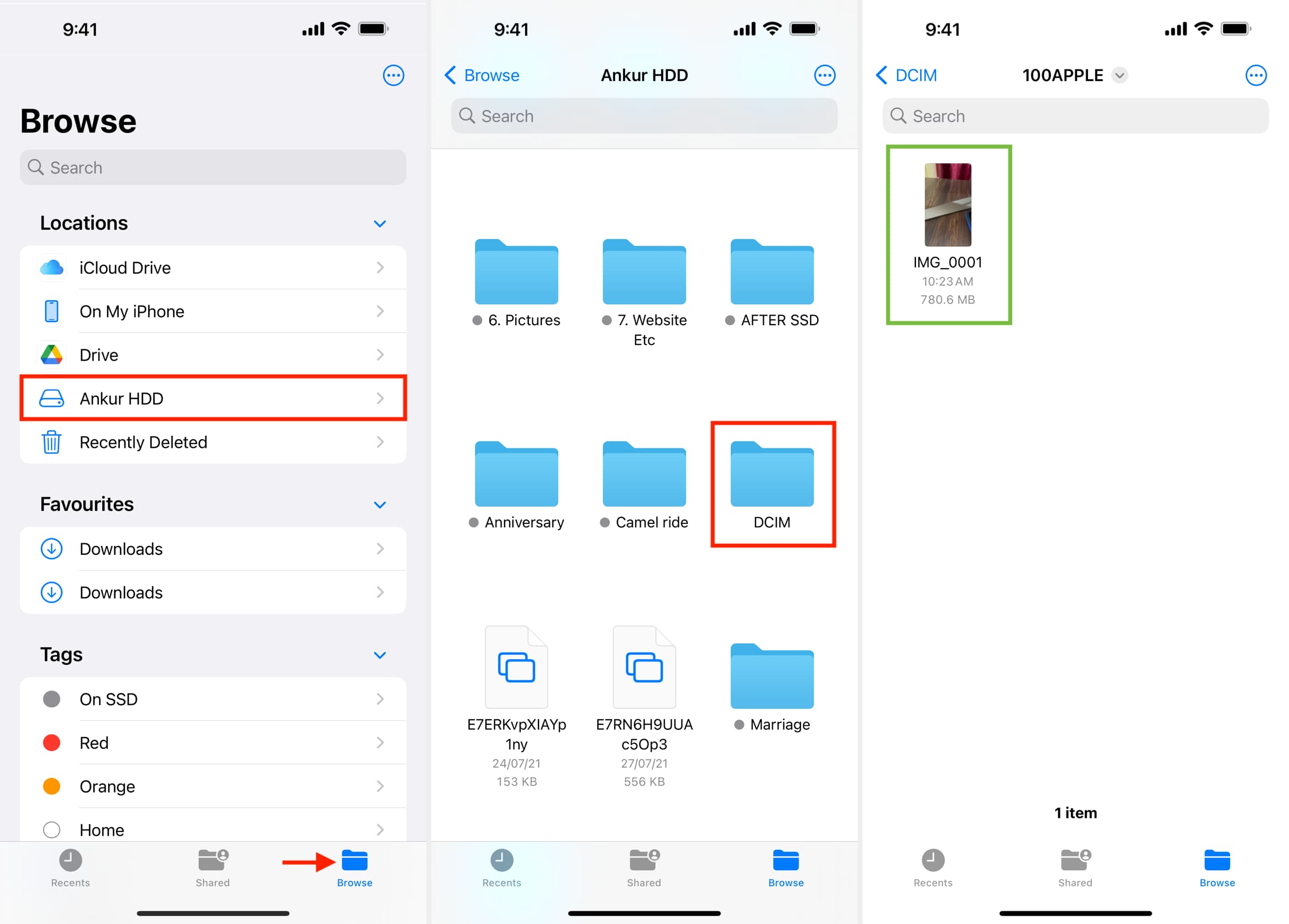
[参照] 画面で、画面の右上隅にある
省略記号
ボタン (3 つの点を含む円) をタップします。または、スキャンを保存するフォルダーに移動し、画面を下にスワイプしてフォルダー オプション バーを表示し、左側の
省略記号
ボタンをタップします。 -
ポップアップ メニューから
[ドキュメントのスキャン]
を選択します。
-
デフォルトでは、カメラはビューファインダー内のドキュメントを検出し、自動的にキャプチャしようとします。これを避けたい場合は、カメラ インターフェイスの右上隅にある
[自動]
をタップして、手動設定に変更します。
-
上部にある
3 つの円
をタップして、スキャンするカラー、グレースケール、白黒、または写真を選択します。デフォルトのオプションは色です。 -
フラッシュ オプションを調整する必要がある場合は、
フラッシュ アイコン
をタップします。デフォルトは自動で、光が少ない部屋にいる場合はフラッシュがオフになります。 - カメラの焦点を書類に合わせ、黄色のボックスが書類の端と揃っていることを確認します。
-
位置が揃ったら、カメラのシャッター ボタンをタップして写真を撮ります。

- スキャンの端を調整して、完璧な位置に合わせます。アプリは傾きを自動的に補正します。
-
スキャンが気に入ったので、これ以上ページをスキャンしたくない場合は、
[完了] を
タップし、スキャン インターフェイスに戻ったら
[保存]
をタップします。同じスキャンをもう一度試したい場合は、
[再取得] を
選択します。 - ファイル アプリの参照画面からスキャンを開始した場合は、スキャンしたドキュメントを保存するフォルダーを選択するよう求められます。それ以外の場合、スキャンしたドキュメントは、以前に移動したフォルダーに PDF として自動的に保存されます。
Apple のドキュメント スキャン ツールはよく設計されており、印象的であり、テストでは何十もの鮮明でクリーンなスキャンが生成され、写真からドキュメントまであらゆるものに対して優れたパフォーマンスが得られました。 Apple のスキャン ツールは、定評のあるサードパーティのドキュメント スキャナに匹敵するものであり、簡単に置き換えることができます。


