

macOS でクイック ノートを使用する方法
Apple は macOS Monterey で、メインの Notes アプリに出入りすることなく、Mac 上でより迅速に内容を書き留められるように設計された、Quick Notes と呼ばれる新しい生産性向上機能を導入しました。

作成したクイック ノートは、ノート アプリの特別なクイック ノート フォルダーに表示され、通常の方法で編集して表やタグなどを追加できます。最初のクイックノートを作成する方法は次のとおりです。
クイックノートの作成方法
Mac 上の別のアプリで作業していて、何かを書き留めたい場合は、キーボードの
Fn
(
地球儀
) キーを押したままにして、
Q を
押すと、簡単にクイック ノートを開始できます。
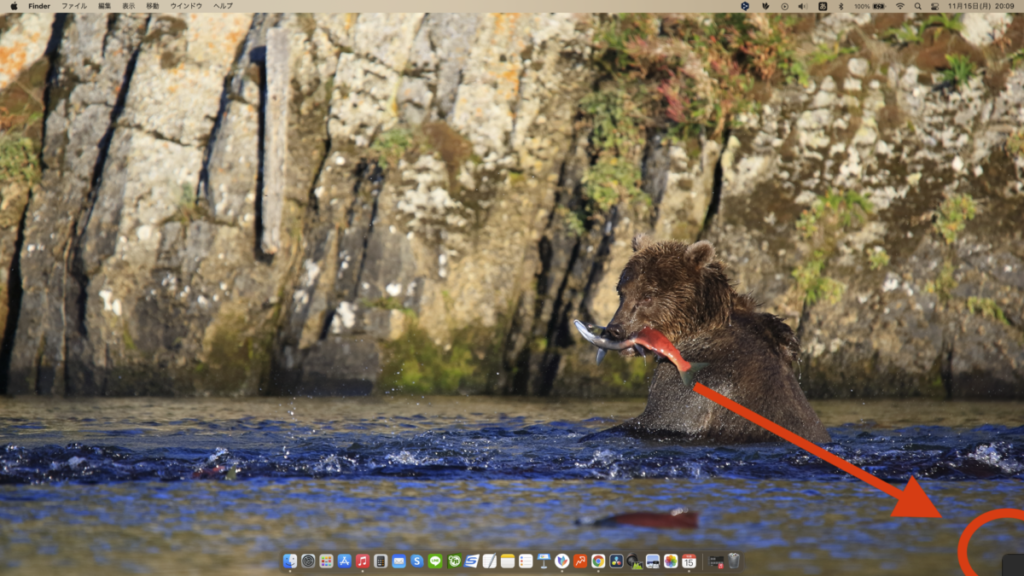
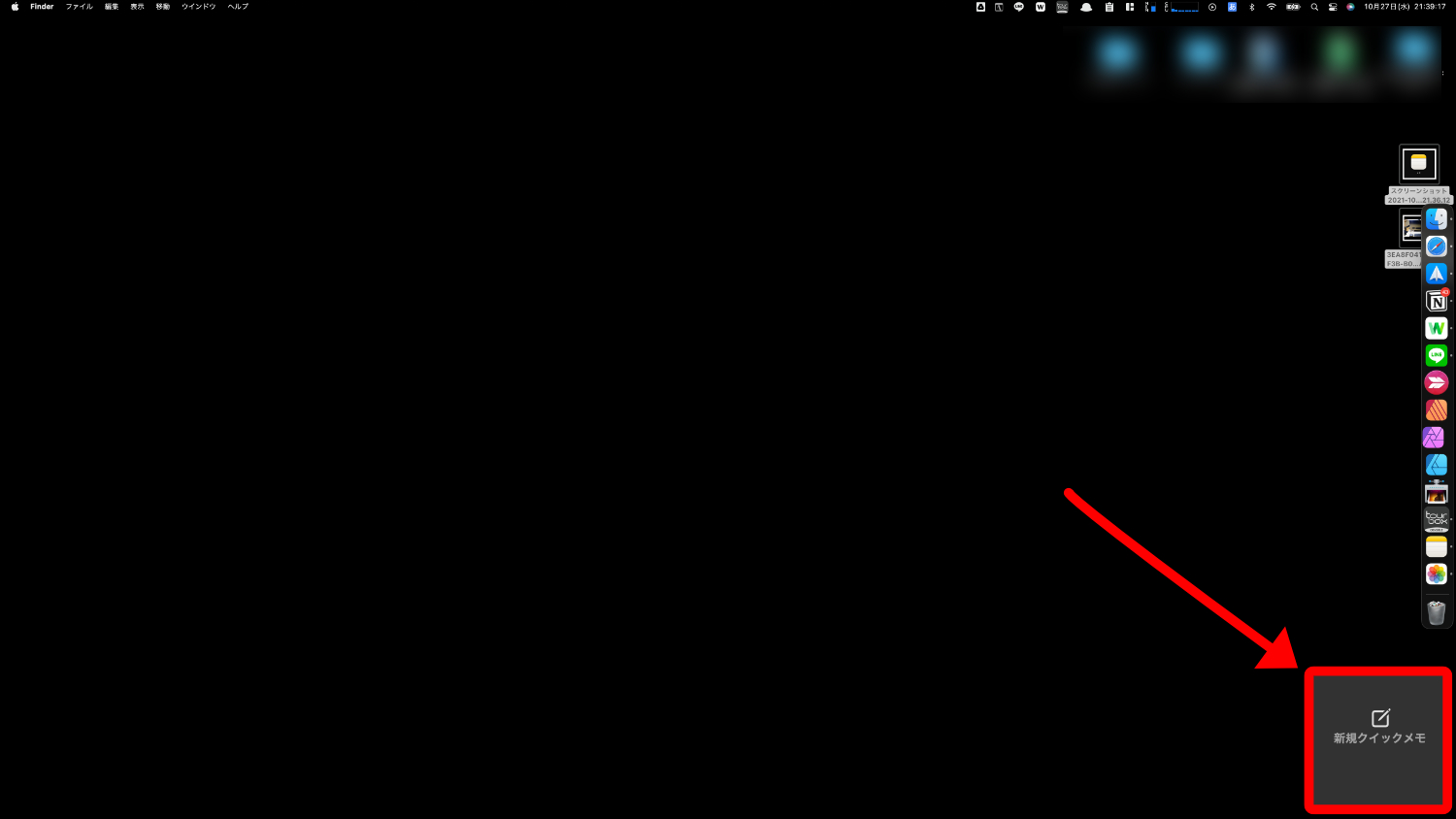
Mac のホット コーナーを使用してクイック ノートを作成することもできます。ポインタをクイック ノート用に設定されたホット コーナー (デフォルトでは画面の右下隅) に移動し、表示されるノートをクリックします。
クイック ノートを開始した後、上記のいずれかの操作を繰り返すことで、再度開くことができます。以前のクイック ノートを開くのではなく、常に新しいクイック ノートを作成したい場合は、Mac でメモ アプリを開き、
[メモ] -> [環境設定]
を選択し、
[最後のクイック ノートを再開する] チェックボックスを
オフにします。
クイックノートに URL リンクを追加する方法
Safari ユーザーの場合は、後で参照できるように Web ページのリンクをクイック ノートに簡単に追加できます。 Safari アプリで、リンク先の Web サイトにアクセスし、
[共有]
ボタン (矢印の付いた四角形) をクリックして、
[新しいクイック ノート]
または
[クイック ノートに追加]
を選択します。

Web サイト上のリンクされたコンテンツに戻ると、画面の隅にクイック ノートのサムネイル プレビューが表示され、以前にメモした内容を思い出させることができます。
選択した Web ページ コンテンツをクイック ノートに追加する方法
Safari でテキストを強調表示し、クイック ノートに追加することで、Web サイトのコンテンツを追跡できます。 Web ページ上で強調表示するテキストを選択し、テキストを右クリック (Ctrl キーを押しながらクリック) して、
[新しいクイック ノート]
または [
クイック ノートに追加]
を選択するだけです。

リンクはクイック ノートに表示され、後で Web ページに再度アクセスした場合でも、Safari のテキストは強調表示されたままになります。ハイライトを削除したい場合は、クイック ノートから Safari リンクを削除するだけです。


