

AirPodsのバッテリー消耗?修正方法
すべての世代の AirPods と
AirPods Pro は
、Apple の Bluetooth 対応デバイスとシームレスに動作するように設計されていますが、何らかのバッテリー消耗の問題を免れることはできません。

幸いなことに、これらの問題は通常、Apple に連絡したり AirPods を返品したりすることなく、自宅で解決できます。 AirPods でバッテリー消耗の問題がある場合、またはそれを回避したい場合は、何かをする前に次のヒントを試してください。
1. AirPodsを使用しないときはケースに保管してください
AirPods の充電がすぐになくなる最も一般的な理由の 1 つは、実際に使用していないときに AirPods を充電ケースに保管していないことです。
AirPod をケースの外にぶら下げたままにしても、イヤホンはデバイスの Bluetooth に接続されている (または定期的に接続を試みている) ため、バッテリーを消費し続けています。したがって、耳に装着していない場合は、充電できるケースに戻してください。
2. ケースを不必要にひっくり返して開けないようにする
AirPods 充電ケースの蓋を開けるたびに、AirPods が接続する近くのデバイスを検索するときに Bluetooth チップがアクティブになります。
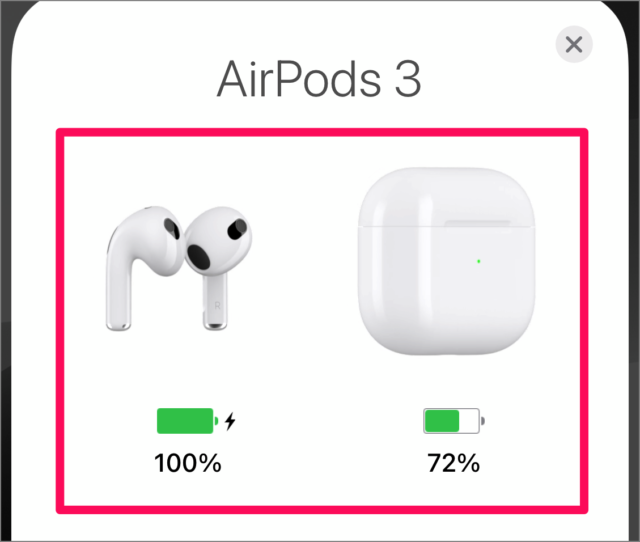
使用していないときに、AirPods ケースの蓋を何気なく開閉する習慣がある場合は、可能であれば休ませてください。イヤホンのバッテリーはきっと気に入っていただけるでしょう。
3. 自動耳検出を無効にする
Apple の AirPods には、自動耳検出と呼ばれる機能が含まれており、接続されたデバイスからルーティングされたオーディオを、耳に装着した瞬間に AirPods にシームレスに切り替えることができます。これにより、AirPods を取り外すとオーディオ トラックが自動的に一時停止され、再び取り付けると再生が再開されます。
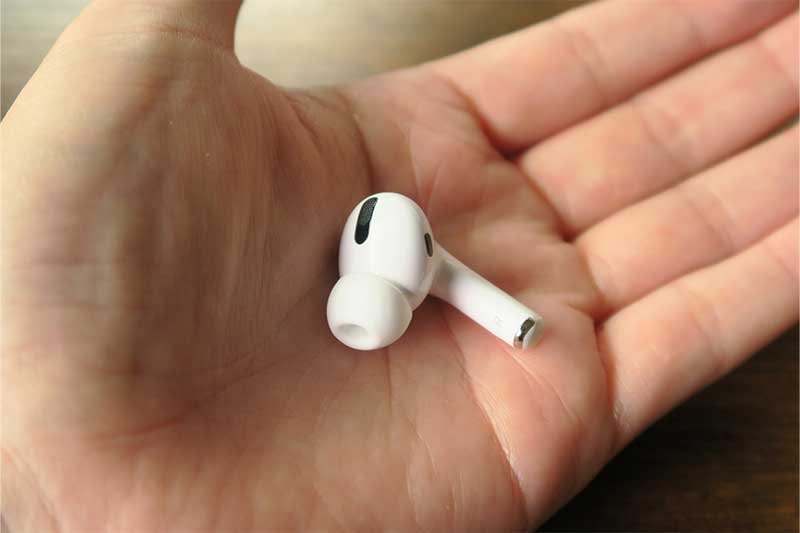
自動耳検出に頻繁に依存しすぎると、AirPods のバッテリーの消耗が早くなる可能性があるため、自動耳検出なしで生活できる場合は、この機能を無効にすることをお勧めします。
iPhone
または
iPad
で、
設定
アプリを起動し、接続されている AirPods の名前をタップし、
[自動耳検出]
の横にあるスイッチをオフにします。
4. 一度に 1 つの AirPod だけを使用することは避ける
一方の AirPod のバッテリーの消耗がもう一方の AirPod よりも早い場合は、使用頻度が高いことが原因である可能性があります。これにより、AirPod のバッテリーはツインバッテリーよりも多くのサイクルを経ることになり、最終的には充電を保持する能力がより早く劣化します。
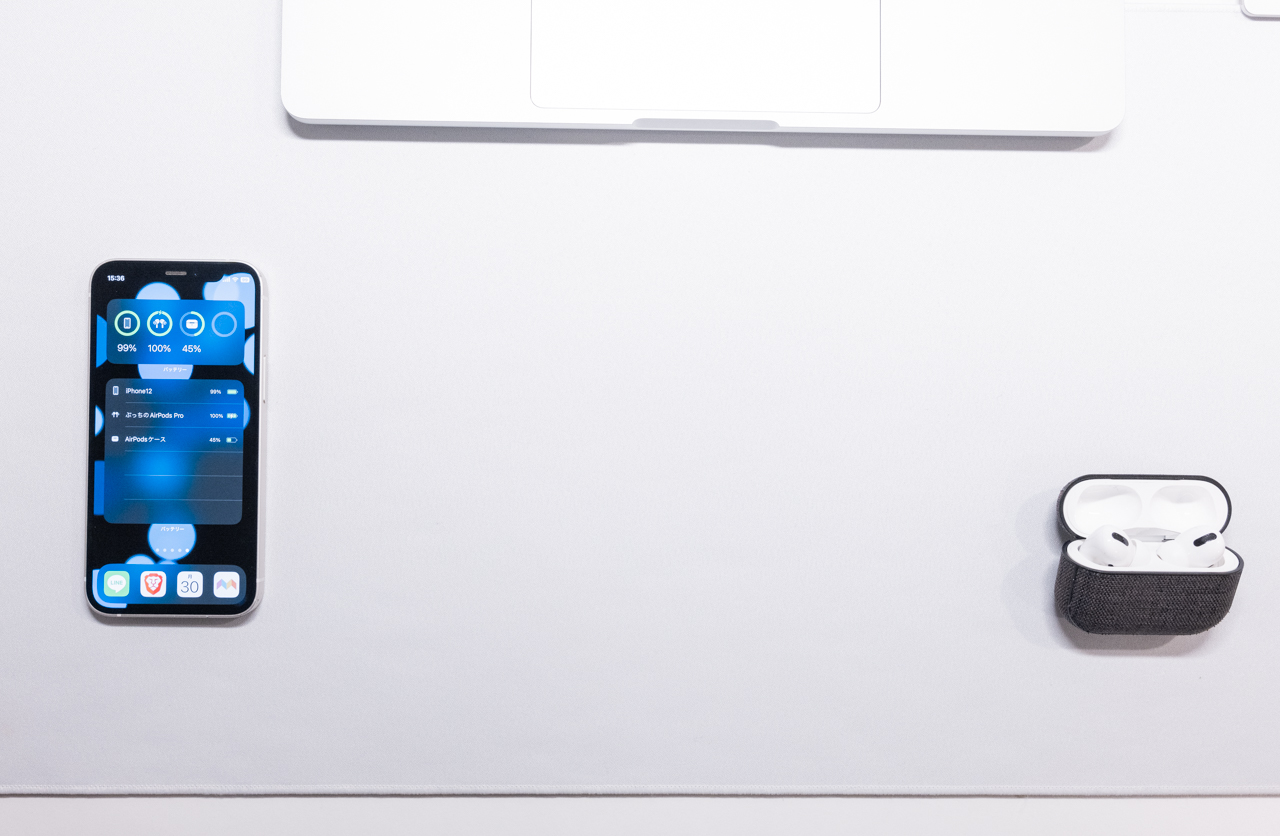
最初に 1 つの AirPod を使用してから、もう 1 つの AirPod に切り替えることは、片方のイヤホンをケースに入れて充電しておくことで、リスニング時間を延長し続ける便利な方法ですが、一方のイヤホンをもう一方のイヤホンよりも多く使用しないことをお勧めします。そうしないと、バッテリーの寿命が短くなります。左右のチャンネル間でバランスが取れています。
5. 最適化されたバッテリー充電を有効にする
AirPods Pro および AirPods (第 3 世代) には、AirPods が完全に充電される時間を短縮することでバッテリーの消耗を軽減し、寿命を延ばすように設計された最適化バッテリー充電機能が含まれています。
有効にすると、最適化されたバッテリー充電はユーザーの個人的なデバイスの習慣から学習し、AirPods を使用する時間になるまで充電が完了するのを待ちます。これにより、AirPods が 100% 充電された状態で充電ケースに置かれている時間が減り、AirPods のバッテリーの状態が最適な容量に保たれ、時間の経過とともに寿命が短くなる可能性があります。
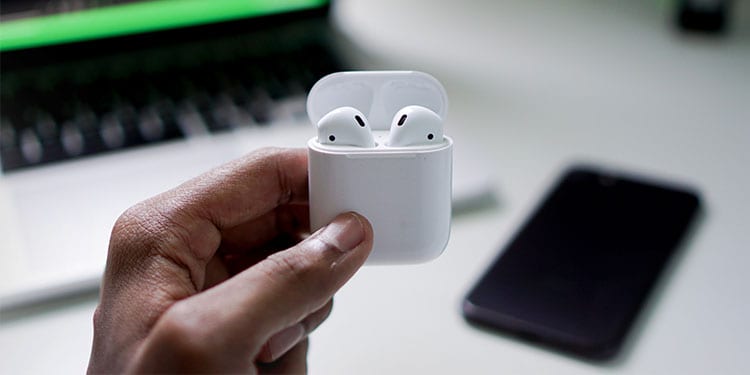
AirPods ケースを開けると、最適化されたバッテリー充電が有効になっていることを確認できます。 iPhone または iPad で
[設定]
を開き、AirPods の名前をタップして、
[最適化されたバッテリー充電]
の横にあるスイッチをオンにします。
6. 空間オーディオをオフにする
AirPods Pro および AirPods (第 3 世代) では、空間オーディオは Dolby Atmos を使用して、
Apple Music
カタログでサポートされている曲を聴くときに、より豊かで没入感のあるサウンドステージを作成します。
それが気に入らない場合は、空間オーディオを無効にしたほうがよいでしょう。これにより、AirPods のバッテリーが長持ちします。
- AirPods が iPhone に接続されていることを確認してください。
- 画面右上から下に斜めにスワイプしてコントロールセンターを起動します。
- 音量コントロールバーをタッチしたままにします。
- 「空間オーディオ」ボタンをタップしてオンまたはオフにします。
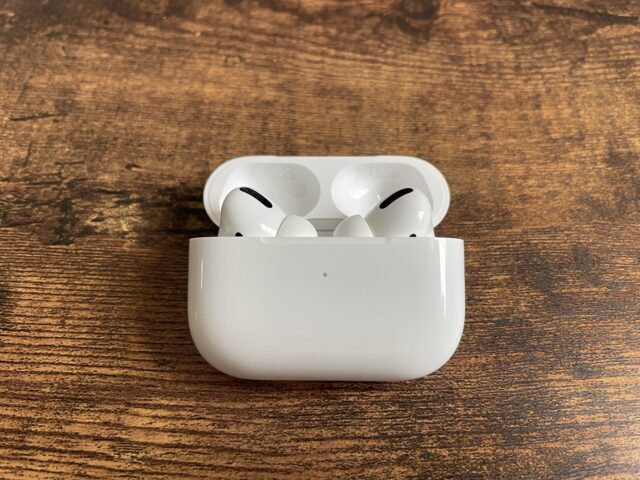
AirPods 3 は、
1 回の充電で最大 6 時間の再生が可能です (ただし、空間オーディオが有効な場合は最大 5 時間のみ)。同様に、「AirPods Pro」は 1 回の充電で最大 6 時間の音楽再生が可能です (ただし、空間オーディオとヘッド トラッキングが有効な場合は最大 5.5 時間のみ)。
7.AirPodsファームウェアをアップデートする
Apple は、パフォーマンスの向上、機能の調整、バグ修正を含む、AirPods および「AirPods Pro」ワイヤレス イヤホンのファームウェア アップデートを時々リリースします。 AirPods または「AirPods Pro」でバッテリーの消耗の問題が発生している場合、または最新のソフトウェアで最新の状態であることを確認したい場合は、次の手順に従ってください。
- AirPods をケースにまだ入れていない場合は、入れます。
- 付属の Lightning/USB-C ケーブルを使用して AirPods 充電ケースを電源に接続するか、ワイヤレス充電ケースまたは「AirPods Pro」をお持ちの場合は、ケースを Qi 互換ワイヤレス充電マットの上に置きます。
- AirPods がペアリングされている iPhone または iPad を充電ケースの近くに移動し、iOS デバイスがインターネットに接続されていることを確認します。
しばらくすると、利用可能なソフトウェア アップデートがすべて自動的にダウンロードされ、インストールされます。 AirPods のアップデートに問題がある場合は、充電ケースが完全に充電されていることを確認してください。
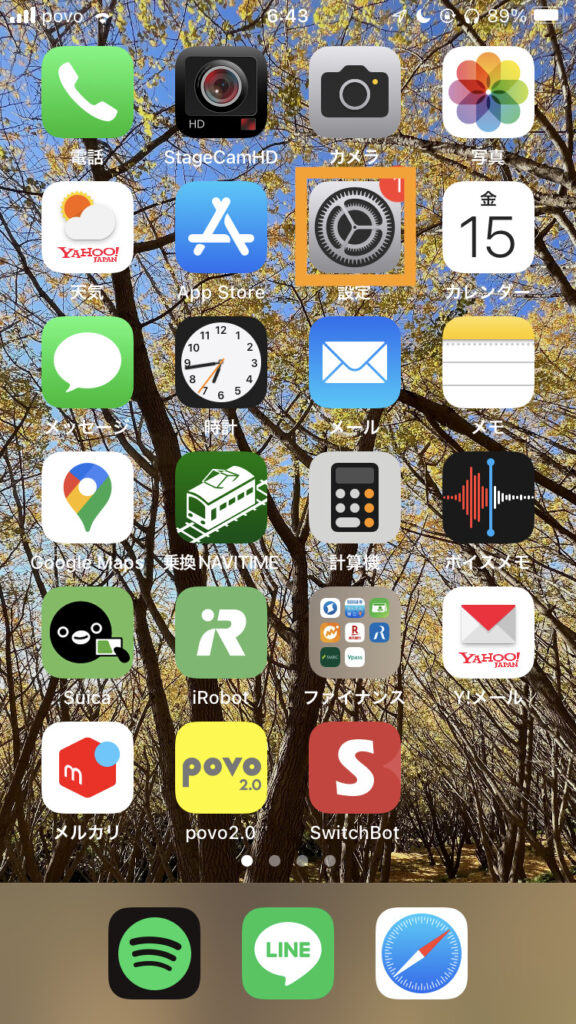
インストールされているファームウェアのバージョンが最新であることを確認するには、[設定] で接続されている AirPods を選択し、[バージョン情報] セクションまで下にスクロールして、
[バージョン]
をタップします。
8.「探す」をオフにする
「
Find My
」ネットワークにより、他の人が所有する Apple デバイスとの接続を通じて AirPods の位置を特定できるようになりますが、この機能はバッテリーから電力を供給します。 AirPods を自宅の安全な場所に保管することが多い場合は、おそらく問題なくこの機能をオフにすることができます。

iPhone または iPad で
設定
アプリを起動し、接続されている AirPods の名前をタップして、
[ネットワークを探す]
の横にあるスイッチをオフにします。
9. AirPodsをリセットする
Apple の AirPods と AirPods Pro には、工場出荷時の設定に戻すリセット機能があります。これは、バッテリーの消耗に問題がある場合に役立ちます。
- AirPods をケースに入れ、蓋を閉じます。
- 30秒待ってから蓋を開けます。
-
iOS デバイスで、
[設定] -> [AirPods の名前]
に移動します。 -
一番下までスクロールして
[このデバイスを忘れる]
をタップし、もう一度タップして確認します。 -
AirPods ケースの蓋を開いた状態で、ステータス ライトがオレンジ色に点滅するまで、ケース背面のボタンを約 15 秒間押し続けます。 AirPods ケースが有線接続のみで充電されている場合、ステータス ライトはケース内の AirPods の間にあります。 「AirPods Pro」をお持ちの場合、または AirPods ケースがワイヤレスで充電されている場合は、ステータス ライトがケースの前面にあります。

- ケースの蓋を開いた状態で、AirPods をデバイスの近くに置き、デバイスの画面に表示される手順に従って AirPods を再接続します。
10.AirPodsを定期的に掃除する
おそらく、AirPod のバッテリー充電が失われる最も一般的な理由は、充電接点が汚れていて、AirPod のステム、充電ケースの内側、またはその両方に汚れがあることです。これにより、電荷が十分に通過できなくなりますが、以下の方法で除去できます。
必要なもの
- 糸くずの出ない布またはマイクロファイバークロス
- 歯周ブラシ、ストロークリーナー、綿棒など。
- 70% イソプロピルアルコール (オプション)
乾いた糸くずの出ない布を使用して、端の銀色の接点の周りを中心に、AirPod のステムを掃除します。
次に、歯周ブラシまたは同様のツールを使用して、充電ケース内の各 AirPod ベイの内部接触点を清掃します。頑固な汚れに遭遇した場合は、綿棒を水で湿らせるか、イソプロピル アルコールをスプレーして (ケースにアルコールや水を直接スプレーしないでください)、綿棒を汚れた部分に塗布します。
AirPods を毎日使用する場合は、AirPods と充電ケースの間の適切な接触を回復して維持するために、理想的には毎週掃除する必要があります。



