

macOS Big Sur でフォント スムージングを調整または無効にする方法
最近 macOS Big Sur をインストールしたときに、ディスプレイ上のテキストがぼやけて見えるのはなぜだろうかと疑問に思っている場合は、フォント スムージングがデフォルトで有効になっていることが原因である可能性があります。この記事では、簡単なターミナル コマンドを使用してこれを無効にする方法を説明します。
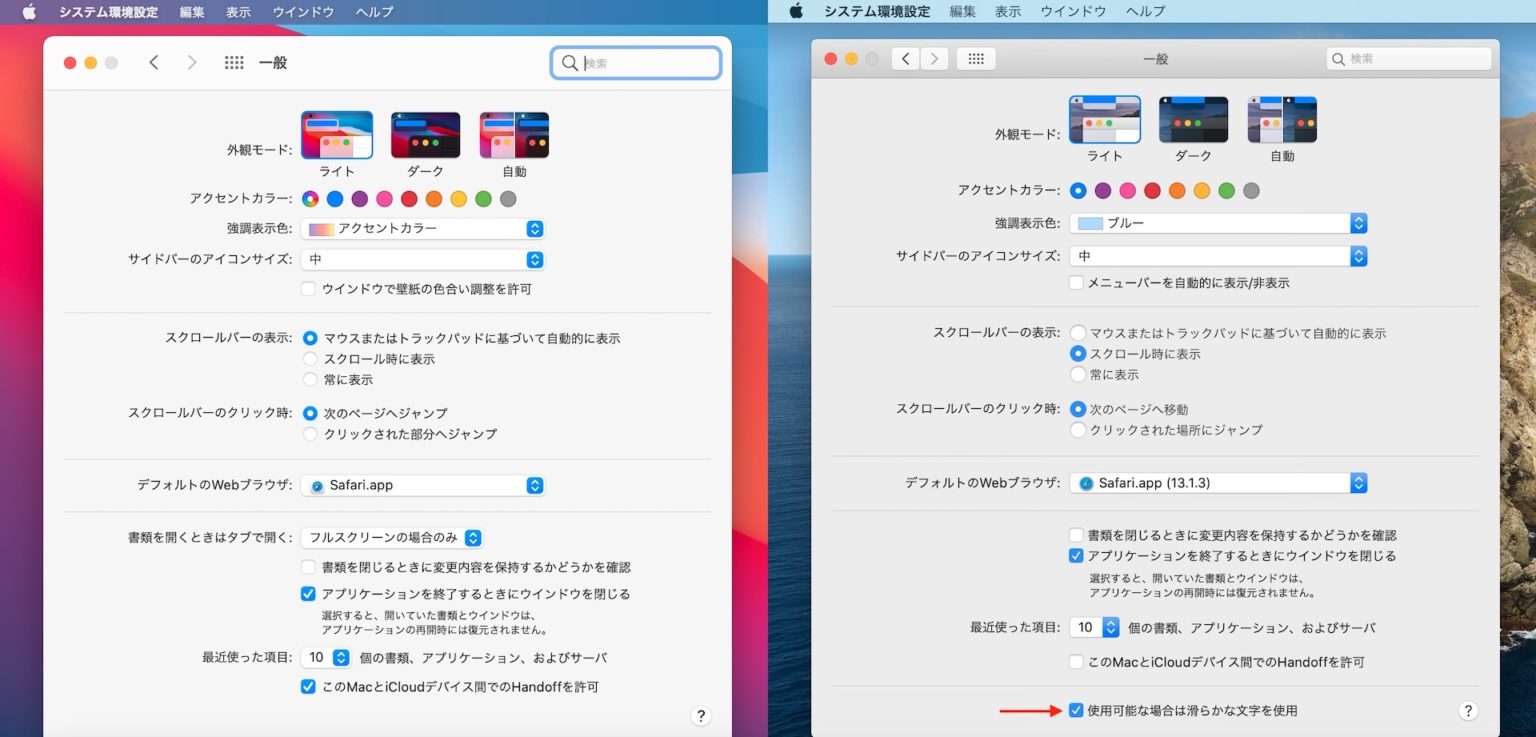
macOS 11 Big Sur が登場する前に、Apple はシステム環境設定の [全般] タブでフォント スムージングを無効にする機能を提供していました。残念ながら、一部の人にとっては、Big Sur にアップグレードすると、このオプションが設定ペインから削除され、フォント スムージングが再び有効になります。ただし幸いなことに、それを元に戻す別の方法があります。次の手順でその方法を示します。
-
Mac の
/Applications/Utilities
フォルダーから
ターミナル
アプリを起動します。
-
コマンド プロンプトで、次のように入力します。defaults
-currentHost write -g AppleFontSmoothing -int 0
- 変更を有効にするには、Mac を再起動します。

このコマンドの末尾の数値を変更すると、スムージングのレベルをより細かく調整できることに注意してください。 「0」はフォント スムージングを無効にし、「1」は軽いフォント スムージングを有効にし、「2」はデフォルトの中程度のスムージングを有効にし、「3」は強いスムージングを有効にします。たとえば、フォント スムージングを無効にした後、デフォルト設定に戻したい場合は、コマンドの末尾の「0」を「2」に置き換えます。
関連動画
How to Adjust or Disable Font Smoothing in macOS Big Sur on Mac


