

iOS 16: 送信済み iMessage を編集する方法
iOS 16 では、Apple はメッセージ アプリにいくつかのメジャー アップデートを追加し、ライバルのサードパーティ メッセージング プラットフォームが長年備えてきたいくつかの機能を導入しました。これらの変更の 1 つは、iOS 16 で iMessage を編集できる機能です。この機能がどのように機能するかについては、読み続けてください。
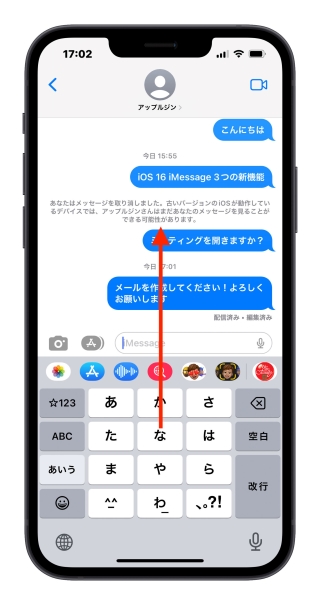
スマートフォンを持っているほとんどの人は、テキスト メッセージを送信した後、悪意のないタイプミスのせいでメッセージの意味が意図していなかったことがすぐにわかるという状況を経験するでしょう。 Apple の iMessage サービスの問題は、iOS の以前のバージョンでは、メッセージが送信されると、それに対して何もできることがなかったことです。
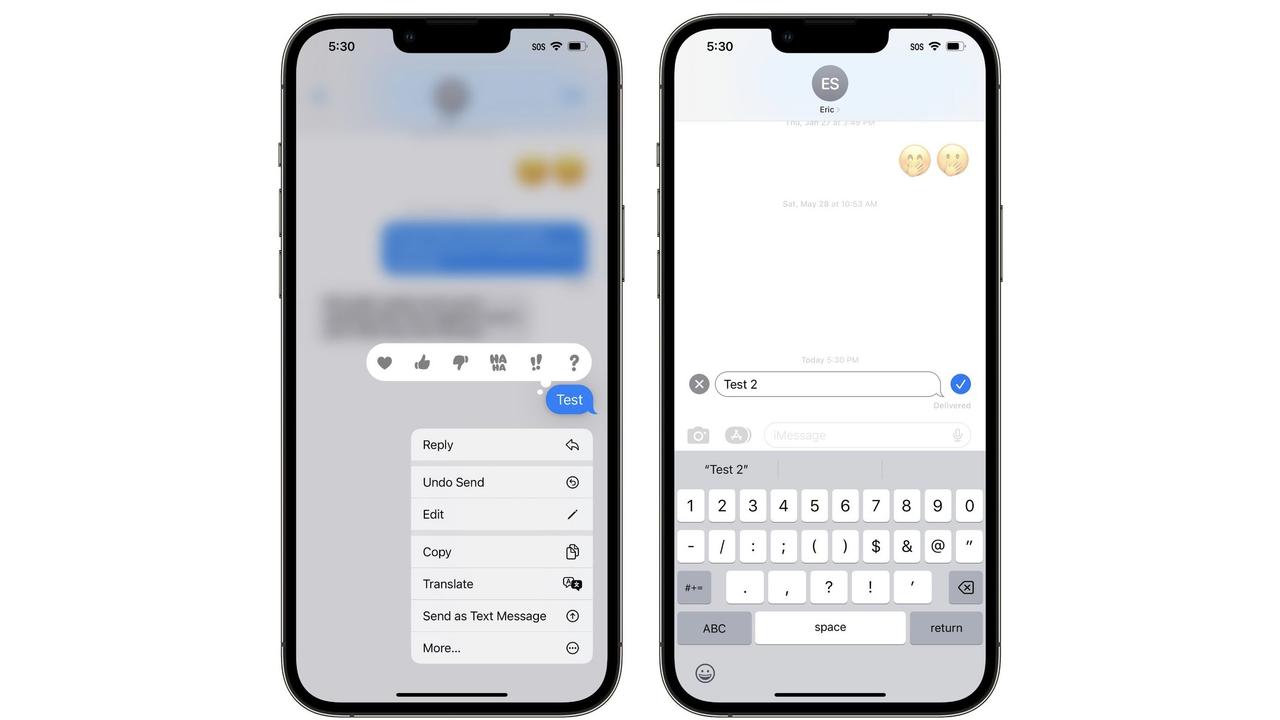
iOS 16 ではそうではありません。Apple では初めて、送信後最大 15 分以内はメッセージを編集できるようになりました。

ただし、以下で説明する編集機能を使用する前に、この機能について知っておくべき注意事項がいくつかあります。まず、SMS メッセージではなく iMessage のみで動作するため、効果的に動作させるには両方の人が iPhone を持っている必要があります。
次に、メッセージ編集機能を使用するには、参加者が「iOS 16」、「iPadOS 16」、「macOS Ventura」、watchOS 9 などの Apple の最新のソフトウェア アップデートを使用している必要があります。以前のバージョンの iOS を使用している人、または以前のバージョンの iOS を使用している人Android では、編集された iMessage を受信すると、「[テキスト] に編集されました」というテキストが表示されます。
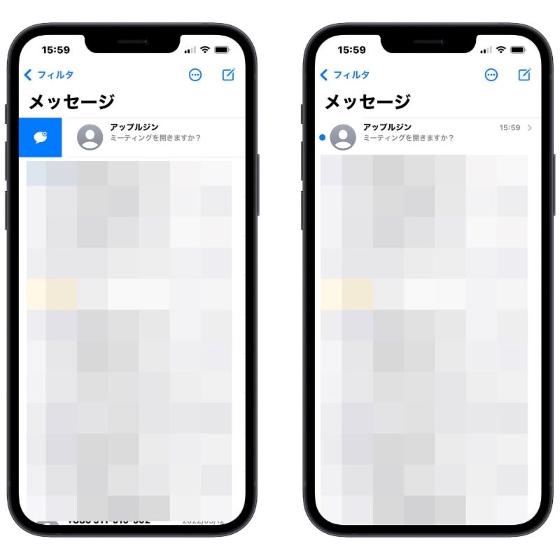
3 番目に、おそらく一部の人にとって最も重要なことは、メッセージを編集すると、編集履歴が編集内容とともに受信者に送信されるため、元のコンテンツが表示されることです。編集されたメッセージの受信者は、小さな青い「編集済み」ラベルをタップして編集履歴を表示し、[編集を非表示] をタップして再度非表示にすることができます。
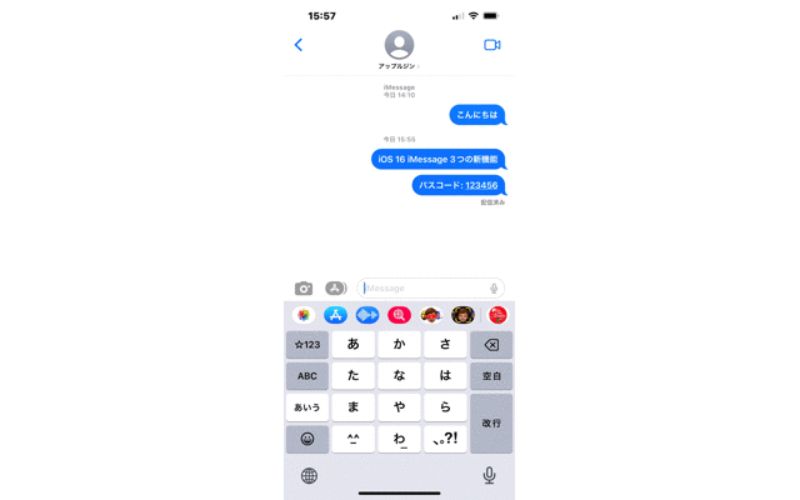
これらすべてを念頭に置いて、iOS 16 または iPadOS 16 を実行している iPhone または
iPad
で送信された iMessage を編集する方法を次に示します。
- メッセージ アプリで、編集する送信メッセージを含むチャット スレッドを開きます。
- 修正したい送信メッセージを長押しします。 (オプションが表示されない場合、メッセージは 15 分以上前に送信されており、編集できません。)
- ポップオーバーメニューから 「編集」を タップします。
- 必要な変更を加え、右側の 青いチェックマーク をタップして確認します。メッセージを編集したくない場合は、左側にある 灰色の X をタップします。

それだけです。 iOS 16 でも iMessage の送信を取り消すことができることをご存知ですか? その方法については、専用のハウツー をご覧ください。


