

iOS 18: マップ アプリの新機能
Apple のほぼすべての組み込みアプリが iOS 18 で新機能を追加しており、これにはマップ アプリも含まれます。マップアプリには楽しい新しいAIの追加はありませんが、Appleはいくつかの有用な変更を用意しています。
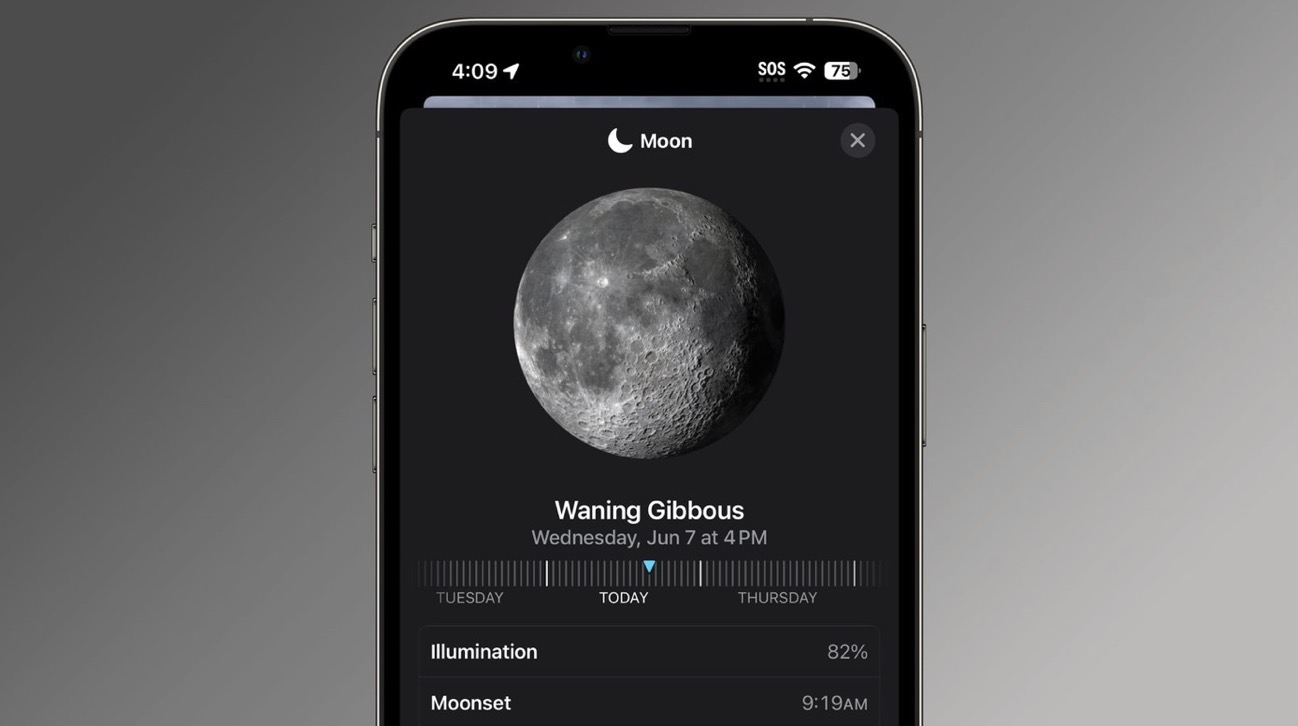
ハイキングコース
Apple は昨年 Apple Watch に地形図を追加しましたが、今度は詳細な地形図が iPhone にも登場します。マップ アプリには、米国の 63 の国立公園すべてを含む詳細なトレイル ネットワークとハイキングが含まれています。

マップ アプリで「ハイキング」または「ハイキング ルート」を検索すると、Apple がハイキングの長さ、標高、評価、その他の詳細を含む近くのトレイルのオプションを確認できます。
ハイキングは、長さ、ルートの種類 (ループ、ポイントツーポイント、または往復)、標高によってフィルター処理でき、オフライン アクセス用に保存できます。

ハイキングエリアにズームインして特定のトレイルを表示したり、トレイルを検索したりできます。トレイルをタップすると、Apple は長さ、最高点、最低点、距離などの情報を取得します。トレイルのパスの完全な概要を確認したり、各セクションの長さを取得したりすることもできます。

トレイルとハイキングは、マップ アプリでは別個のエンティティです。ハイキングを検索すると、基本的に、特定のトレイルがある一般的なエリアが表示され、マップ アプリでズームインして、行きたいトレイルを見つけることができます。
カスタムルート
Apple マップは 「iOS 18」でカスタム ルートをサポートしているため、行きたい特定のハイキング ルートを計画できます。登山口で「カスタムルートの作成」オプションをタップすると、カスタムルート体験を開始できます。
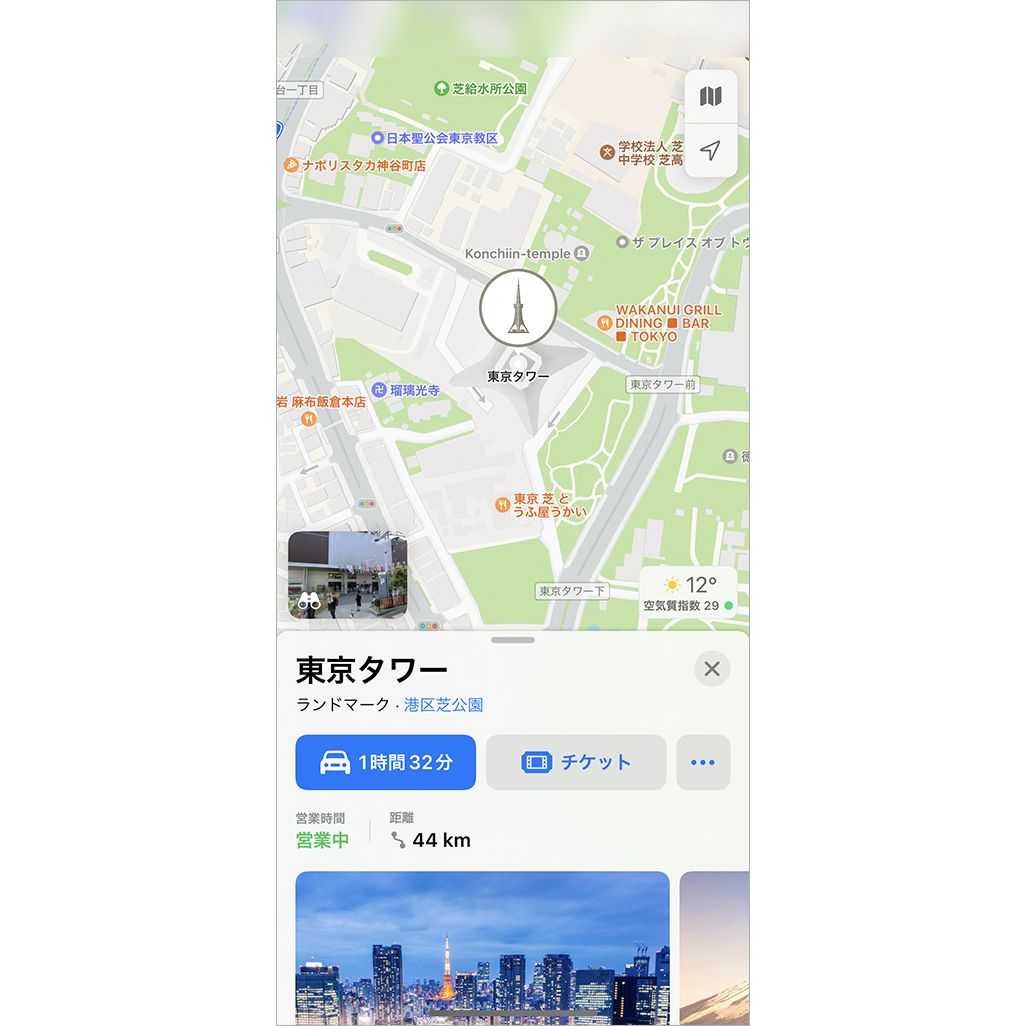
そこから、地図をタップしてルートのポイントの設定を開始すると、地図アプリに距離と標高の詳細が表示されます。また、[リバース]、[アウトとバック]、または [ループを閉じる] オプションをタップして、マップ アプリにルートを自動的に終了させることもできます。
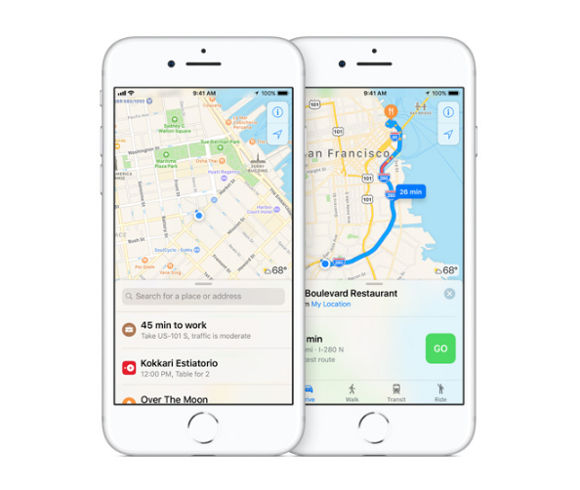
ハイキングやトレイルの場合、マップ アプリでは既存のトレイルに従わない危険なルートを作成することができないため、人里離れた場所で危険なマップを作成するのは困難です。
ルート作成はハイキングやトレイルに限定されません。ピン留めしたスポットを地図に追加し、[その他] オプションをタップして、[カスタム ルートの作成] を選択します。
ここで検索
Apple は、「ここを検索」ボタンを追加することで、訪問を考えている場所や探検したい場所を簡単に検索できるようにしました。サンディエゴなどの場所を検索して検索をタップすると、実際の場所ではなく、画面上のエリアが検索されます。
何かを検索してからマップ内を移動すると、検索結果は新しい場所で確実に更新されます。ズームインすると、専用の「ここを検索」ボタンが表示され、検索する場所をより詳細に制御できるようになります。
お気に入りの保存
お気に入りのハイキング、トレイル、カスタム ルートを見つけた場合は、後で使用できるようにライブラリに保存できます。これを行うには、関連するハイキングを見つけて、[ライブラリに追加] ボタンをタップします。

ハイキングの名前を変更したり、後で再確認したい特定の情報を追加したり、オフラインで使用できるようにルートをダウンロードしたりすることができます。
ハイキングなど、地図上の任意の場所を表示しているときに「+」ボタンをタップすると、その場所がライブラリに追加されます。
お気に入りはマップ アプリに保存され、プロフィール写真をタップして [ライブラリ] セクションを選択することでアクセスできます。
図書館
場所、ルート、ガイド、ピンなど、マップ アプリから保存されたすべてのコンテンツは 、iOS 17 のように個別のセクションではなく、マップ アプリの新しいライブラリ セクションに保存されます。

ライブラリには、最近追加したコンテンツもすべて表示されます。
注意事項
マップ アプリ内の任意の場所をタップし、メニューから [メモを追加] オプションを選択できます。そこから、場所について覚えておきたいことについてメモを作成できます。

メモは非公開であり、デバイス上に保存されます。これらはメモの作成者のみに表示されます。
続きを読む
Apple が「iOS 18」に追加した新機能に関する追加情報は、 「iOS 18 のまとめ」でご覧いただけます 。



