

iOS 13 でビデオにフィルターを適用する方法

そのうちの 1 つはフィルター ツールで、数回タップするだけで、キャプチャしたビデオの 1 つに Instagram スタイルのフィルターを簡単に適用できるようになりました。次の手順では、その方法を示します。
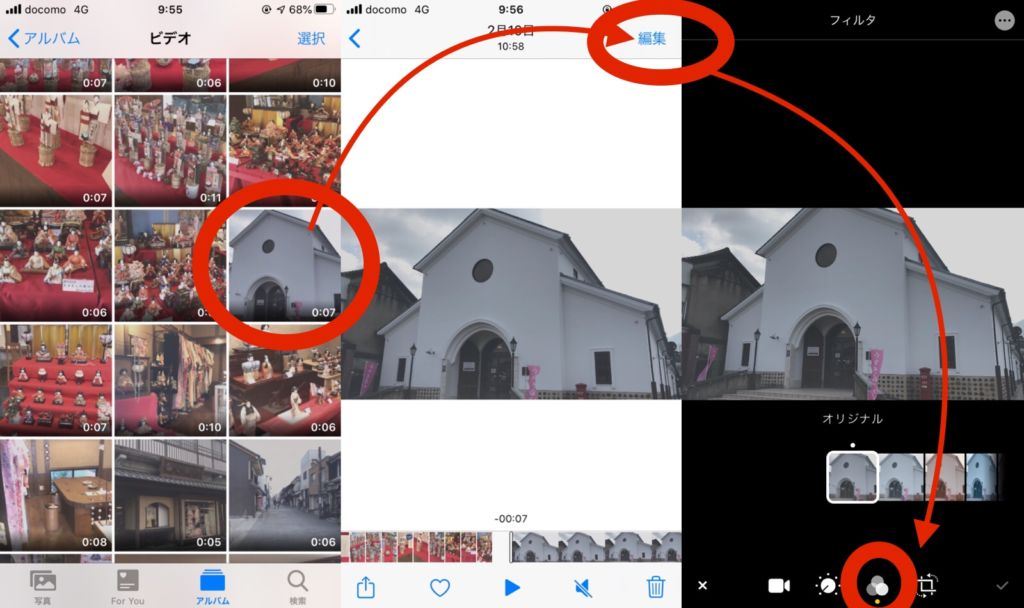
- iPhone または iPad でストック フォト アプリを起動します。
-
[写真]
タブを使用して、写真ライブラリからビデオを選択します。編集したいビデオが最近撮影されたものでない場合は、
[アルバム]
タブをタップし、下にスクロールして、[メディア タイプ] で
[ビデオ]
を選択すると、編集が早く見つかるでしょう。
- ビデオを選択したら、画面の右上隅にある 「編集」 をタップします。
-
画面の下部にある
フィルター
アイコン (ベン図のように見えます) をタップします。
- 9 つの利用可能なフィルターをスワイプすると、ビデオに適用された各フィルターのプレビューが表示されます。
- 指を休めると、選択したフィルターの下に水平ダイヤルが表示されます。指を使ってダイヤルを動かし、フィルターの強度レベルを調整します。
- 画面右下の 「完了」 をタップして、ビデオにフィルター効果を適用します。
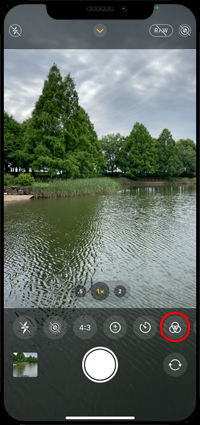
これらのフィルターは、内蔵のカメラ アプリを使用してビデオをキャプチャするたびに適用できます。撮影したばかりのビデオでフィルターを使用するためにデバイスのロックを解除する必要さえありません。
関連動画
【決定版】iPhone13のおすすめカメラ設定、動画のプロはこれで撮ってます。


