

iOS 11 および macOS High Sierra で FaceTime で Live Photo をキャプチャする方法
iOS 11 と macOS High Sierra では、FaceTime に Live Photos が搭載されており、友人や家族とビデオチャットしながら特別な思い出を保存できます。 FaceTime 通話で画面の下部にある新しいカメラ ボタンを使用すると、写真がキャプチャされますが、心配する必要はありません。これは秘密裏に行うことはできず、画像がキャプチャされると常に相手に通知されます。 。

FaceTime で Live Photo を撮る方法
- FaceTime ビデオ通話を開始します。
- 通話中に、ディスプレイの下部、通話を終了する赤いボタンの左側にあるカメラ ボタンを押します。
-
カメラ ボタンを押すと、チャットしている相手の写真がカメラからキャプチャされるため、相手が前面カメラをオンにしている場合は、あたかも自分で写真を撮ったかのように相手の顔全体の画像を取得できます。

- FaceTime 通話で撮影した Live Photo は、残りの写真とともに写真アプリで見つけることができます。
FaceTime で Live Photo を撮影するたびに、ビデオ通話の相手は Live Photo が撮影されたことを知らせるメッセージを受信するため、FaceTime 中に画像をキャプチャすることは秘密裏に実行できるものではありません。 FaceTime Live Photos も音声をキャプチャしません。
FaceTime で Live Photo を無効にする
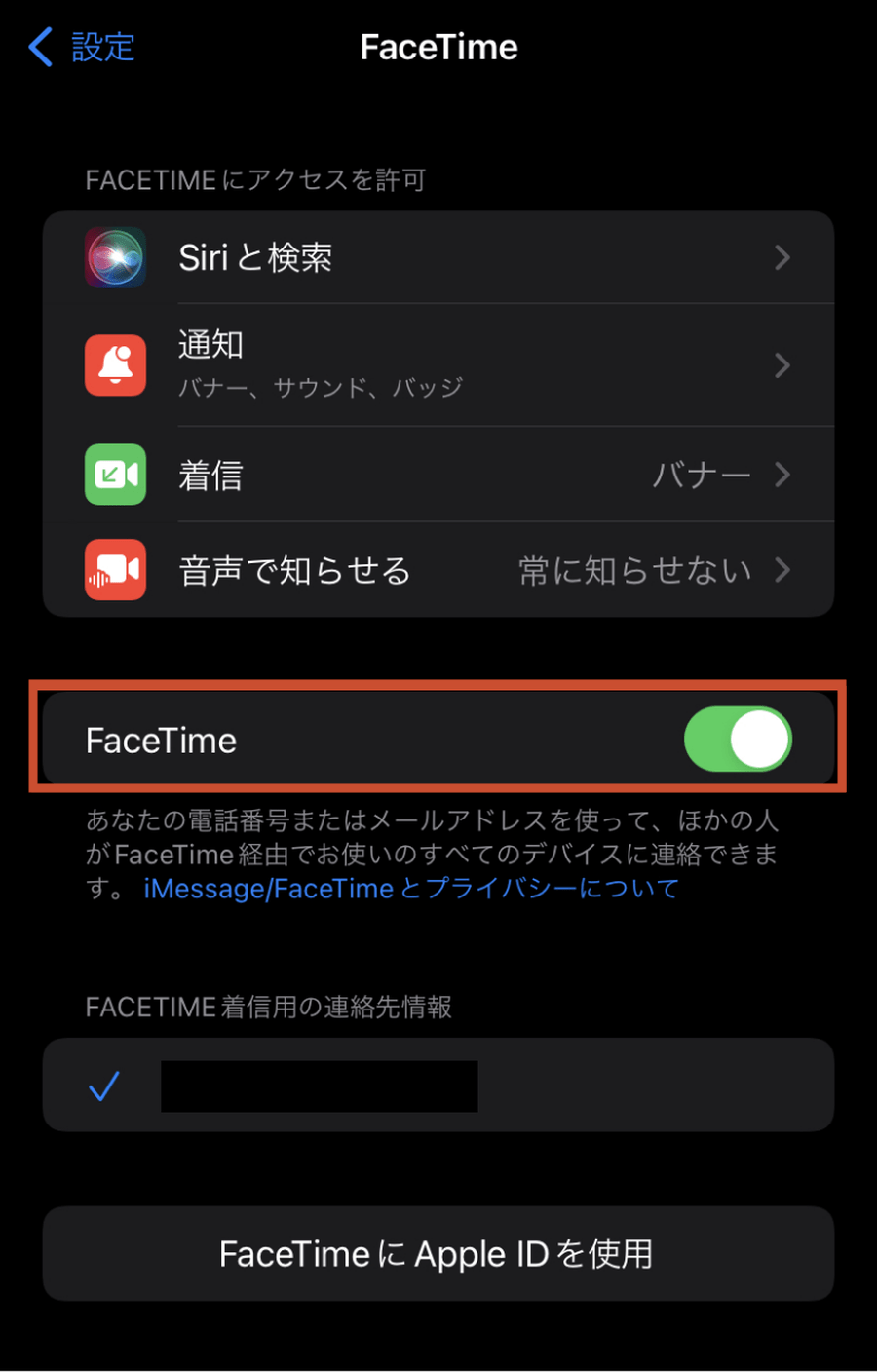
あなたと FaceTiming しているときに他の人に Live Photo を撮影させたくない場合は、簡単に無効にすることができます。その方法は次のとおりです。
- 設定アプリを開きます。
- 「FaceTime」オプションまで下にスクロールしてタップします。
-
「FaceTime Live Photos」をオフにします。
この設定をオフにすると、チャットする相手は FaceTime の Live Photo 機能を使用できなくなります。ただし、 設定 がオフになっていない限り、他の人の Live Photos を撮影することはできます。
FaceTime Live Photos は、両方の FaceTime 参加者が iOS 11 を実行しており、機能を有効/無効にするオプションがある場合にのみ機能します。 iOS 11 を使用していない人が写真をキャプチャしようとすると、関係者全員が新しいソフトウェアを実行している必要があるという警告が表示されます。

Mac 上の FaceTime Live Photos
FaceTime Live Photos は、macOS High Sierra を実行している Mac でも利用できます。画像のキャプチャはカメラ ボタンをクリックして行います。Mac で Live Photos をオフにするには、FaceTime アプリを開き、メニュー バーから [環境設定] を選択し、[ビデオ通話中の Live Photos のキャプチャを許可する] の選択を解除します。


