

iOS 13で読書目標を設定する方法


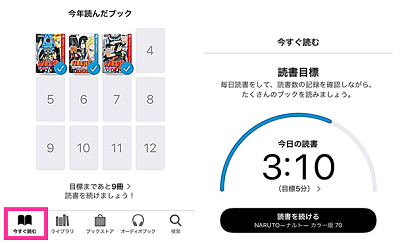
本を読み始めて最後まで読み続けるためのモチベーションが得られるのであれば、読書目標を使用することが解決策になる可能性があります。目標を達成すると、共有オプションを含むポップアップ通知が表示されます。
iPhone
と
iPad
でカスタムの読書目標を設定するのは簡単です。その方法は次のとおりです。
- iOS デバイスで ブックス アプリを起動します。
-
まだ表示されていない場合は、「
Reading Now」
タブを選択します。
- 一番下までスクロールし、 「読書目標」 ヘッダーの下に表示されている分をタップします。
- [目標を調整] を タップします。
- 画面上のローラーを使用して、1 日に読みたい分数を選択し、 「完了」 をタップします。
同じように、 「今年読んだ本」 セクションに表示されている本をタップして、今年読みたい本の数を調整できます。
読書目標を達成しても通知が届かない場合は、通知がオフになっている可能性があります。有効にするには、 [今すぐ読書] タブの上部にあるアカウントのプロフィール写真をタップし、 [通知] をタップして、 読書目標 の横にあるスイッチを緑色のオンの位置に切り替えます。
関連動画
落落長的文章和訊息用「聽」的??讓 Iphone 為你朗讀文字好容易!|智樂活「手機小祕訣教室」



