

iPhone 15 Proでカメラの焦点距離を調整する方法
Apple の iPhone 15 Pro モデルでは、メインカメラで撮影時に 3 つの焦点距離を切り替えることができるようになりました。仕組みを学ぶために読み続けてください。
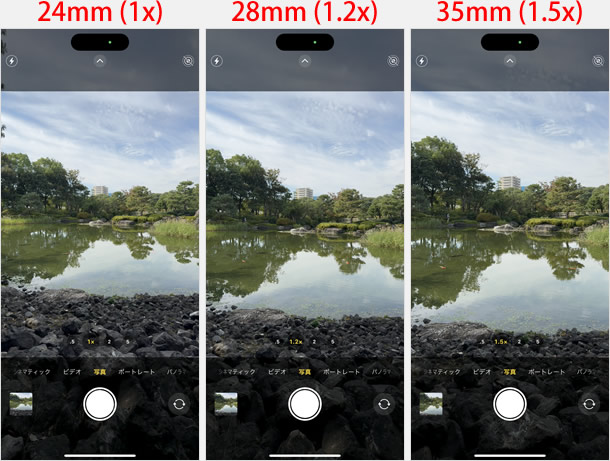
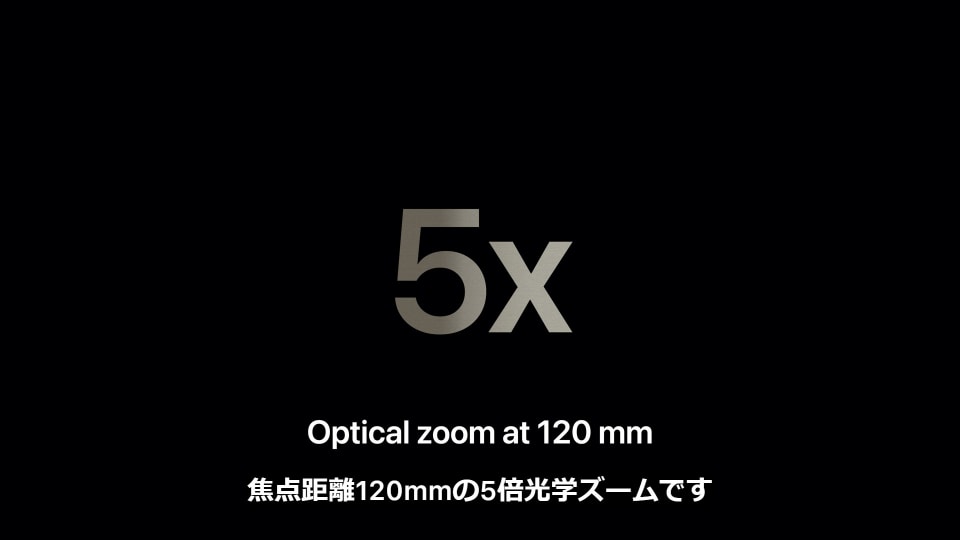
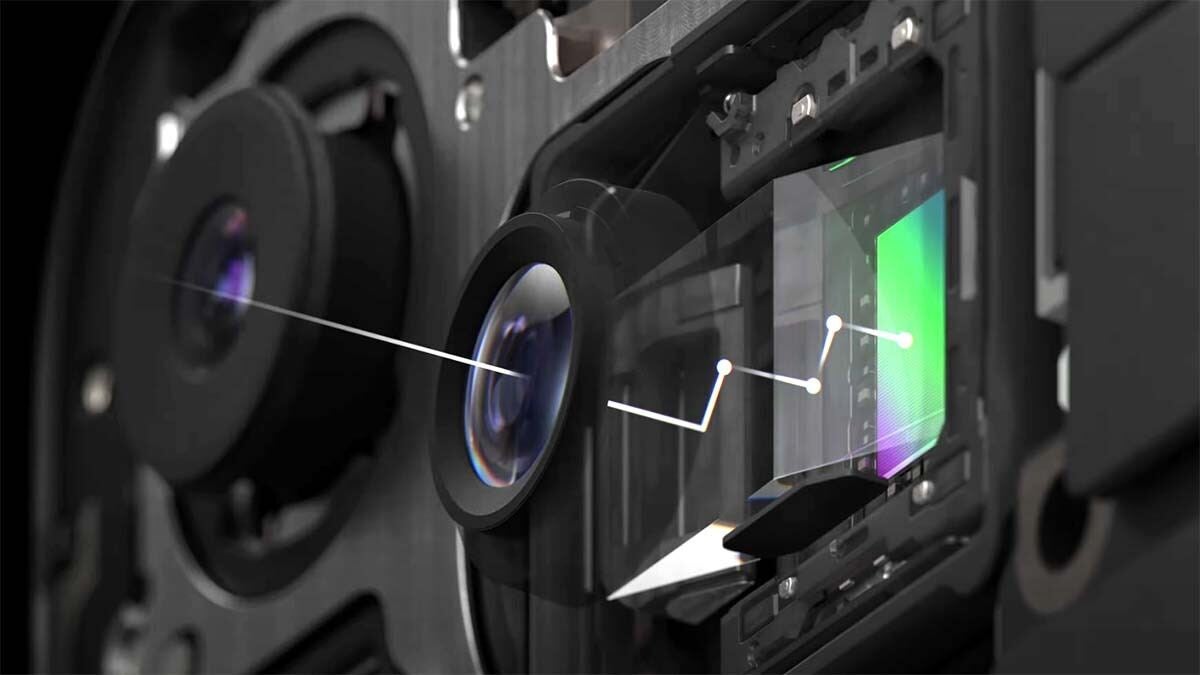
「iPhone 15 Pro」および「iPhone 15 Pro」Max の強化されたカメラシステムを活用するために、Apple はメインカメラの光学ズームに 3 つの一般的な焦点距離オプションを追加しました。デフォルトでは 24mm (1 倍光学ズームに相当)、28mm (1.2 倍光学ズーム)、35mm (1.5 倍光学ズーム) があります。
Apple は、新しい大型センサーがキャプチャできる 4,800 万ピクセルの画像を計算処理を使用してトリミングすることで、写真愛好家がこれらの特定の焦点距離を利用できるようにしました。そのため、結果は常に高解像度の 24MP 画像を提供します。
光学ズーム設定を変更することで、写真の長さを手動で切り替えることができます。次の手順では、その方法を示します。
- カメラアプリを開きます。
- シャッターの上にある丸で囲まれた 1x アイコンを 1 回タップして、焦点距離 28mm (1.2x 光学ズーム) に切り替えます。
- 丸で囲まれた 1x アイコンをもう一度タップすると、焦点距離 35mm (1.5x 光学ズーム) に切り替わります。
- もう一度タップすると、デフォルトの 1x 焦点距離に戻ります。

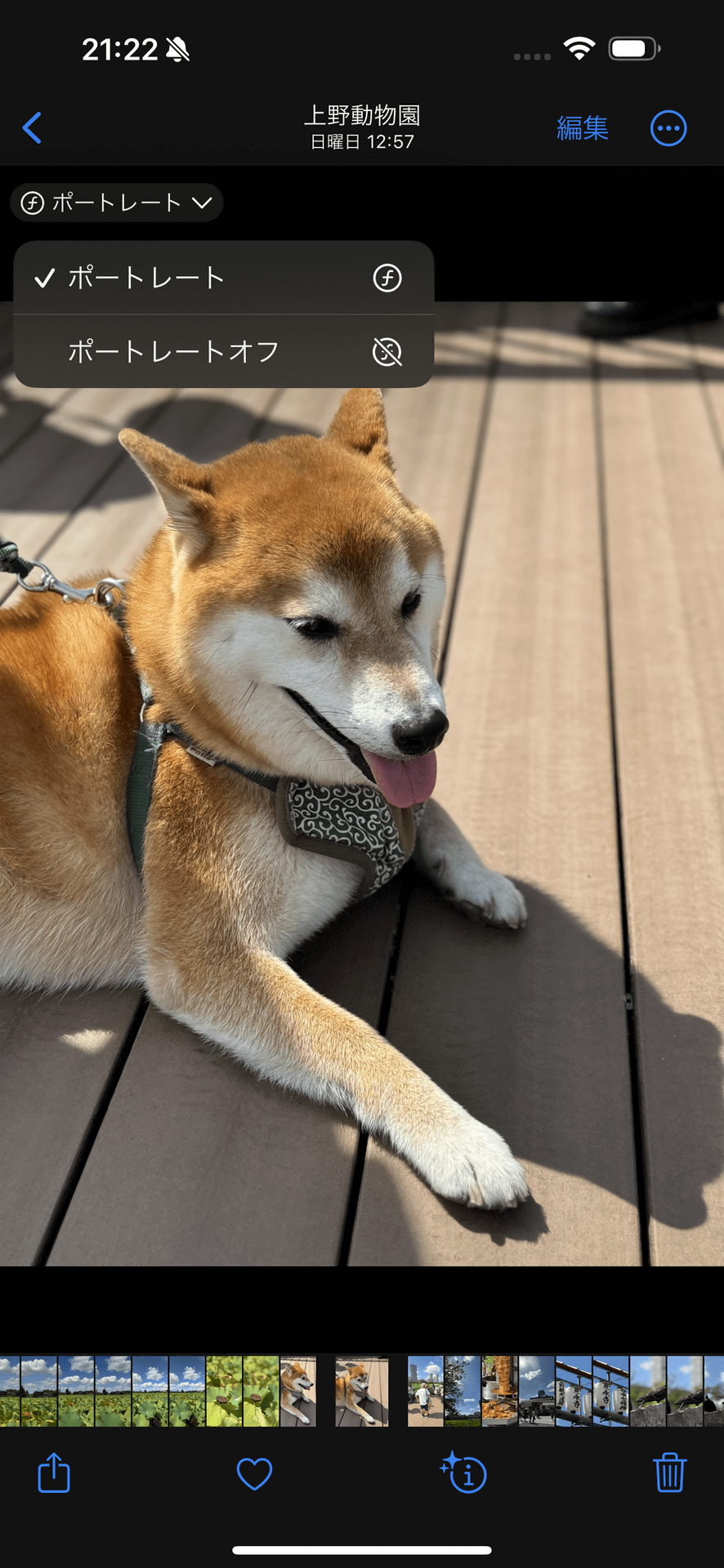
それだけです。技術的な理由により、ビデオ撮影時にはこれらの焦点距離オプションは利用できず、代わりにカメラにはズーム リングが表示されることに注意してください。
デフォルトの焦点距離を変更する
Apple は、デフォルトの光学ズーム設定を変更するオプションを追加しました。これは、特定の焦点距離で作業する場合に便利です。次の手順では、その方法を示します。
- 設定 アプリを開きます。
- 下にスクロールして 「カメラ」 をタップします。
- メインカメラ をタップします。
- 「デフォルトのレンズ」で、 「デフォルト」から「24mm – 1x」 、 「デフォルト」から「28mm – 1.2」 、 「デフォルト」から「35mm – 1.5x」 を選択します。
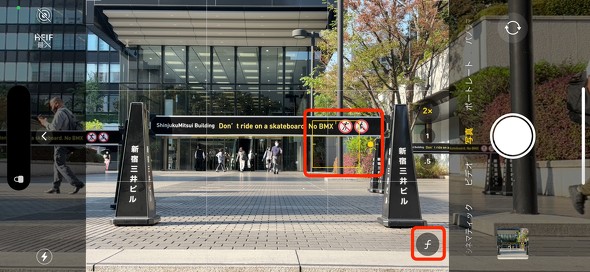
やるべきことはそれだけです。次回撮影するときは、撮影を開始する前に焦点距離を設定する必要はありません。お好みのオプションがすでに選択されています。


