

iOS デバイスの iTunes バックアップを暗号化する方法
iCloud を使用せずに iOS デバイスをコンピュータに接続してデータをバックアップすると、最もプライベートなデータの一部がバックアップされません。セキュリティ上の理由から、デフォルトでは、iTunes のバックアップには保存されたパスワード、Wi-Fi 設定、Web サイトの履歴、または健康データは含まれません。
暗号化すると、パスワードや Web サイトの履歴などの情報を iTunes バックアップに保存できます。これは Apple が提供するオプションです。暗号化されたバックアップはデフォルトのオプションではありませんが、より包括的なバックアップをコンピュータに保存したい方のために、iTunes バックアップの暗号化とその暗号化の解除を説明するチュートリアルを作成しました。

「iCloud」を使用して iOS デバイスをバックアップする場合、「iCloud」バックアップは自動的に暗号化されるため、暗号化の手順に従う必要はありません。

- 通常の方法で iOS デバイスをコンピュータに接続します。
- デバイスを接続したときに iTunes が自動的に開かない場合は、iTunes を開き、デバイスを通常どおり同期させます。
- iTunes でデバイスを選択します。次に「概要」をクリックします。
- 「バックアップ」セクションで、「 iPhone バックアップを暗号化する」チェックボックスをオンにします。
- パスワードを作成するように求められます。忘れられないものにしてください。キーチェーン内のパスワードを覚えておくことができます。
- iTunes はデバイスのデータの新しい完全バックアップを作成し、以前のバックアップも上書きして暗号化します。
- バックアップが完了するまで待ちます。次に、適切に暗号化されていることを確認します。 iTunes ツールバーから「環境設定」に移動します。次に、「デバイス」を選択します。バックアップが暗号化されている場合は、その横にロックが表示されます。
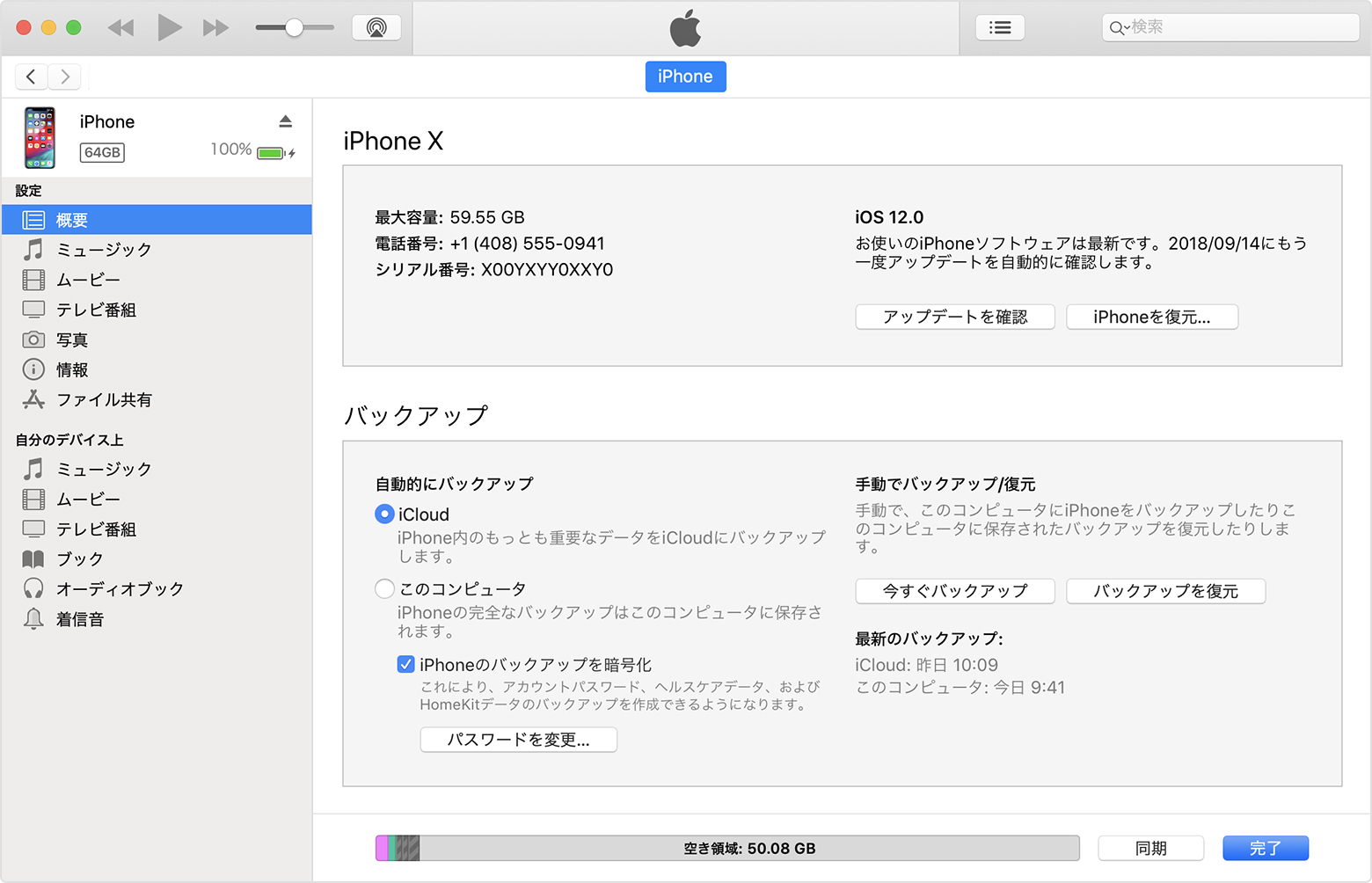
暗号化されたバックアップを有効にして変更するには、パスワードが必要です。暗号化されたバックアップのパスワードを思い出せない場合は、代わりに「iCloud」を使用して iOS デバイスを同期できます。パスワードを忘れた場合、情報を回復したり、暗号化をオフにしたりする方法がないため、パスワード マネージャーを使用して暗号化パスワードを保存することをお勧めします。
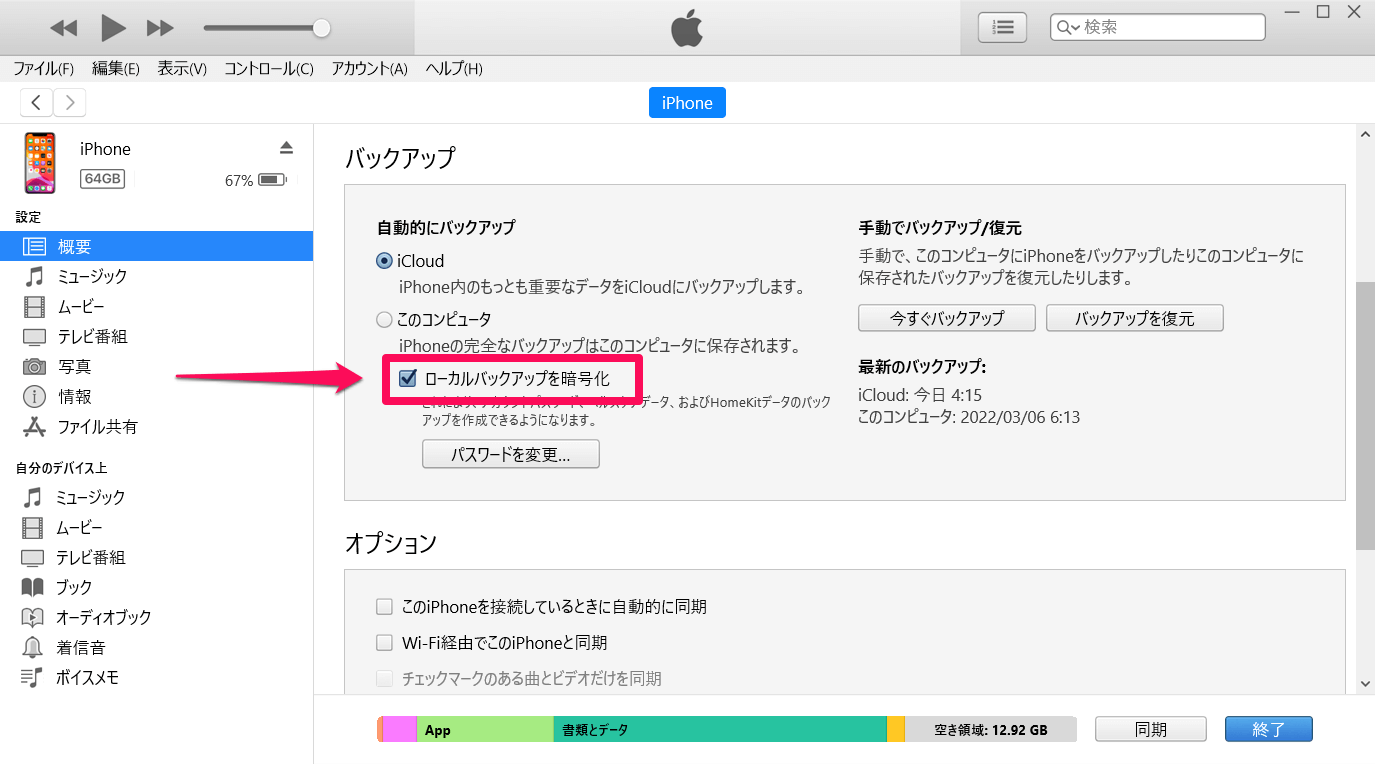
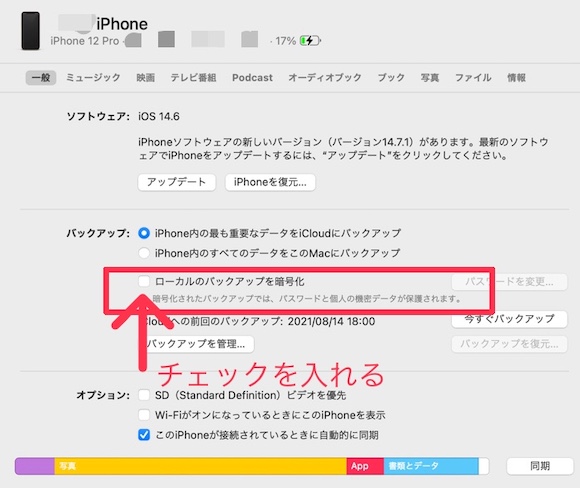
暗号化されたバックアップを今後使用しないことに決めた場合は、それを無効にすることができます。
- iOS デバイスをコンピュータに接続し、iTunes を開きます。
- メニューからデバイスを選択します。次に「概要」をクリックします。
- 「iPhone バックアップを暗号化する」のチェックボックスをオフにします。
- 作成したパスワードを入力して、暗号化バックアップを有効にします。
- バックアップが完了するまで待ちます。
暗号化バックアップを有効にする方法がわかったので、パスワードや健康とフィットネスのデータを含むすべての個人情報を iTunes に同期できます。


