

iPhoneのロック画面で今後のカレンダーイベントを取得する
iOS 16 以降を実行している iPhone では、今後のカレンダー イベントをロック画面に直接表示できます。それがどのように行われるかを学ぶために読み続けてください。

文字盤の複雑機構のおかげで、多くの Apple Watch 所有者は、手首を一目見て次の予定のカレンダーイベントを確認できることに慣れています。 iOS 16 とロック画面ウィジェットの登場により、デバイスのロックを解除しなくても、同じカレンダー イベント情報を
iPhone
上で直接表示できるようになりました。
カレンダーのロック画面ウィジェットには 2 つの種類があり、次に予定されているイベントの時刻を追跡したり、より大きなウィジェットを使用してイベント名とその時刻の両方を表示したりできます。
ウィジェットの追加を開始するには、
Face ID
または
Touch ID
を使用して iPhone のロックを解除し、ロック画面を長押ししてロック画面ギャラリーに入り、
カスタマイズ
ボタンをタップします。次の手順では、残りのプロセスを説明します。
カレンダーイベントウィジェットをロック画面に追加
- 時間の上または下のフレームをタップして、ウィジェット セレクターを表示します。
-
ウィジェット セレクターの上部にある提案されたカレンダー イベント ウィジェットをタップして、選択したフレームに追加します。
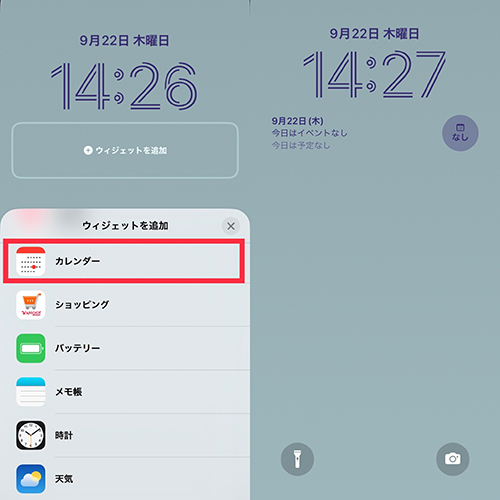
- アプリの列リストで [カレンダー] をタップして、いくつかのウィジェット バリエーションから選択することもできます。希望するものまでスワイプし、タップするかフレームにドラッグして配置します。
- ウィジェットの配置が完了したら、画面の右上隅にある 「完了」 をタップします。
-
壁紙ギャラリーで現在のロック画面をタップしてアクティブにします。
iOS 開発者は、Apple の WidgetKit API を使用してサードパーティ アプリ用のウィジェットを作成することが多いため、新しいアプリをインストールするときは常にウィジェットに注意してください。
関連動画
【ショートカット】ロック画面にカレンダーを表示する裏ワザ【iPhone 】


