

iPhone または iPad を出荷時設定にリセットする方法
デバイスを販売したり譲渡したり、修理のために店舗に持ち込んだりする場合には、 iPhone または iPad を工場出荷時設定にリセットすることをお勧めします。 iOS デバイスをリセットすると特定の問題が解決される場合もあるため、その方法を知っておく価値があります。
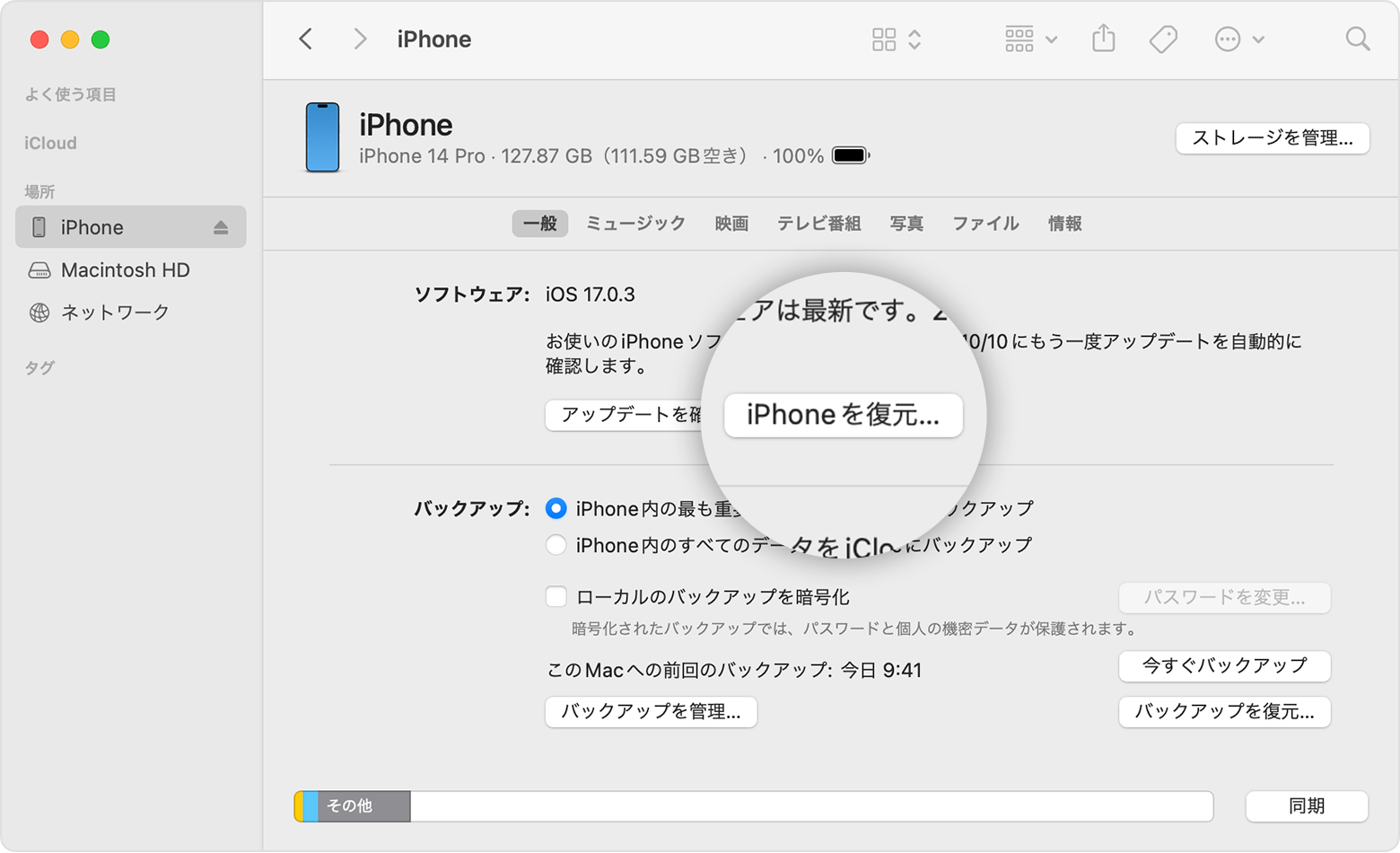
ただし、リセットする前に、デバイスをバックアップする必要があります。データを
iCloud
にバックアップすることもできますが、念のため、「iPhone」をコンピュータに接続し、代わりに iTunes バックアップを実行することをお勧めします。
ここをクリックする
と、「iPhone」をバックアップする手順が表示されます。
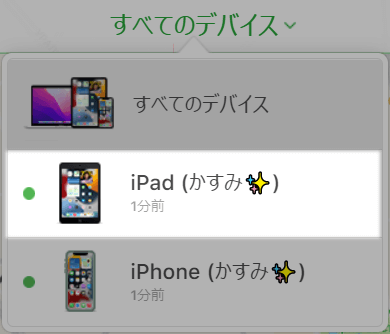
iPhone または iPad のバックアップが完了したので、デバイスを工場出荷時設定にリセットします。やり方さえわかれば簡単な手順です。次の手順に従ってプロセスを進めてください。
iOS デバイスを出荷時設定にリセットする方法
- iPhone または iPad のロックを解除し、 設定 アプリを起動します。
- 「一般」 をタップします。
- 一番下までスクロールし、 「iPhone(またはiPad)の転送またはリセット」 をタップします。
-
[すべてのコンテンツと設定を消去] を
タップします。
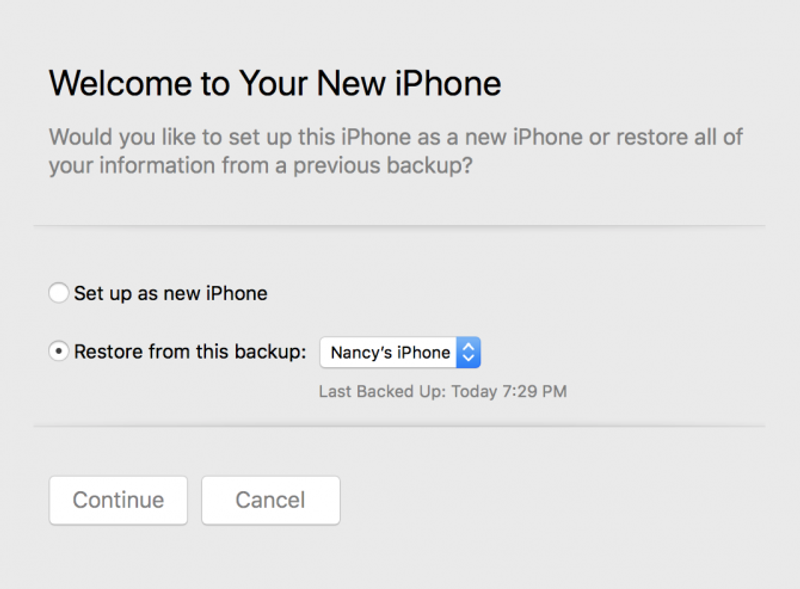
- 消去されるデータの詳細を確認し、 [続行] をタップします。
- 要求されたら、パスコードをタップします。
- Apple ID の パスワードを入力して「iPhone」を消去し、アカウントから削除します。
-
「消去」
をタップします。
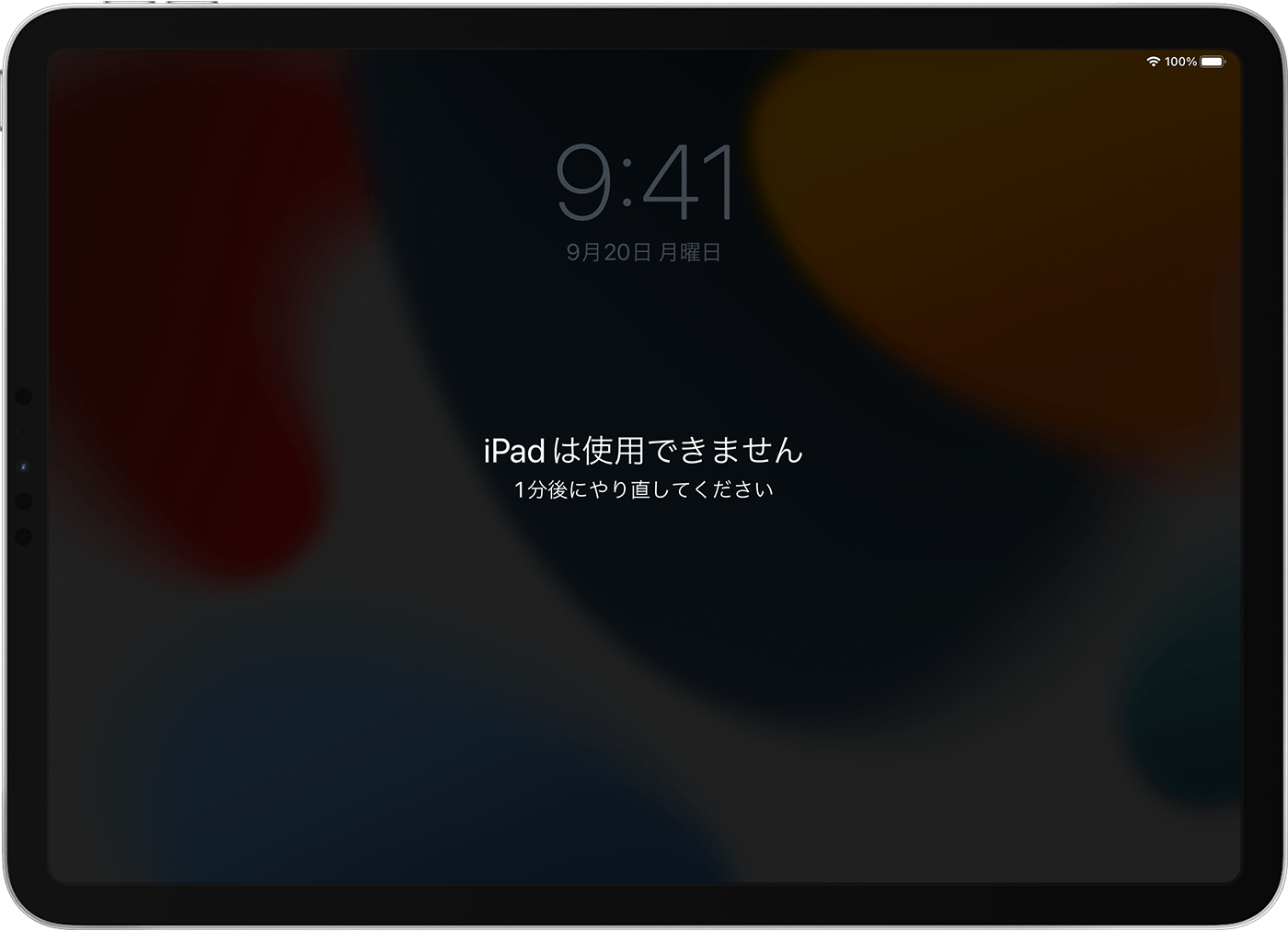
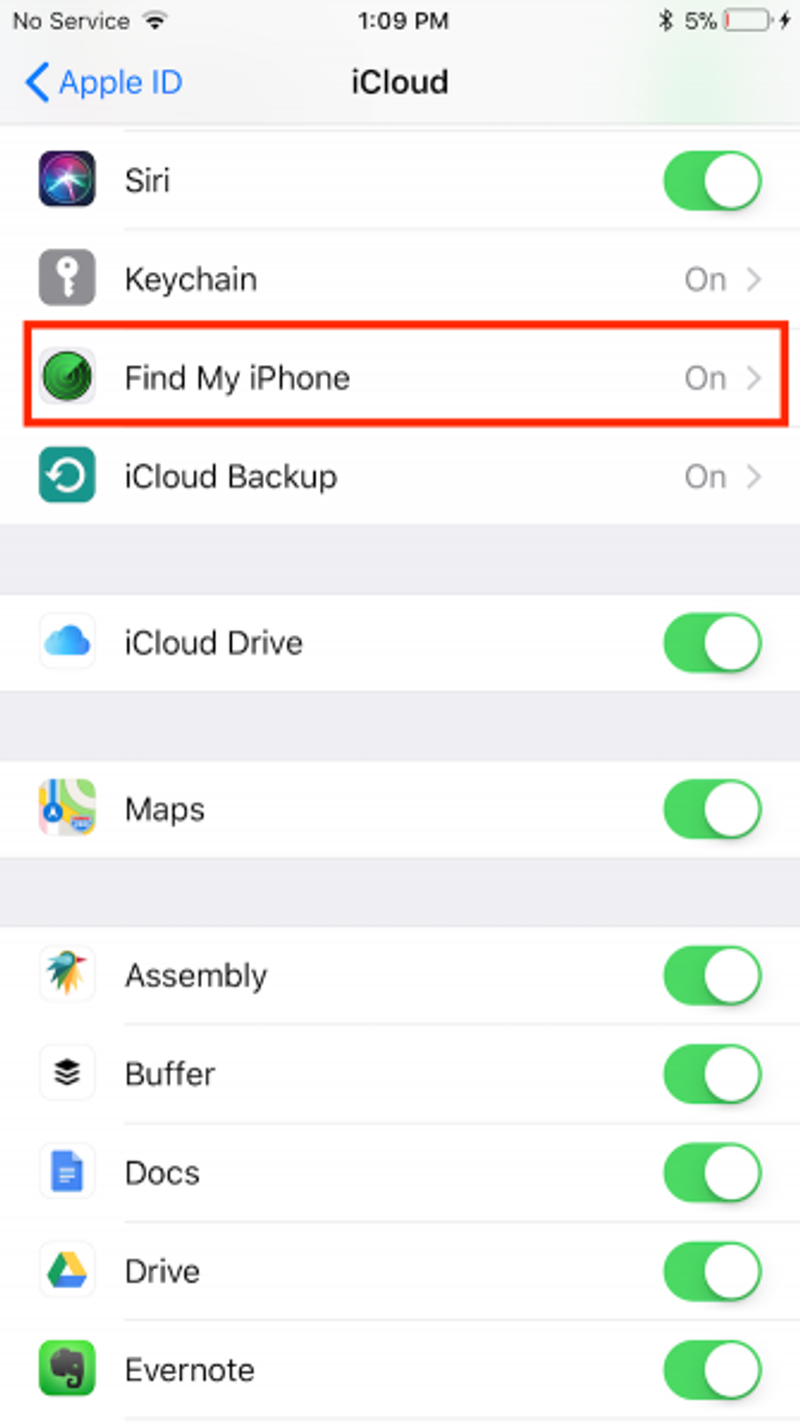
リセット プロセスを続行します。数分以上かかることはありません。完了すると、iOS のようこそ画面が表示され、デバイスの電源をオフにして、販売、譲渡、修理に出す、新品として設定する、またはバックアップを復元することができます。
関連動画
【初心者用解説】iPadを初期化する方法・やり方を紹介!データをリセット


