

Apple Watch で Apple TV の購入を認証する方法
Apple Watch 用の watchOS 8.5 と Apple TV 用の tvOS 15.4 のリリースに続き、「Apple TV」の購入を手首から確認できるようになりました。
コンテンツ購入を確認するこの新しい方法は、映画などの 1 回限りの購入と「Apple TV」でのアプリ内購入の両方に機能します。次の手順は、その仕組みを示しています。
- 「Apple TV」を tvOS 15.4 に更新し ([設定] -> [システム] -> [ソフトウェア アップデート])、Apple Watch を watchOS 8.5 に更新します ( iPhone の Watch アプリで [一般] -> [ソフトウェア アップデート])。
- 「設定」→「ユーザーとアカウント」 に移動し、「Apple TV」の購入にパスワードが必要であることを確認し、アカウントを選択して 「必須パスワード」→「購入」→「常に」または「15 分後」 を選択します。
- 「Apple TV」で何かを購入しようとすると、「iPhone」が近くにない場合は、Apple Watch のサイドボタンをダブルクリックして購入を承認するように求められます。これは iPhone または iPad を使用しても機能することに注意してください。承認されたら、他に何もする必要はありません。
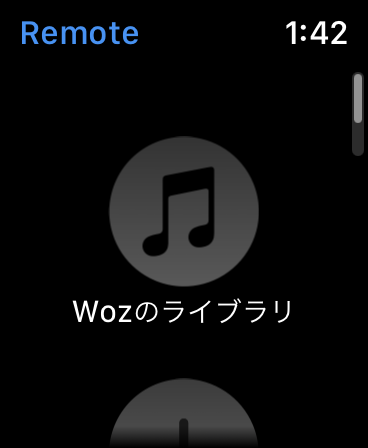
Apple Watch を着用しておらず、iOS デバイスが手元にない場合は、「Apple TV」リモコンを下にスワイプして「パスワードで確認」を選択し、パスワードを手動で入力するオプションがあります。
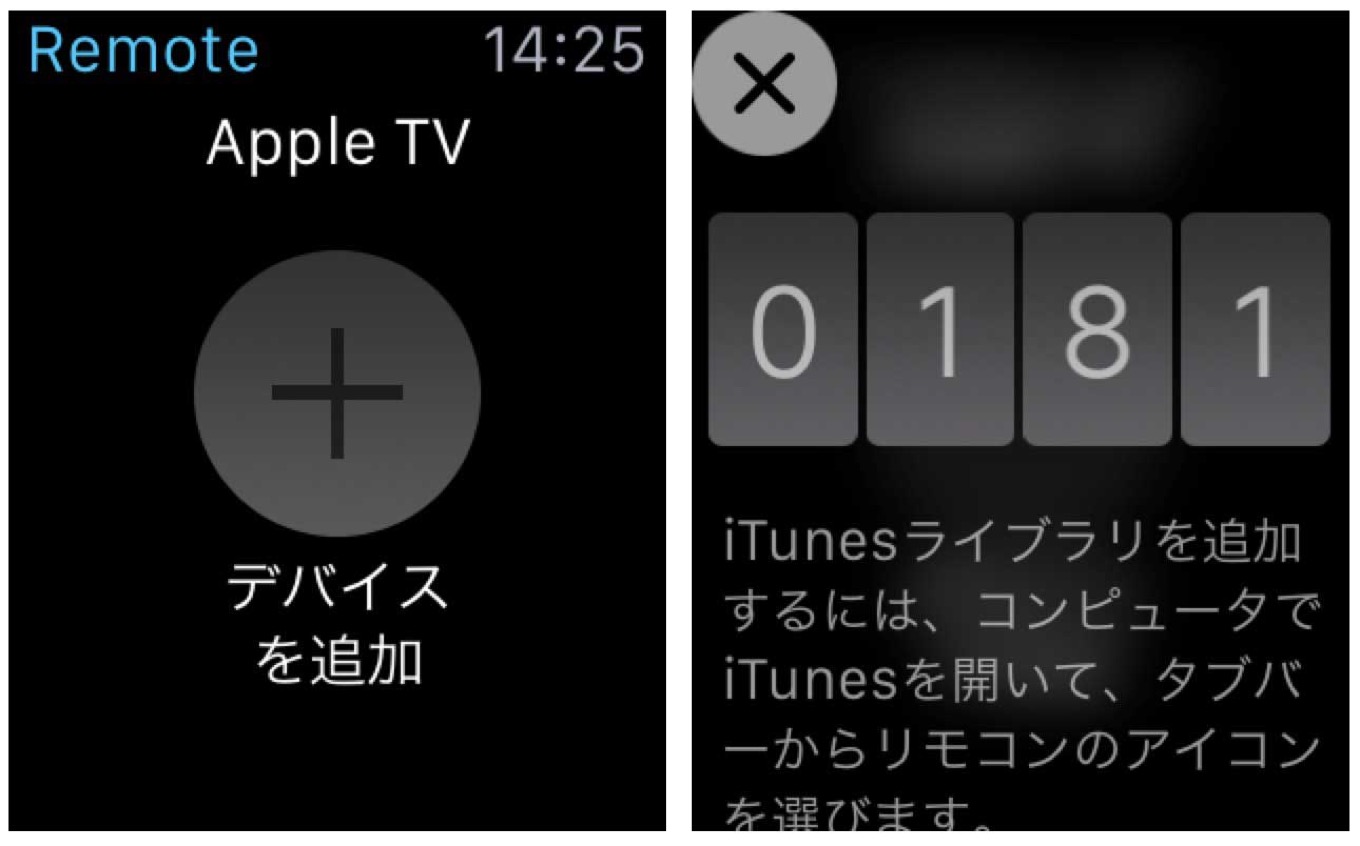
「Apple TV」の購入に関する Apple Watch の確認に加えて、watchOS 8.5 では、「iPhone」を使用して Apple Watch をワイヤレスで復元することもできます。その方法については、 専用ガイド をご覧ください。
関連動画
【Apple Watch】何を使ってる?Apple WatchでApple Payを徹底解説!


