

AirPods の問題のトラブルシューティング方法
AirPods または AirPods 2 が期待どおりに動作しない場合は、ほとんどの問題を解決できるいくつかの手順があります。まず最初に行うことは、AirPods をリセットしてみることです。

AirPodsをリセットする
- 両方の AirPods を充電ケースに入れます。
- ケースの背面の下部近くにあるボタンを見つけます。ケースと面一で色も同じなので、多少の手間がかかるかもしれません。
- 充電ケースの蓋を開けます。
- ケース背面のボタンを 15 秒以上押し続けます。 AirPods の間にあるケースの内部ライトが白く点滅してからオレンジ色に点滅し、AirPods がリセットされたことを示します。 (AirPods 2 および Apple のオプションのワイヤレス充電ケースでは、このライトはケースの前面にあります。)
- iOS デバイスの近くでケースを開いて、ペアリング プロセスを再実行します。

音声にむらがある問題
イヤホン内で途切れ途切れの音や静電気が発生するという問題がある場合は、音源から離れすぎていないかどうかを検討してください。
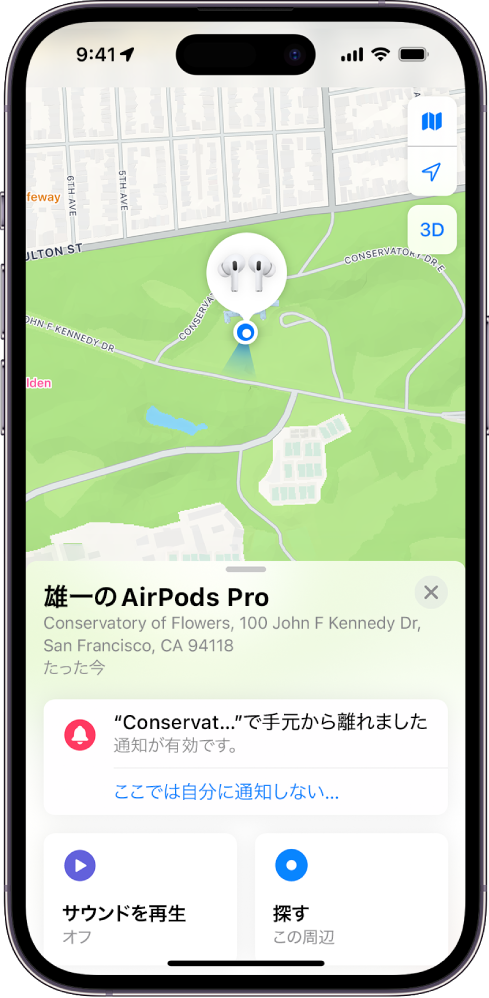
Apple のワイヤレスイヤホンは約 100 フィートの範囲でストリーミングできますが、壁などの障害物がある場合、この範囲は大幅に減少する可能性があります。
電子レンジや Wi-Fi ルーターなどの他の電気機器は干渉を引き起こし、AirPods のワイヤレス パフォーマンスを損なう可能性があるため、周囲に同様のものがないかよく調べてください。
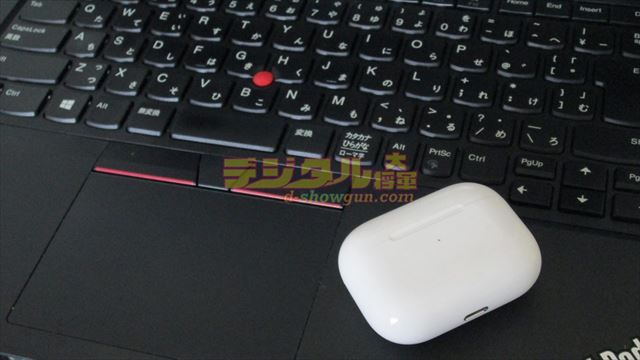
自動耳検出の問題
AirPods には近接センサーが搭載されており、耳に入れるときと外すときを感知して、それぞれ音源を再生したり一時停止したりします。これが説明どおりに機能しない場合は、この機能が有効になっていることを確認してください。
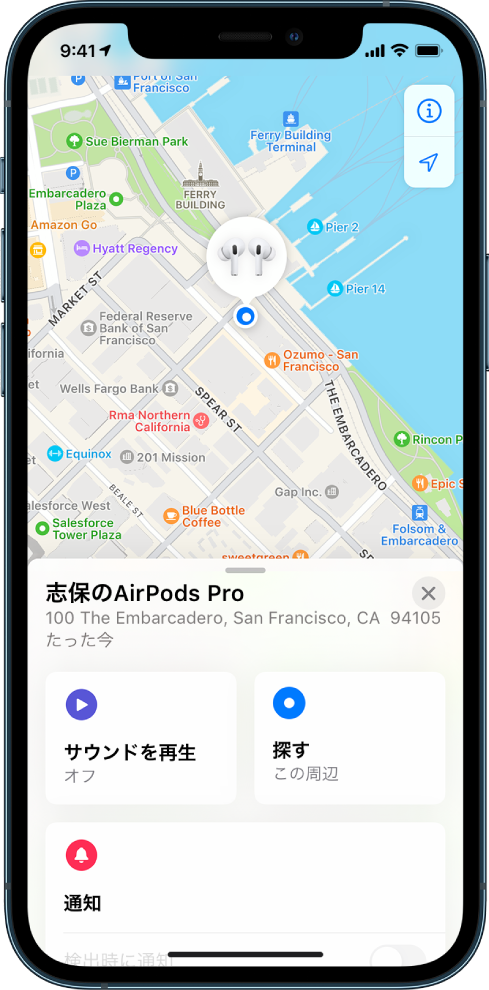
iOS デバイスで設定アプリを起動し、
Apple ID
バナーのすぐ下にある接続されている AirPods の名前をタップします。 (または、[Bluetooth] をタップし、リスト内の AirPods の横にある丸で囲まれた「i」アイコンをタップします。) [自動耳検出] トグルがオンになっていることを確認します。
AirPodsがiPhoneに接続できない
以前にペアリングした iPhone または iPad に AirPods を接続するのに問題がある場合は、充電ケースに戻して 10 ~ 15 秒ほど放置してから、もう一度取り出してみてください。今度は接続するかどうかを確認します。
それでも問題が解決しない場合は、設定アプリ ([設定] > [Bluetooth] > トグルをタップ) で Bluetooth をオフにしてから再度オンにし、[マイ デバイス] リストから手動で AirPods を選択して接続してください。


