

HomeKit オートメーションを作成する方法
Apple の HomeKit を 使用すると、アクセサリのホーム オートメーションを作成して、たとえば、外出時に照明を自動的にオフにしたり、玄関ドアのロックを解除したときにシーンをトリガーしたりすることができます。
ホーム アプリを使用すると、これらのオートメーションの作成が簡単になり、時刻、場所、モーション検出などに基づいてオートメーションをトリガーできます。
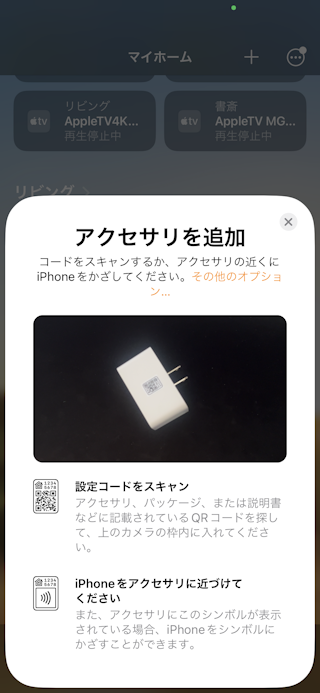
オートメーションを作成する前に、HomeKit アクセサリをホーム アプリに追加する必要があります。また、デバイスをホーム ハブとして指定する必要があります。これにより、外出中でも電源が入ったまま自宅に接続されたままになります。 Apple デバイスをホーム ハブとして設定する方法については、以下のリンクのいずれかをクリックしてください。
アクセサリ アクションのオートメーションを作成する
- iPhone または iPad で ホーム アプリを起動します。
-
画面の右下隅にある
「自動化」
タブをタップします。
- 右上隅にあるプラス ( + ) ボタンをタップします。
- [アクセサリが制御されています] をタップします (または、モーション デバイスをお持ちの場合は [センサーが何かを検出 ] をタップします)。
-
自動化を開始するアクセサリを選択します。
- 「次へ」 をタップします。
- デバイスの電源をオンにするかオフにするかなど、自動化をトリガーするアクションを選択します。 (この画面では、自動化がアクティブになる時刻を選択したり、誰かが在宅しているかどうかに基づいて時刻を選択したりすることもできます。)
-
「次へ」
をタップします。
- アクションに応じてアクティブ化されるアクセサリやシーンを選択します。
- 「次へ」 をタップします。
- 「完了」 をタップします。
この種の自動化は、HomeKit 対応のカメラまたはモーション センサーが動きを検出したときにすべてのライトを点灯させるなどの操作を行いたい場合に便利です。
人々の到着または出発のための自動化
- iPhone または iPad で ホーム アプリを起動します。
-
画面の右下隅にある
「自動化」
タブをタップします。
- 右上隅にあるプラス ( + ) ボタンをタップします。
-
家に
人が到着した
とき、または家
から出た
ときに自動化を実行するかどうかを選択します。
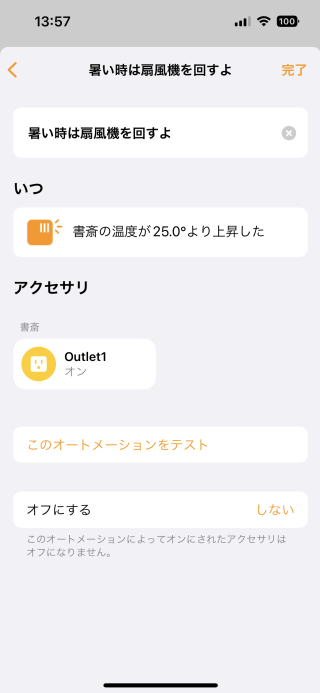
- 「人物が退席する とき」または 「全員が退席する とき」を選択します。丸で囲まれた「 i 」アイコンをタップすると、自動化を開始する特定の人を選択できます。この画面からオートメーションの時間と場所を制御することもできます。
- 「次へ」 をタップします。
-
到着または出発に応じてアクティブ化されるアクセサリやシーンを選択します。
- 「次へ」 をタップします。
- 「完了」 をタップします。
人がいつ家を出るか到着するかに基づく自動化では、位置ベースのジオフェンシングを使用して自動化を可能にします。 iPhone が現在地が自宅であることを検出すると、自動化がトリガーされます。
時刻に基づいた自動化
- iPhone または iPad で ホーム アプリを起動します。
- 画面の右下隅にある 「自動化」 タブをタップします。
-
右上隅にあるプラス (
+
) ボタンをタップします。
- [特定の時刻が発生] をタップします。
-
画面上のオプションから時間と曜日を選択します。また、
[人]
をタップして、誰かが在宅している特定の時間に自動化を実行することもできます。
- 「次へ」 をタップします。
- 自動化したいシーンとアクセサリーを選択します。
-
「次へ」
をタップします。
- 「完了」 をタップします。
時間ベースの自動化は、特定の時間に照明をオンにするなどの処理を実行します。これらを使用して、夜間にサーモスタットを自動的に下げ、日中は上げたり、他の同様の操作を行うこともできます。
オートメーションをオフまたは削除する方法
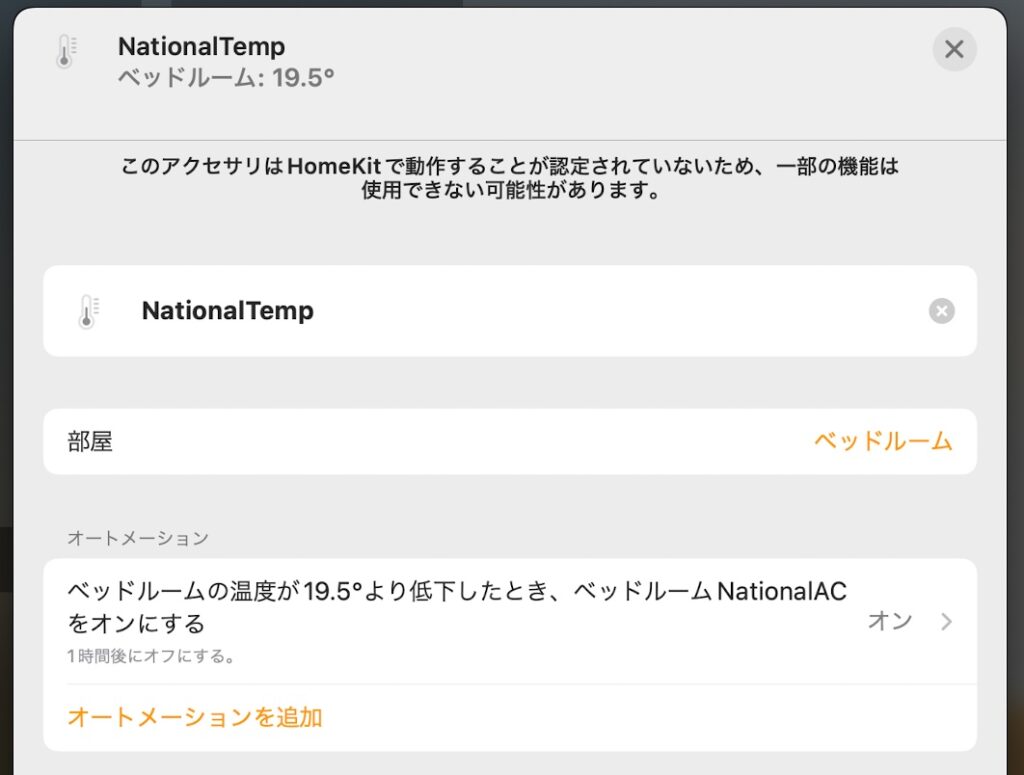
オートメーションを無効にするのは簡単です。 [オートメーション] タブをタップしてオートメーションを選択し、 [このオートメーションを有効にする] の横にあるスイッチを切り替えるだけです。
[オートメーション]
タブでオートメーションを削除するには、オートメーション上で指をスライドさせ、
[削除]
オプションをタップします。



