

iOS 14: Apple の翻訳アプリで翻訳された単語の定義を確認する方法

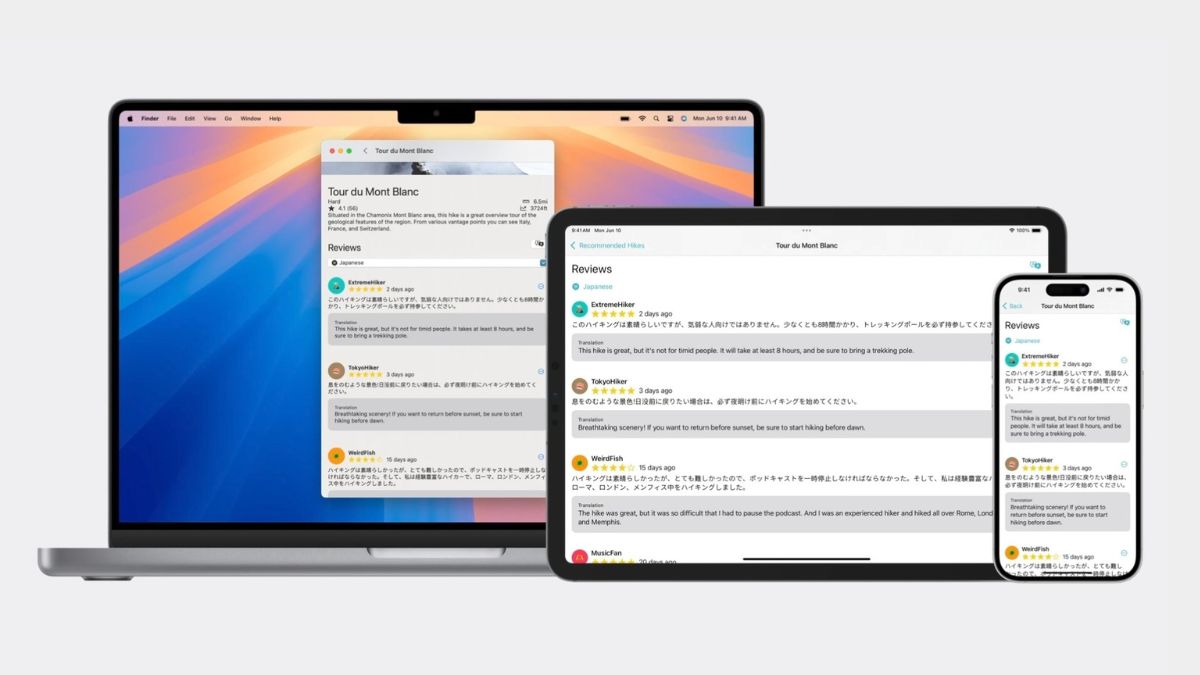
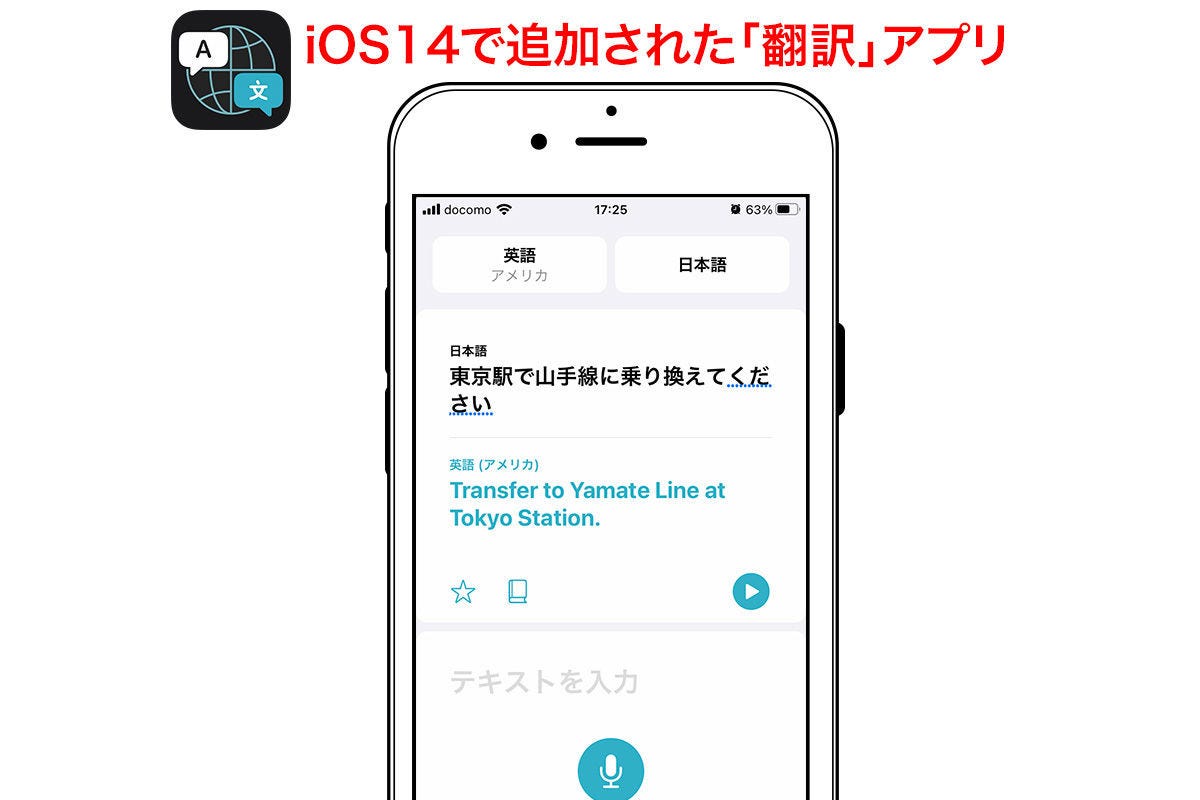
翻訳アプリのもう 1 つの優れた機能は、翻訳内の個々の単語の辞書定義を確認できることです。これは、言語を学習しようとしている場合や、単に翻訳を再確認したい場合に便利です。次の手順では、その方法を示します。
訳語の定義を確認する方法
- iPhone または iPad で 翻訳 アプリを起動します。
-
上部の 2 つのボタンを使用して、翻訳元の言語と翻訳先の言語を選択します。

- 大きな入力領域をタップして、翻訳するテキストを入力 (または貼り付け) し、 「実行」 をタップしてテキストの翻訳を取得します。翻訳は大きなテキストで表示され、元のフレーズは黒で、翻訳は青で表示されます。
- 翻訳内の個々の単語の定義を確認するには、単語をタップします。
-
次に、
「辞書」
ボタンをタップします。定義のビューを展開するには、上部のドラッグ バーを使用します。
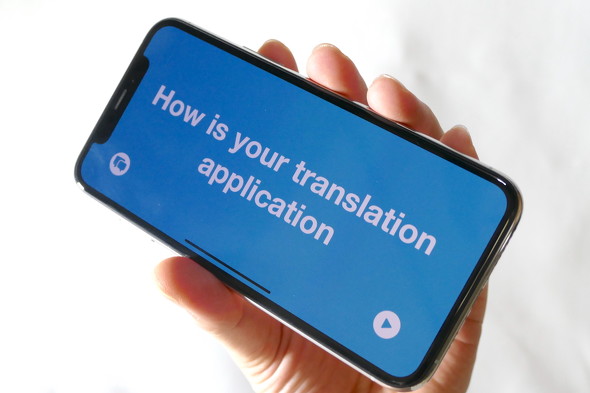
翻訳アプリでは、 将来の参照のために翻訳を保存する こともできることを忘れないでください。翻訳アプリの詳細については、総合ガイドを必ずご確認ください。
関連動画
Apple純正翻訳アプリレビュー!Google翻訳と比較してみた【iOS 14】


