

リマインダーで新しいリストを作成する方法


以前のバージョンのリマインダーと同様に、リマインダー アプリで必要なだけリストを作成できます。家族、友人、職場、またはその他のカスタム カテゴリごとに個別のリストを作成できます。
また、再設計されたインターフェイスでは、すべてのリストにわたるすべてのリマインダーが、「今日」、「スケジュール済み」、「すべて」、「フラグ付き」の 4 つのビューに組み込まれ、以下にリストされている個別のリストも表示されます。
新しいリストを作成するには、画面の右下隅にある 「リストを追加」 をタップします。
保存している他のリストと区別できるように、新しいリストに名前を付け、色を選択するように求められます。右上隅にある
「完了」
をタップすると、リストが作成されます。

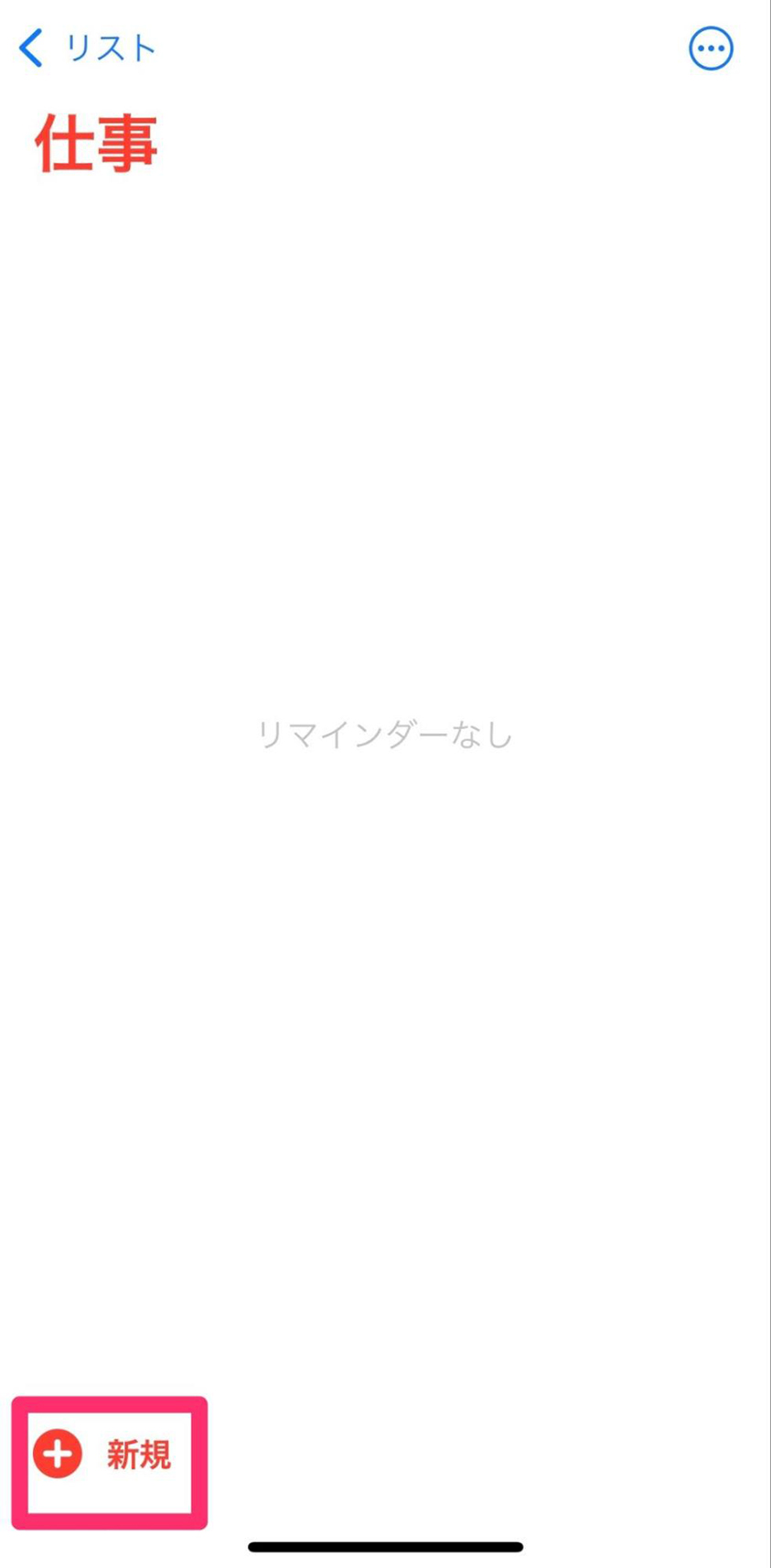
新しいリストは、リマインダーのホーム画面の [マイ リスト] に自動的に表示されます。その名前をタップして作業を開始します。新しいリストを開いた状態で、画面の左下隅にあるプラス アイコンをタップして、最初のリマインダーを追加できます。右上隅の
省略記号
ボタンにも注目してください。
省略記号ボタンを使用すると、リストの名前と外観の変更、共有リマインダー リストにするためのユーザーの追加、リストの削除、リマインダーの編集、完了したリマインダーの表示などのオプションに簡単にアクセスできます。
作成したリマインダーをタップして編集します。小さな 情報 (「i」) ボタンもその隣に表示されます。これをタップしてリマインダーにメモを追加したり、特定の日や特定の場所でリマインダーを受け取ることを選択したり、優先レベルを設定したりできます。ここから、リマインダーを別のリストにすばやく移動することもできます。


