

シーンで HomePod の環境音を使用する方法
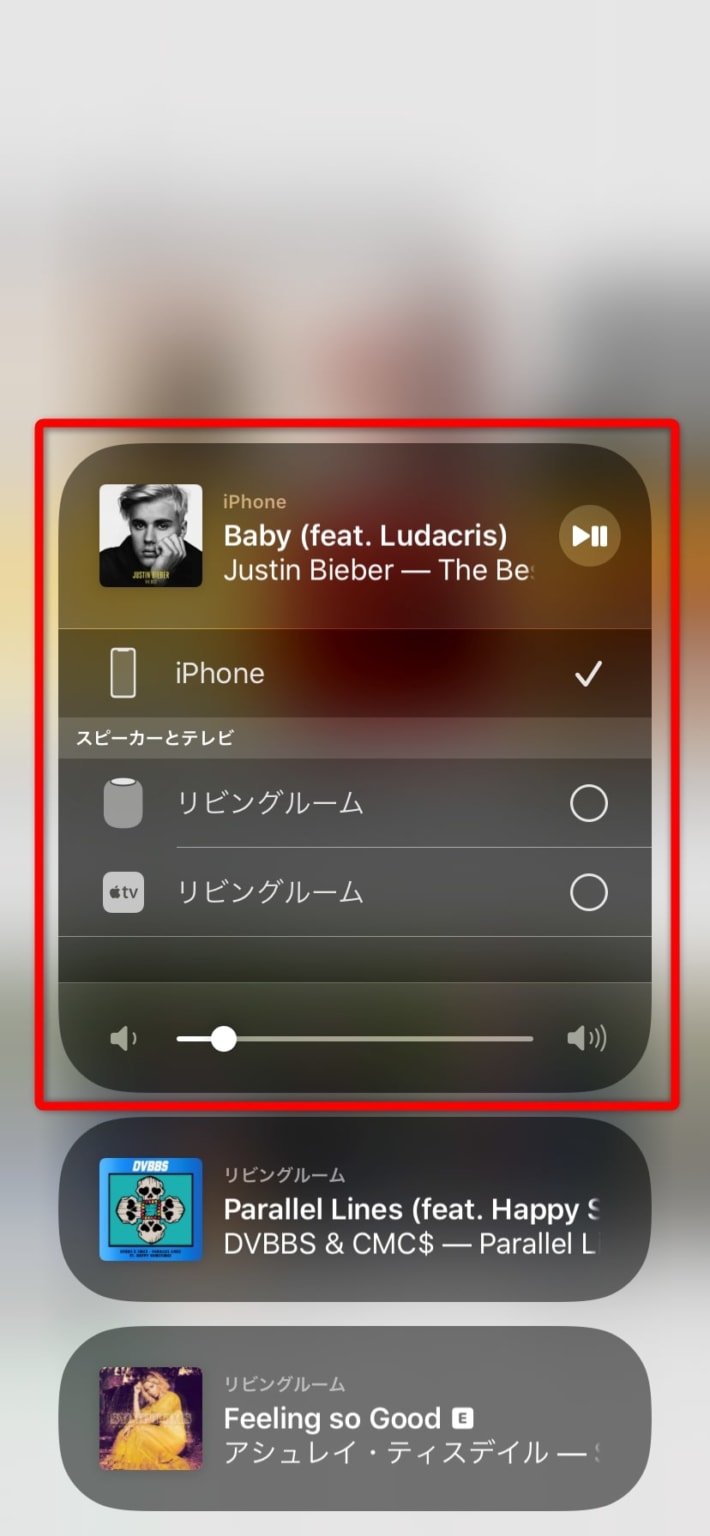
Apple は 2023 年 1 月に HomePod ソフトウェア バージョン 16.3 をリリースし、リマスターされた環境音の選択をシーンに追加する機能など、多くの新機能を「HomePod」のラインナップに追加しました。この記事ではその方法について説明します。
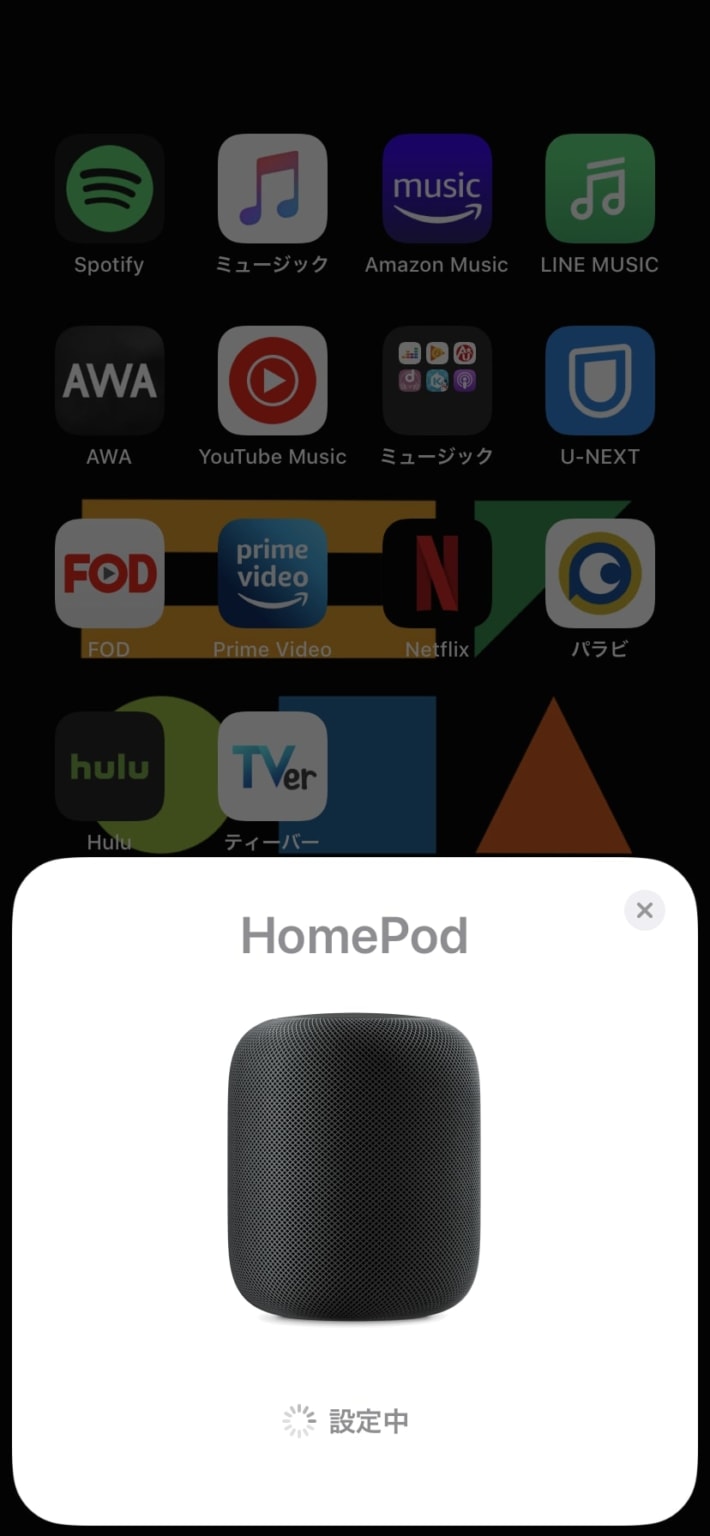
Apple の「HomePod」ソフトウェア バージョン 16.3 の登場により、新規および既存の HomePod に多くの新機能が追加されており、チェックする価値があります。

このアップデートにより、第 2 世代の「HomePod」と「 HomePod mini 」の両方で温度と湿度の検知が有効になり、 Siri を使用して定期的なオートメーションを設定する機能が追加され、オートメーション、アラーム、そしてシーン。
Appleによれば、新しいアンビエントサウンドはより没入感のあるサウンドになるようにリマスタリングされているので、一度聞いてみる価値はあるという。利用可能な環境音には、暖炉、森、夜、海、雨、小川、ホワイト ノイズが含まれます。
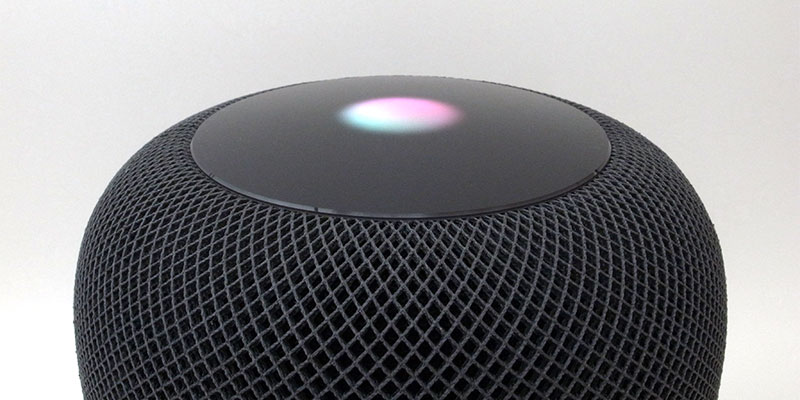
新しいアンビエント サウンドがシーンでどのように機能するかを見てみましょう。
HomePod ソフトウェアが最新であることを確認し
たら、次の方法で、より臨場感のある新しいアンビエント サウンドの 1 つを使用するように「HomePod」でシーンをセットアップできます。
シーンで HomePod の環境音を使用する方法
- iPhone または iPad の ホーム アプリで、インターフェイスの下部にある [オートメーション] タブを選択します。
- 画面の右上隅にある + アイコンをタップし、 [シーンの追加] を選択します。
- 提案されたシーンのいずれかを選択するか、 「カスタム」 をタップします。
-
次の画面で、シーンに名前を付け、
「アクセサリの追加」
をタップします。
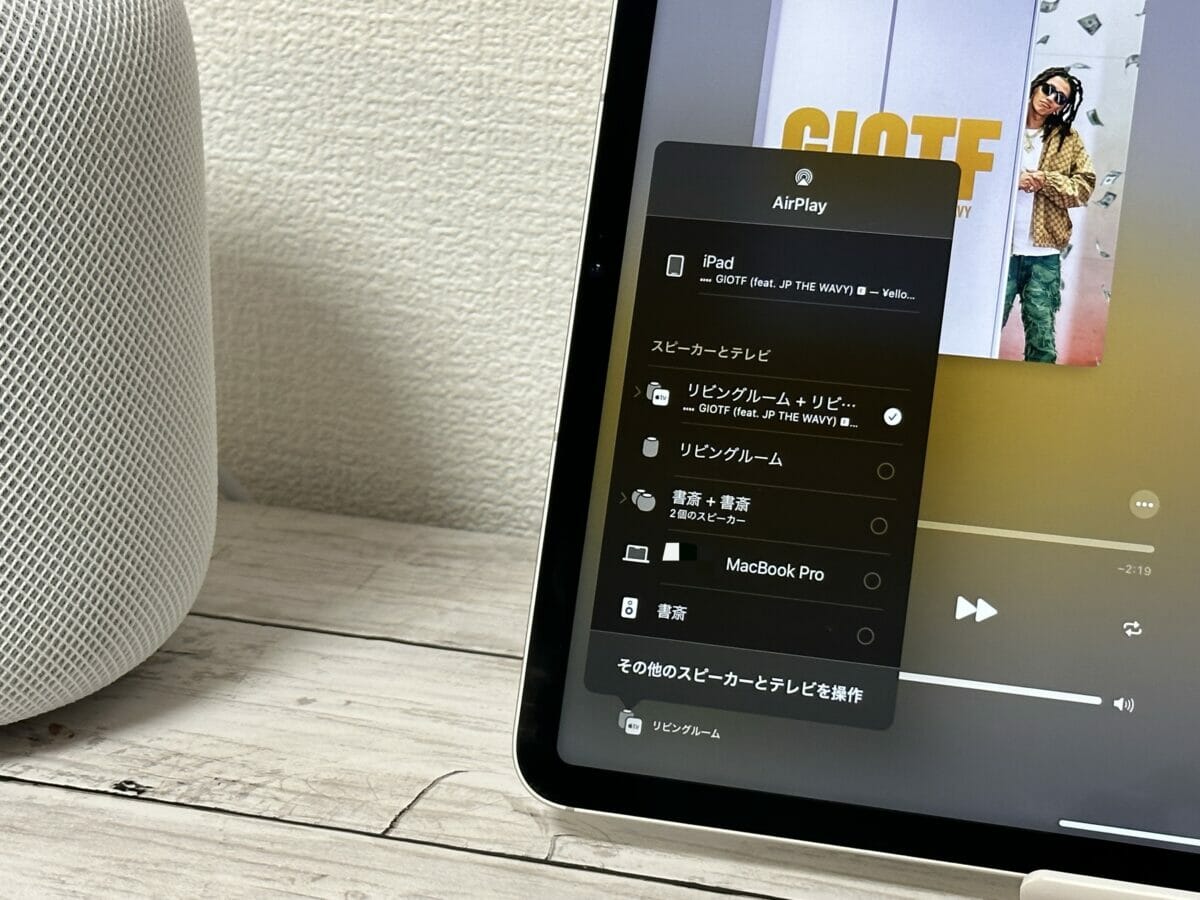
- シーンに含めるアクセサリをタップし (そのうちの 1 つが「HomePod」であることを確認してください)、 「完了」 をタップします。
- [新しいシーン] メニューに戻り、[メディア] で [オーディオ] をタップします。
- [オーディオの再生] を選択し、 [オーディオの選択…] をタップします。
- [環境音] をタップし、使用する環境音を選択し、 [完了] をタップします。
-
タップして「新しいシーン」メニューに戻り、
「完了」を
タップします。
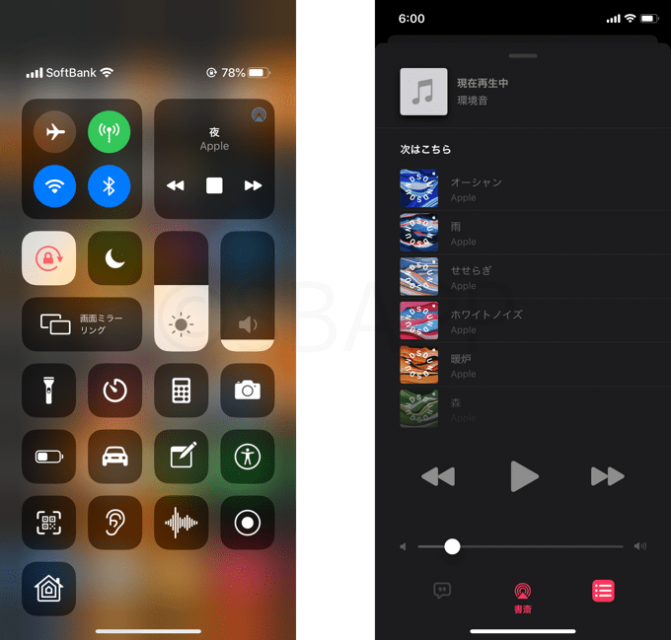
これでシーンが設定されました。HomePod または別の Apple デバイスが聞こえる範囲にいるときに、「Hey Siri、[シーンの名前]」と言うことでシーンをアクティブにすることができます。


