

iPhone 13 Pro: マクロビデオの撮影方法
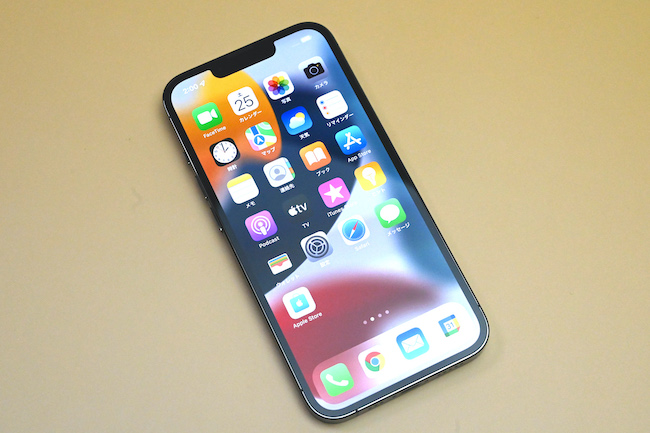
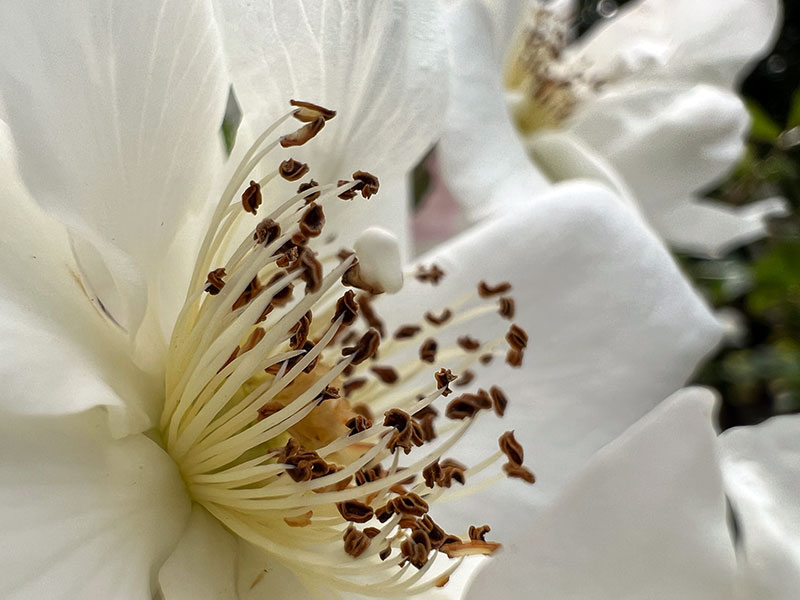
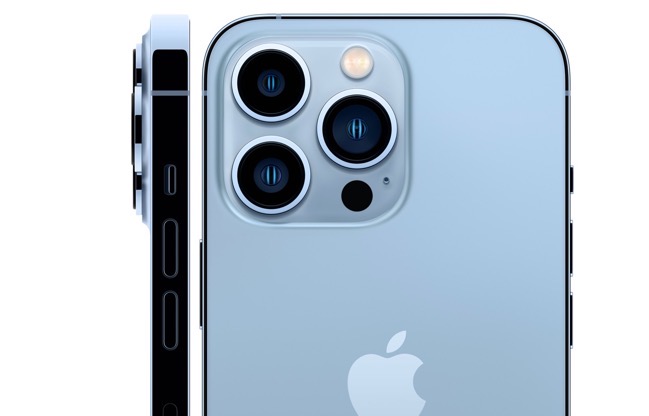
iPhone 13 Pro および Pro Max の発売に伴い、Apple はマクロ モードを導入しました。これは Pro モデル専用の新しいカメラ機能であり、非常に詳細なクローズアップ マクロ写真の世界を iPhone に初めてもたらします。それがどのように機能するかを学ぶために読み続けてください。
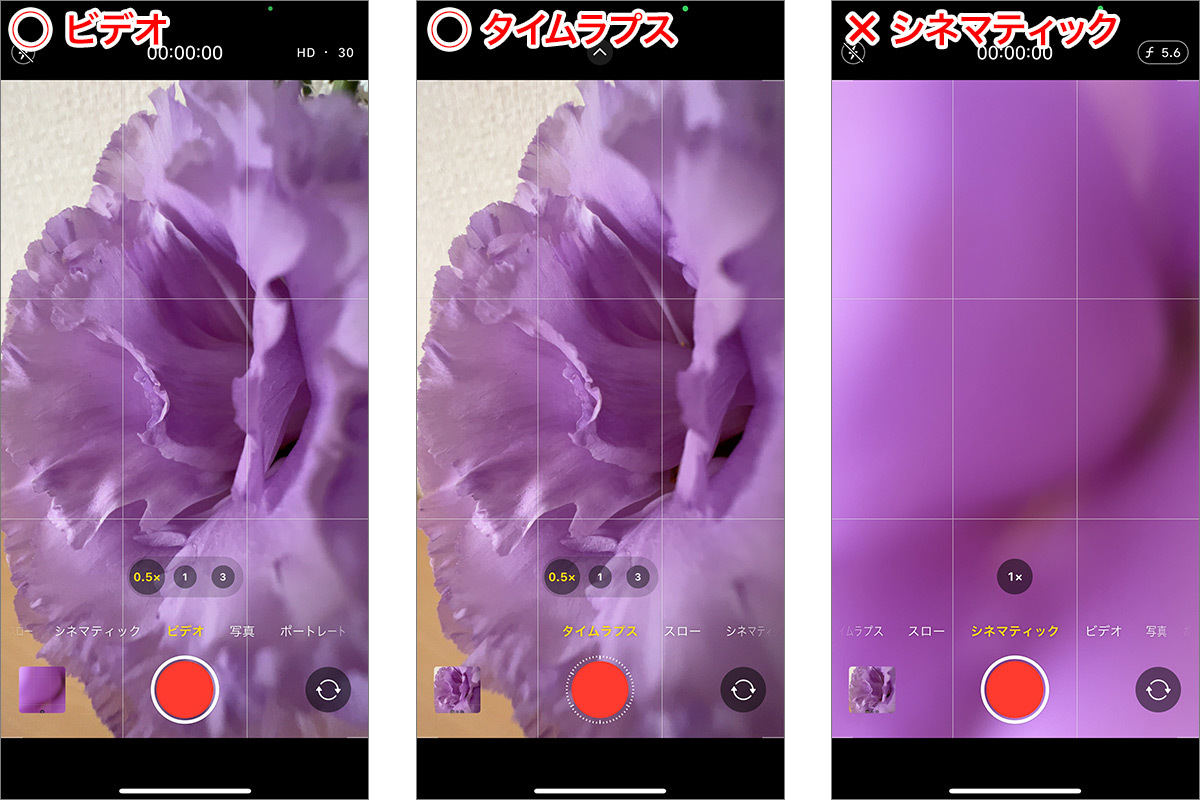
マクロ モードを有効にすると、
iPhone
のカメラ レンズに 2cm まで近づいた被写体の写真やビデオを撮影できます。つまり、花、テクスチャ、昆虫など、小さなものや近距離にあるほとんどすべての写真を撮影できるようになります。 、正確な焦点、豊かなディテール、そしてぼやけのない画像。
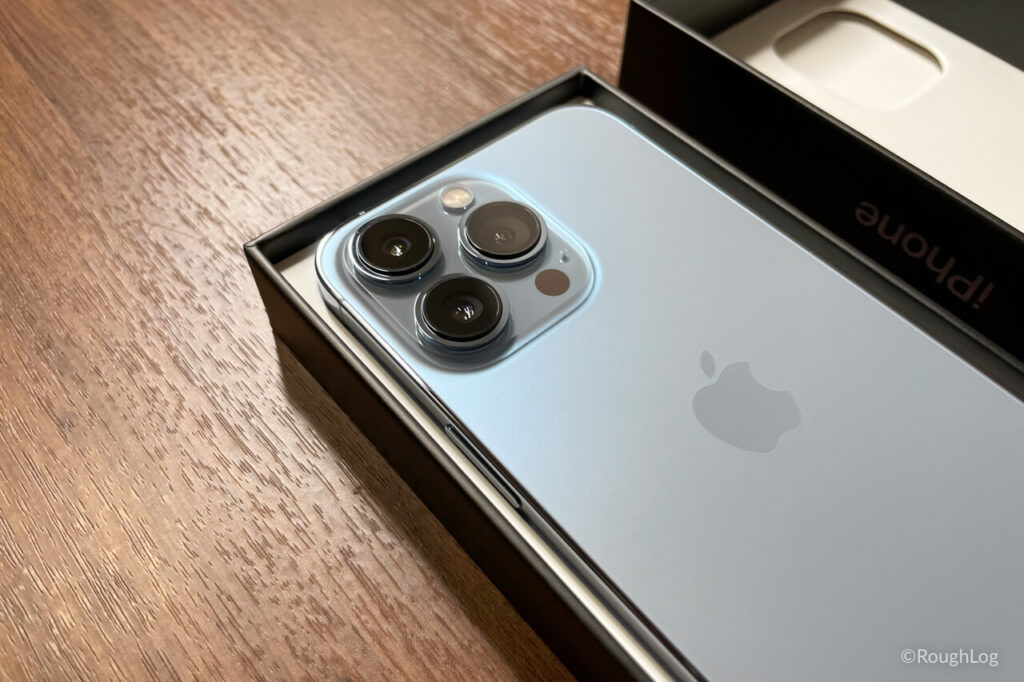
iPhone 13 Pro および iPhone 13 Pro Max のマクロモード機能の使用方法は次のとおりです。マクロ モードはこれらのモデル専用であり、「iPhone 13」mini または「iPhone 13」ではサポートされていないことに注意してください。
- iPhone 13 Pro で カメラ アプリを起動します。
- カメラ モード メニューで 写真 モードが強調表示されていることを確認します。ビデオを撮影している場合は、代わりにスワイプして ビデオ モードに切り替えます。
-
ビューファインダー内にクローズアップの被写体を合わせて、カメラを広角レンズに切り替えます。近づいてください。被写体をレンズから 2cm まで近づけることができます (必要に応じてズームを使用できます)。
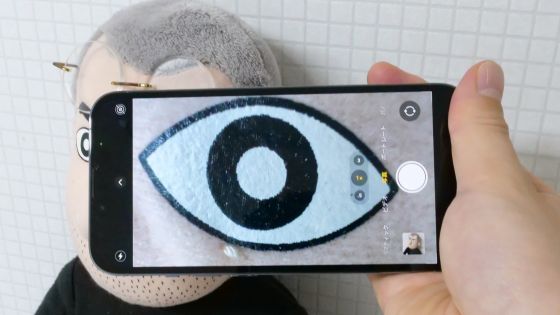
- 電話機をしっかりと持ちます。レンズが被写体に焦点を合わせたら、シャッターをタップして写真を撮るか、ビデオの撮影を開始します。ビデオを撮影している場合は、もう一度シャッターボタンをタップして終了します。
マクロ モードを試していると、iPhone 13 Pro がレンズから 14 cm 以内にある物体を検出するとすぐに新しいモードに自動的に切り替わることに気づくでしょう。これにより、広角レンズと超広角レンズを切り替えるときにビューファインダーが揺れる可能性があり、非常に不快で気が散る可能性があります。
執筆時点では、マクロ写真を撮影する際のこの動作を防ぐ方法はありません。ただし、マクロ ビデオを撮影している場合は、 [設定] -> [カメラ] -> [ビデオの録画] で [カメラをロック] オプションを有効にすることで防止 できます 。
Apple によると、秋に予定されている
今後のアップデート
では、ユーザーが近距離でマクロ写真を撮影する際の自動カメラ切り替えを具体的にオフにできるようになります。


