

watchOS 7: Apple Watch で授業時間を使用して気を散らすものを排除する方法
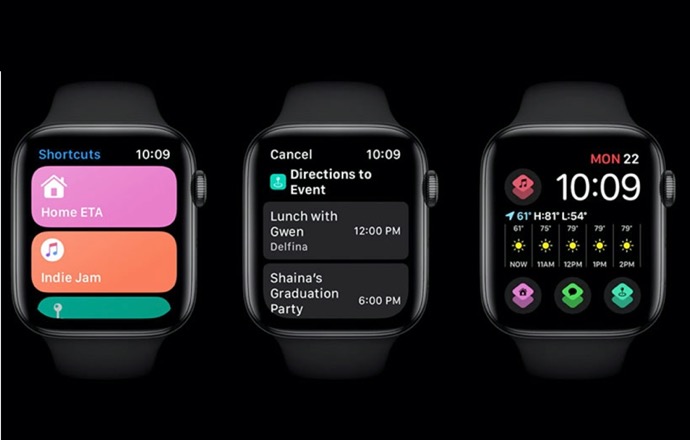
watchOS 7 で、Apple は ファミリー セットアップ を導入しました。これは、ユーザーが自分の iPhone を持っていない子供や高齢の家族のために追加のウォッチを自分の iPhone にペアリングできるようにする新機能です。
Family Setup
の関連機能である「Schooltime」を使用すると、保護者はリモートから子供用ウォッチの「おやすみモード」をオンにし、対話が制限された特別なウォッチフェイスを表示できます。ただし、「ファミリー設定」に興味がない場合でも、何かに集中したいときはいつでも自分の Apple Watch で Schooltime を使用できます。
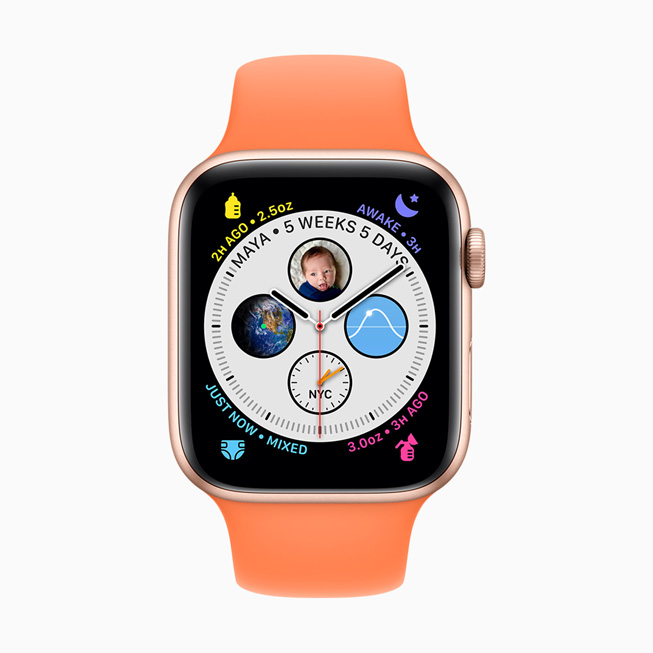
スクールタイムは、Apple Watch で気を散らすものを排除するのに役立ちます。通知をミュートしてアプリをブロックしたいが、視覚的に気を散らすことなく時間を簡単に確認したい場合に、おやすみモードやシアター モードの代替として使用できます。また、緊急通報が受信できないことを心配する必要はありません。スクールタイムが有効になっている場合でも緊急通報は受信されます。
watchOS 7 を実行している Apple Watch で Schooltime にアクセスするには、まずそれをコントロール センターに追加する必要があります。その方法は次のとおりです。
Apple Watchで通学時間を設定する方法
- Apple Watch 画面の下部から文字盤を上にスワイプして、 コントロール センター を表示します。
- 一番下までスクロールし、 「編集」 をタップします。
- [スクールタイム] ボタンの プラス ( + ) ボタンをタップします。
- 「完了」 をタップします。
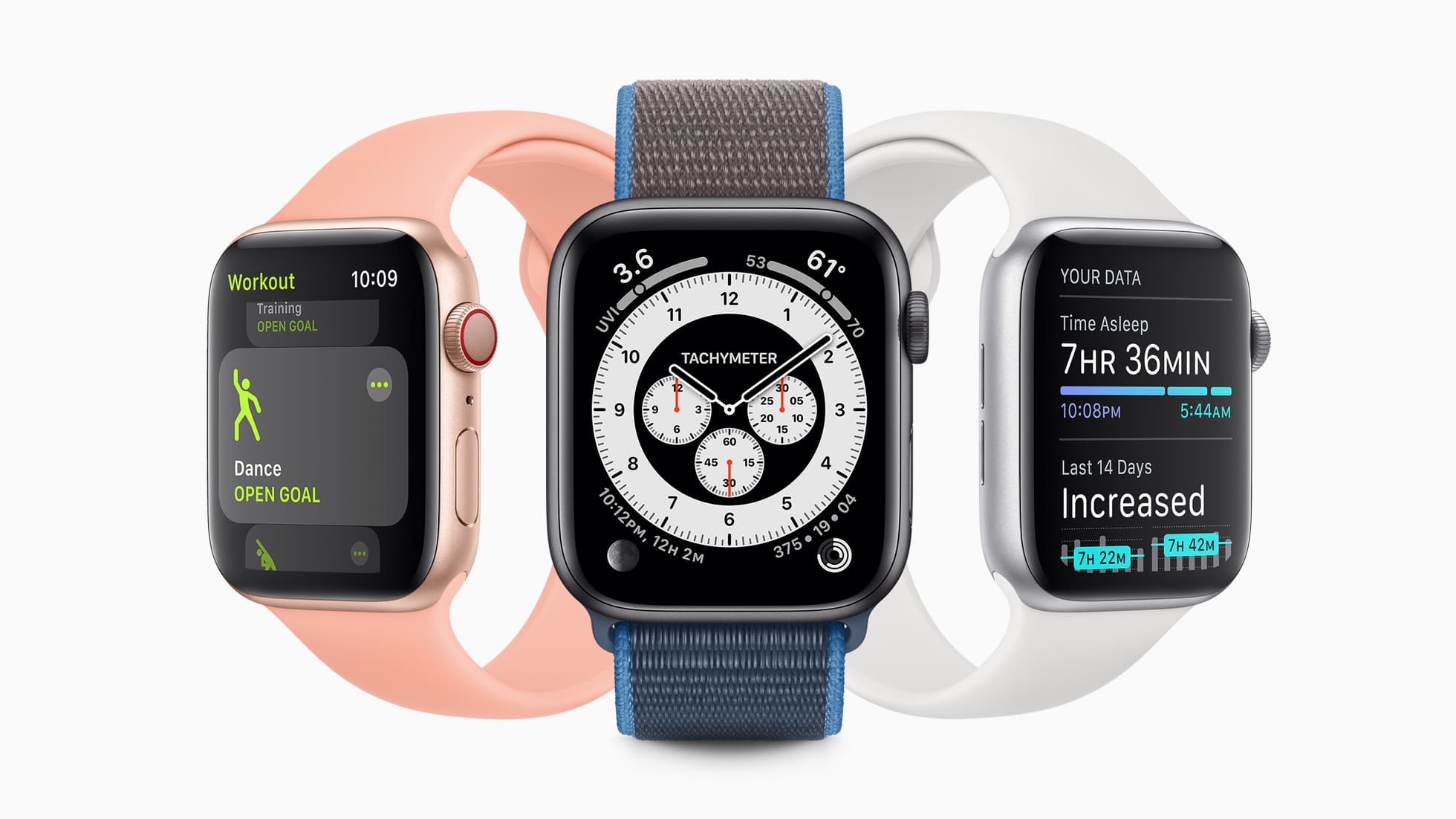
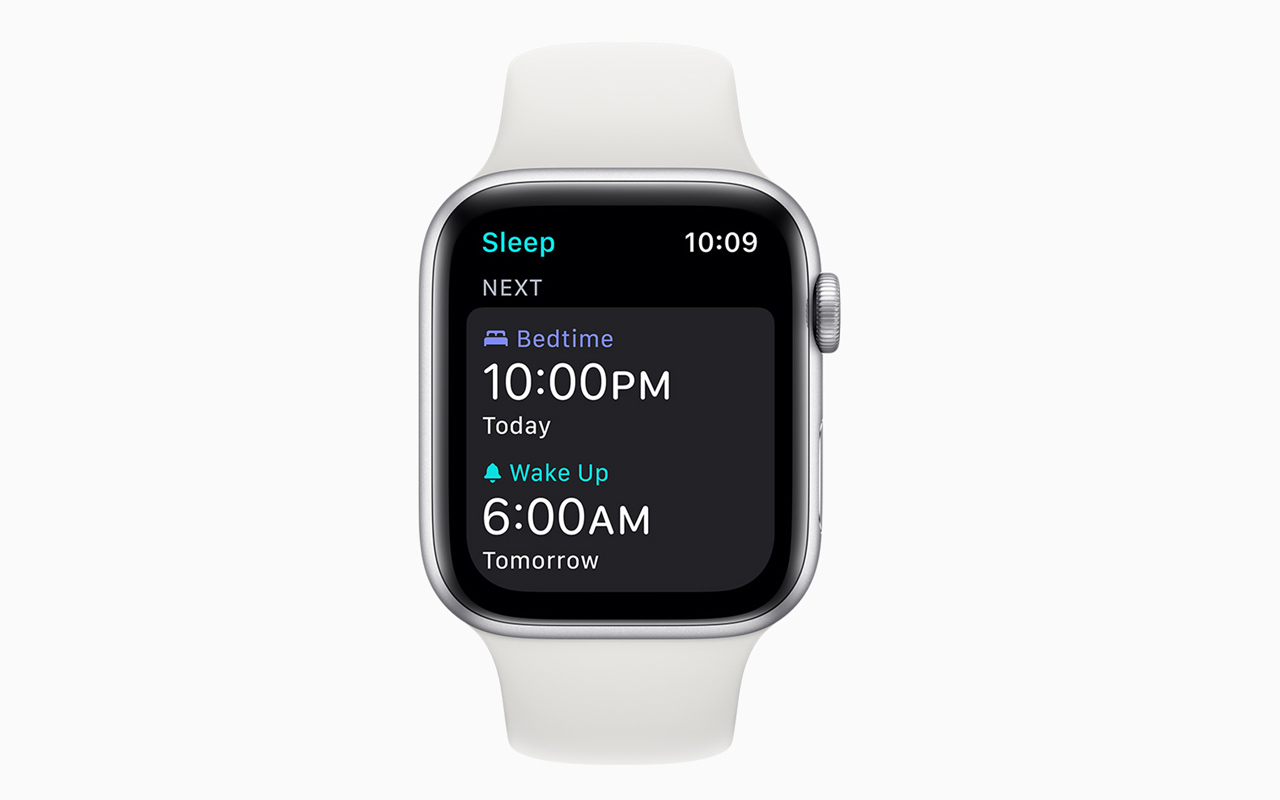
Apple Watchでスクールタイムを使用する方法
次回、手首に気を散らすものを排除したい場合は、 コントロール センター を起動し、 スクールタイム ボタンをタップしてオンにします。

スクールタイムを終了したいときは、Apple Watch の
デジタルクラウン
を回して、
「終了」
をタップして確定します。



