

3 つの簡単なステップで iPhone でドキュメントをスキャンする方法
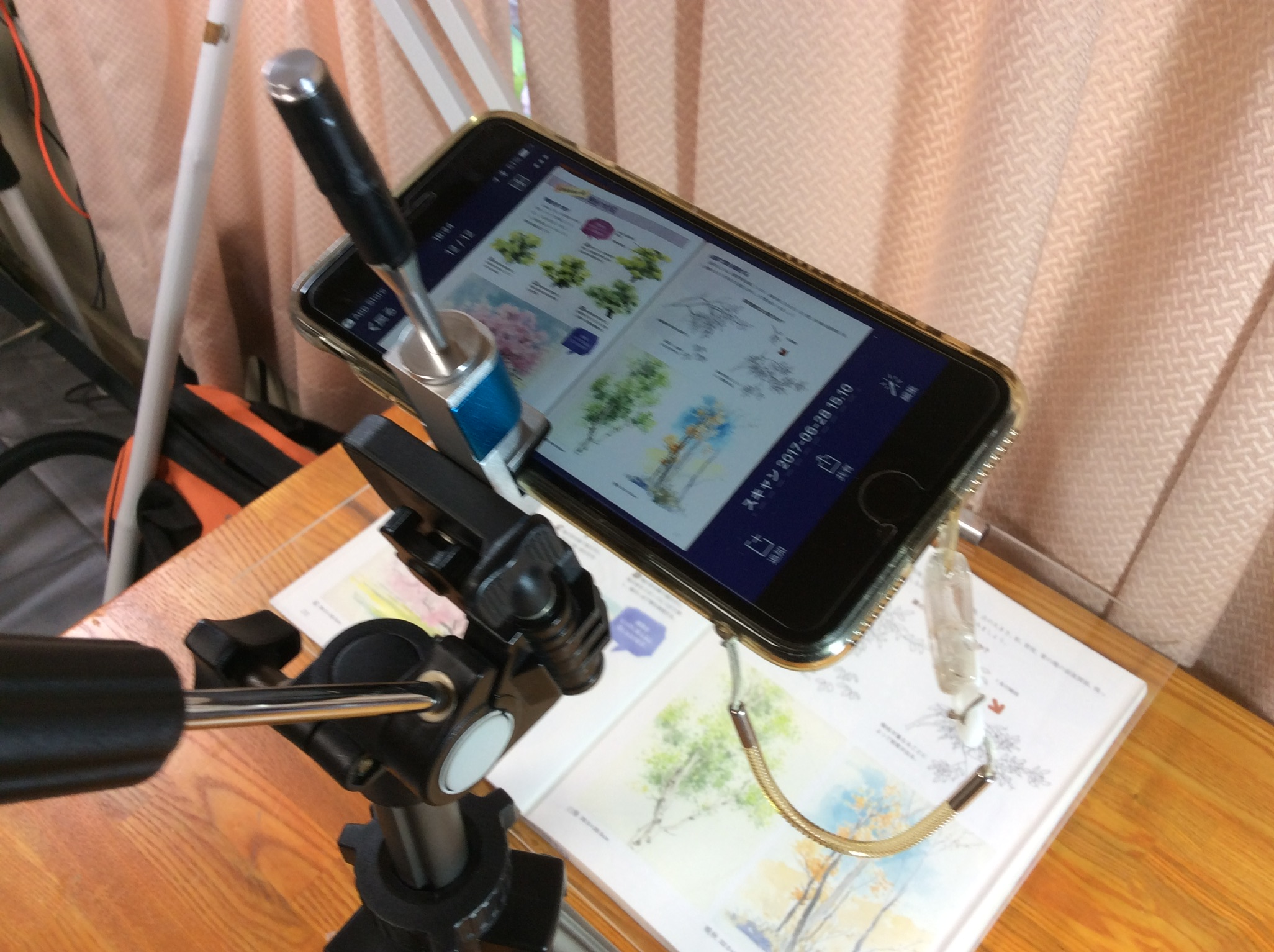
この方法で紙にデジタル記録を頻繁に作成する場合は、それに伴う一般的な手順に精通しているでしょう。デバイスのロックを解除し、ホーム画面から メモ アプリを起動し、新しいメモを作成し、「+」ボタンをタップして、 文書をスキャンし 、撮影して保存したい文書を並べます。
すぐにはわかりませんが、これらの手順のいくつかを省略して、ドキュメントのスキャンをはるかに高速化する方法があります。これは、1 日に数回スキャンする傾向がある場合に朗報です。まず、次のようにコントロール センターにメモを追加します。
- 設定 アプリを起動します。
- 「コントロールセンター」 をタップします。
- [その他のコントロール] リストで、 [メモ] エントリの横にある緑色の [ + ] ボタンをタップします。

これでセットアップが完了したので、以下で説明するように、より少ない手順でドキュメント スキャン画面にアクセスできるようになります。
3 つの簡単なステップでドキュメントをスキャンする方法
- ロック画面から コントロールセンター を起動します。iPhone 8 以前では、画面の下から上にスワイプします。 iPhone X/XS/XRの場合は、右上の「耳」から下にスワイプします。
- 「メモ」 アイコンを強く押します (または長押しします)。
- [ドキュメントをスキャン] をタップし、Face ID による自動認証を許可します (Touch ID を搭載した iPhone を使用している場合は、ホーム画面に指を置いてロックを解除します)。
これで、文書をスキャンしてメモとして保存する準備が整いました。
忘れないでください。スキャンをメモとして保存したらすぐに PDF を生成したい場合は、画面右上の [シートを共有] アイコン (矢印が示されたボックス) をタップして、オプションの 3 行目から PDF を作成します 。
生成されると、ファイル アプリに保存するか、 [シート共有] アイコンをもう一度タップして他の場所で共有するかを選択するオプションが表示されます。


