

HomeKit シーンの作成方法
ホーム アプリを使用して個々のデバイスを制御することは、手動または Siri を使用して十分に簡単ですが、複数のデバイスの状態を一度に変更する必要がある場合があります。これらの変更を 1 つずつ行う代わりに、最も簡単な方法はシーンを作成することです。
たとえば、就寝時のシーンを作成すると、家のすべての照明を一度に消し、サーモスタットをより経済的な温度に設定できます。iPhone または
iPad
の
ホーム アプリでカスタム シーンを作成する方法は次のとおりです。
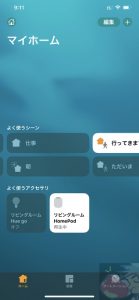
- ホーム アプリを開き、右上隅にある「+」記号をクリックします。
-
「シーンを追加」をタップします。
- 「カスタム」をタップします。
-
シーンに名前を付けます。これは「Siri」に音声コマンドを与えるために使用するため、必ず覚えやすい名前を付けてください。

-
シーンに名前を付けたら、「アクセサリの追加」をタップして、シーンがアクティブになったときに含めるデバイスを選択し、右上隅にある「完了」をタップします。
-
追加したアクセサリの四角形を長押しして、シーンがアクティブになったときに何を行うかを設定します。この例では、リビング ルームの明るい照明を消し、ソファの後ろのライト ストリップを点灯する映画のシーンを作成しています。このシーンをお気に入りにしてホーム アプリのメイン ビューに表示したい場合は、[お気に入りに含める] がオンになっていることを確認してください。

- 各アクセサリに必要なアクションの設定が完了したら、右上隅にある [完了] をタップします。

これで、シーンを使用する準備が整いました。ホームアプリで手動で有効または無効にすることも、「Siri」に有効にするよう依頼することもできます。このシーンの例では、「Hey Siri、映画の時間です」と言ってそれをアクティブにすると、リビング ルームの明るい照明がすべて消え、ソファの後ろのライト ストリップが点灯します。
シーンを作成して、朝の起床、昼寝、デート、休暇、または複数の HomeKit アクセサリで特定のことを実行したいその他の機会など、さまざまなアクティビティや設定に合わせて HomeKit アクセサリを準備できます。同じ時間です。
関連動画
超便利! iPhone ホームアプリの使い方


