

Amazon EchoでApple Musicを聴く方法
Apple Music に登録していて、Alexa が有効になっている Amazon Echo をお持ちの場合は、スマート スピーカーで「Apple Music」またはライブラリのプレイリストの曲、アーティスト、プレイリストなどを再生できます。
次の手順では、Echo デバイスで「Apple Music」をセットアップする方法を示します。それがどのように行われるかを学ぶために読み続けてください。 (執筆時点では、この機能は米国、英国、アイルランド、オーストラリア、ニュージーランド、および日本でのみ利用可能であることに注意してください。)
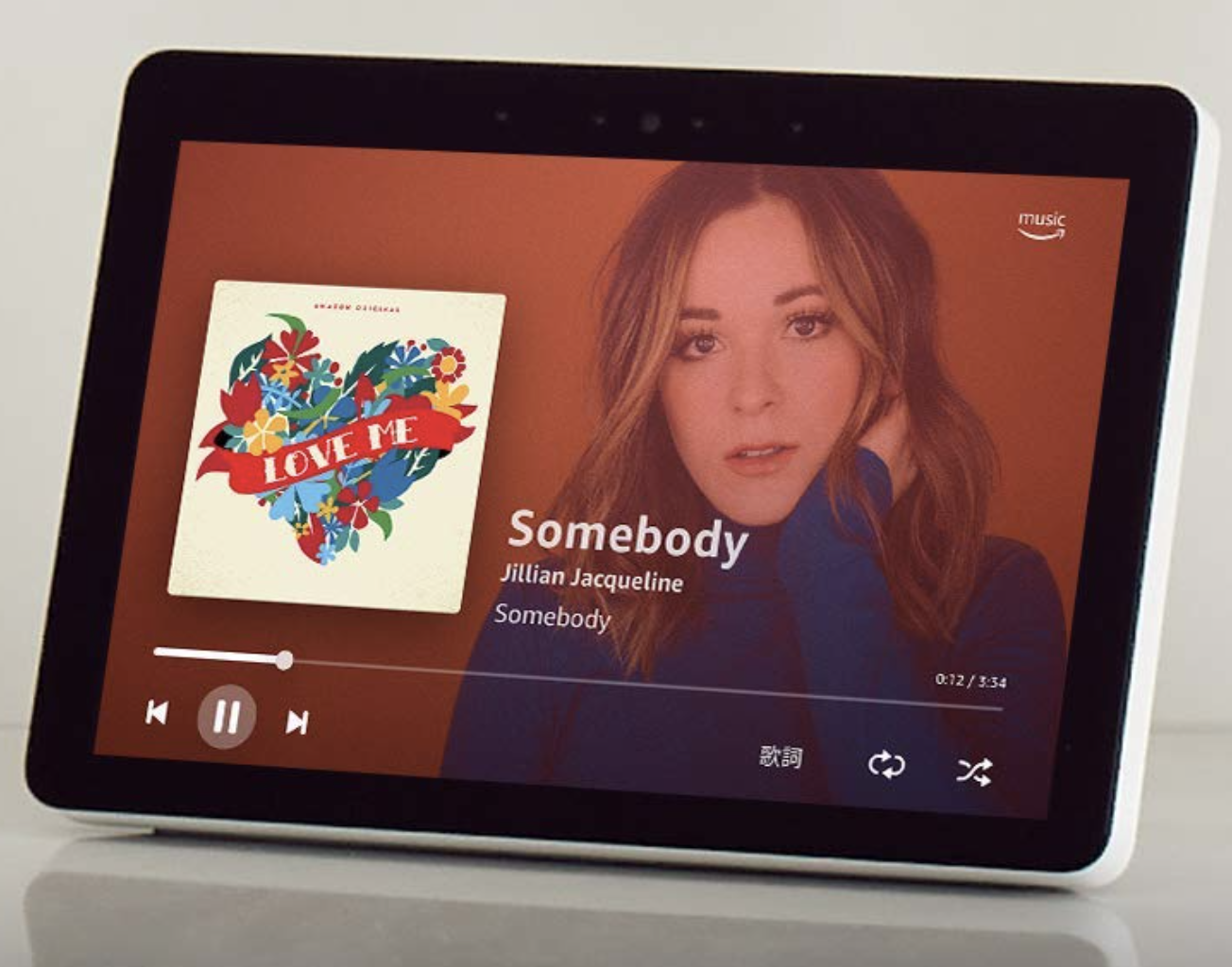
Amazon EchoでApple Musicを設定する方法
-
iPhone
または
iPad
で
Amazon Alexa
アプリを起動します。

- 画面の左上隅にあるメニュー アイコンをタップします。
- [設定] をタップします。
- 「Alexa の設定」で 「音楽」 をタップします。
-
[新しいサービスをリンク]
をタップします。
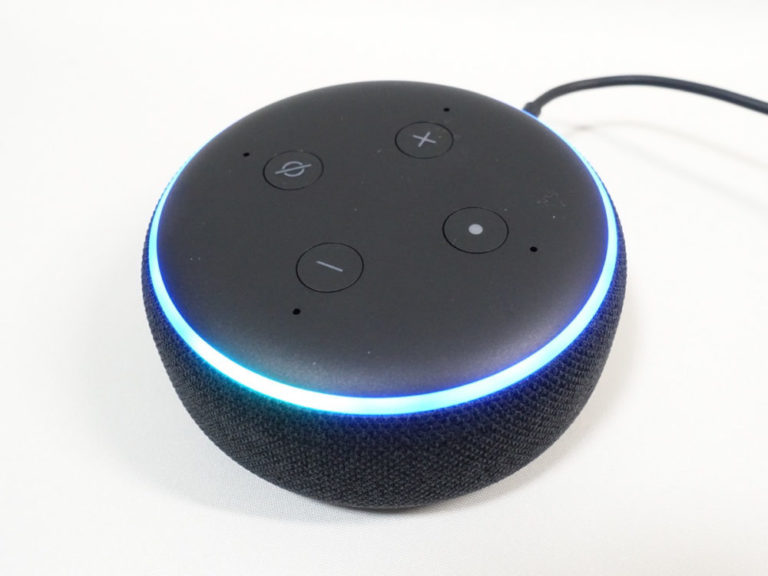
- 「Apple ミュージック」 をタップします。
- 「使用可能にする」 をタップします。
- 画面上の指示に従って、 Apple ID でサインインします。
これでサービスが Echo デバイスにリンクされました。「アレクサ、Apple Music でレゲエをかけて」または「アレクサ、Apple Music でラナ・デル・レイをかけて」などと話しかけてください。
Apple MusicをAlexaのデフォルトの音楽サービスにする
Alexa に何かを再生するよう頼むたびに「…Apple Music で」と言わなくても済むようにするには、次の手順に従って「Apple Music」を Alexa のデフォルトの音楽サービスにします。
- iPhone または iPad で Amazon Alexa アプリを起動します。
-
画面の左上隅にあるメニュー アイコンをタップします。
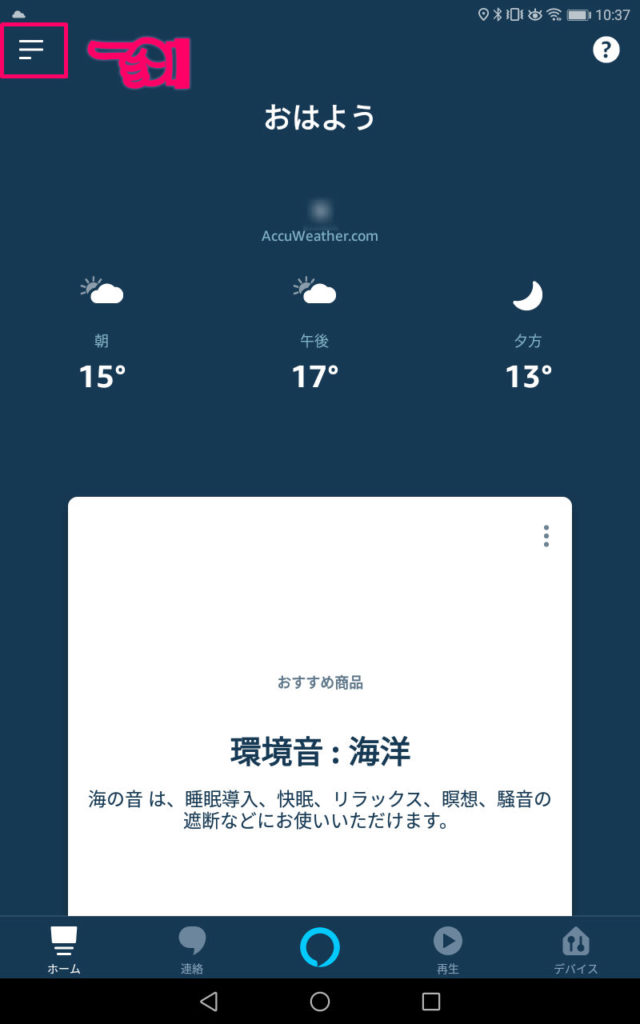
- [設定] をタップします。
-
「Alexa の設定」で
「音楽」
をタップします。
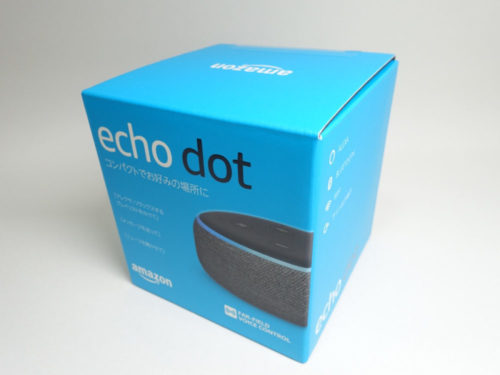
- 「アカウント設定」の下にある 「デフォルトのサービス」 をタップします。
- 「Apple ミュージック」 をタップします。
「Apple Music」はAlexa経由で制御できますが、現時点ではこの機能はAmazon独自のEchoデバイスに限定されています。将来的には、Amazon は「Apple Music」の利用可能範囲を他の Alexa 対応サードパーティ製デバイスにも拡大する予定です。
関連動画
AmazonEchoのアレクサでApple Musicを使う方法!【アマゾン/Amazon/Echo/Alexa/スキル】


