

「探す」を使用して位置情報の共有をオフにする方法
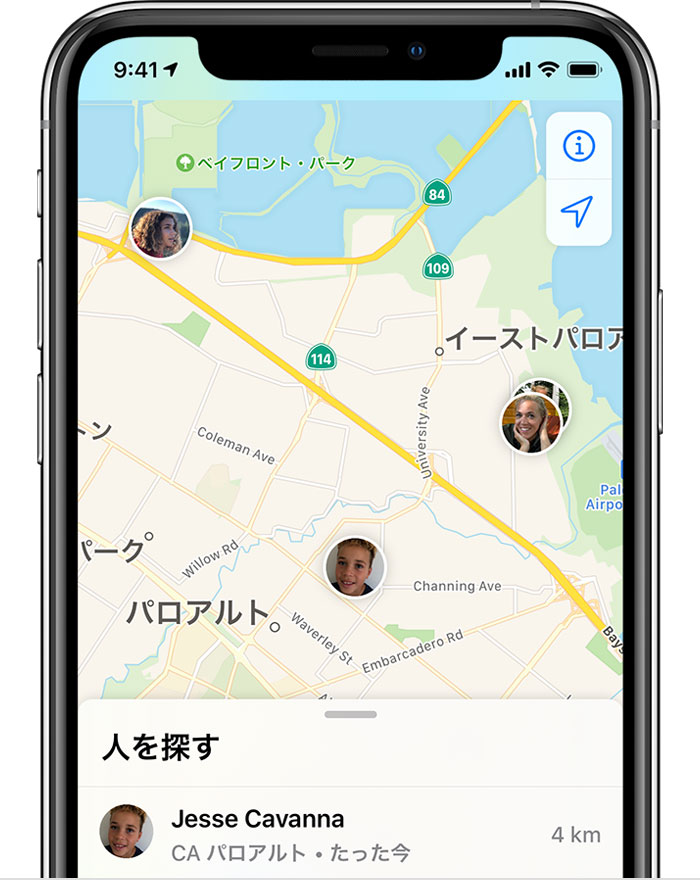
「Find My」は、置き換えられるアプリと同様に機能します。たとえば、「友達を探す」と同様に、Apple デバイスで位置情報の共有を一時的または無期限に無効にするオプションを含む位置情報共有オプションにアクセスできます。

次の手順では、「探す」アプリを使用して位置情報の共有を無効にする方法を示します。あなたをフォローしている人のデバイスの「探す」であなたの名前の下に「位置情報が利用できません」と表示されることに注意してください。これにより、デバイスの電源がオフになっているか、機内モードになっているか、または単にオフラインになっているかのように見えます。
- iPhone または iPad で 「探す」 アプリを起動します。 (「Find My」アプリはデフォルトですべての新しい iOS デバイスで利用できますが、削除した場合は App Store から無料アプリをダウンロードする必要があります。)
-
まだ選択されていない場合は、
「自分」
タブをタップします。
- [現在地を共有] の横にあるトグル スイッチをタップして白色のオフの位置にします。
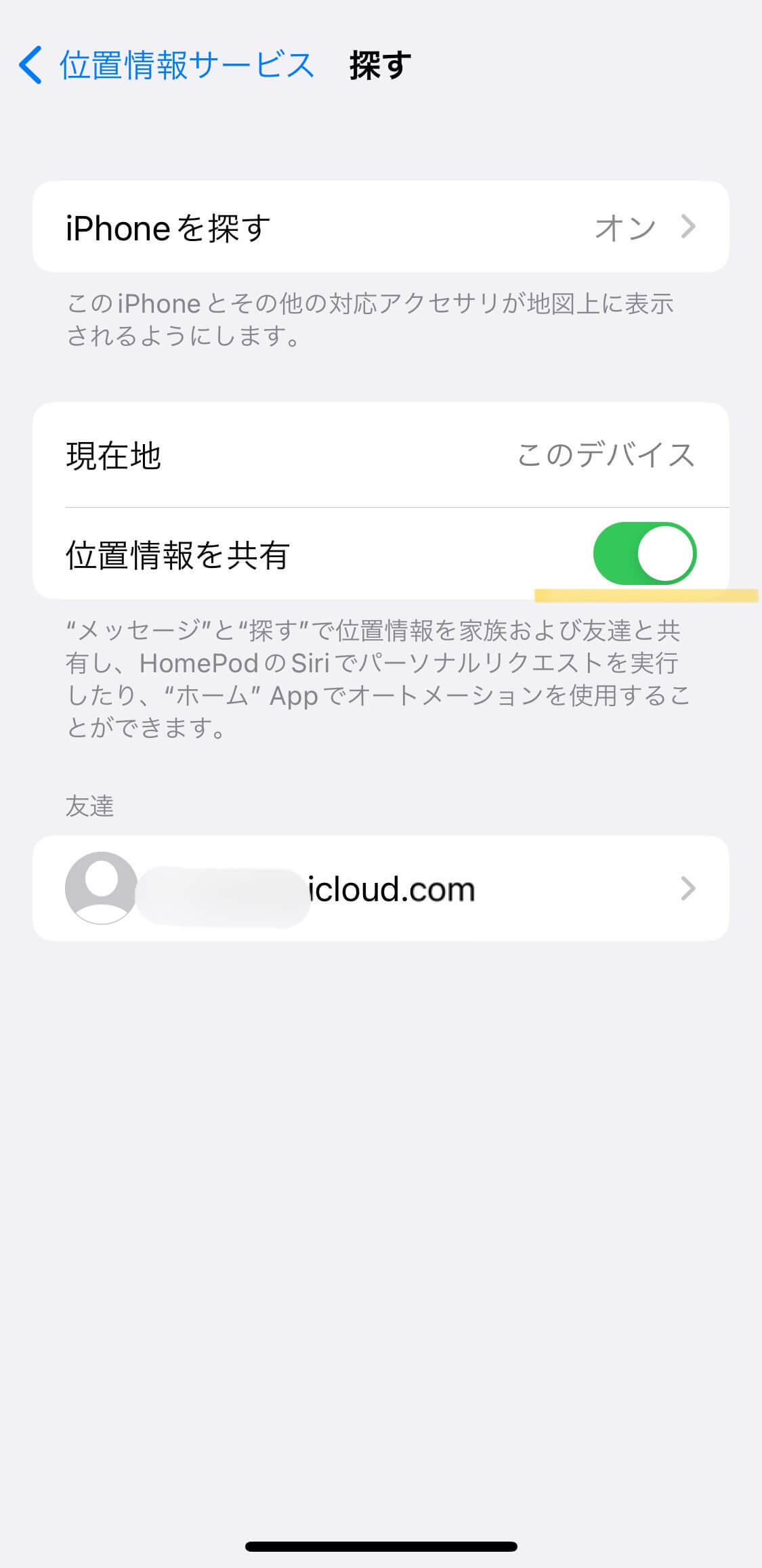
「探す」で現在地の共有をオフにすると、ステータスが iCloud 設定に反映され、位置情報の共有のオン/オフを切り替えることもできます。デバイスで 設定 アプリを起動し、上部にある Apple ID バナーをタップしてから [探す] を タップすると、 [現在地の共有] 切り替えスイッチが表示されます。このスイッチは、 [設定] -> [プライバシー] -> [位置情報サービス] -> [現在地の共有] からも見つけることができます。


