

macOS Sierra のクリーン インストールを実行する方法
macOS Sierra は Apple の最新のデスクトップ オペレーティング システムであり、OS X El Capitan の後継となり、iOS、watchOS、tvOS と一致する新しい名前を採用しています。この OS は、現在の在庫がなくなり次第、すべての新しい Mac にプレインストールされる予定で、既存の Mac 所有者は無料でダウンロードできます。
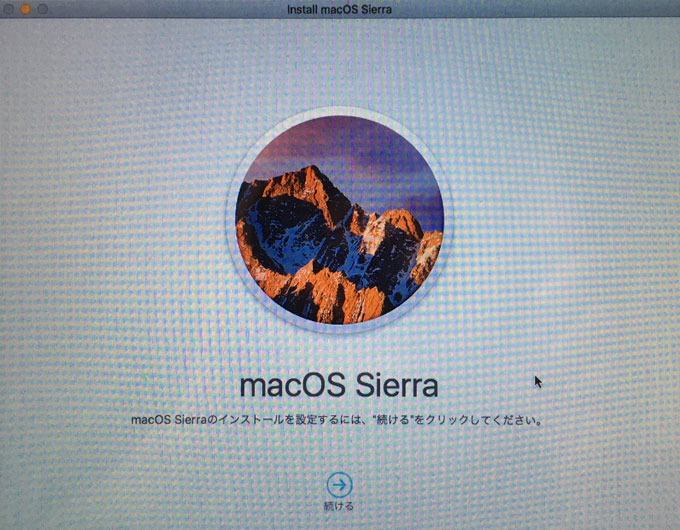
macOS Sierra の主な新機能は、Siri の緊密な統合であり、Apple のパーソナル アシスタントを初めて Mac にもたらします。また、写真とメッセージに新機能が追加され、ユニバーサル クリップボードや Apple Watch 所有者向けの自動ロック解除オプションなどの継続性スマート機能が含まれています。
このチュートリアルでは、macOS Sierra をダウンロードしてクリーン インストールを実行する方法について説明します。これには、インストール パッケージに含まれる自動アップグレード プロセスに比べていくつかの利点があります。
クリーン インストールの利点
クリーン インストールでは、ドライバーのアップグレード、不安定なアプリ、面倒なインストール手順によって Mac が長年受け継いできた迷惑な癖や奇妙な動作を取り除くことができます。新規インストールを実行すると、サードパーティ製アプリが残したジャンク ファイルによって失われたディスク領域を取り戻すことができ、通常、Mac の動作がより快適になり、初めて起動したときの感覚を追体験できるようになります。
また、事前に Time Machine を使用して Mac の完全バックアップを実行する必要があります。そうすることで、何か問題が発生した場合に回復パーティションからシステムを復元できます。あるいは、
SuperDuper!
などのクローン ユーティリティを使用して、システムの起動可能なミラー イメージを外部ドライブに保存します。 ($27.95) または
Carbon Copy Cloner
($39.99)。
互換性チェック
何かを行う前に、お使いの Mac が Apple の新しいオペレーティング システムと互換性があることを確認してください。 macOS Sierra は以下をサポートしています。
- iMac (Late 2009 以降)
- MacBook Air (2010以降)
- MacBook (Late 2009 以降)
- Mac mini(2010以降)
- MacBook Pro (2010 以降)
- Mac Pro (2010 以降)
Mac に互換性があるかどうかを確認するもう 1 つの方法は、Mac の画面の左上隅にある Apple メニューを開き、[この Mac について] を選択することです。 [概要] タブの OS X バージョン番号のすぐ下を確認します。Mac モデル名が上記の互換性リストに示されているモデル年と同じかそれ以降の場合、お使いの Mac は Sierra と互換性があります。
インストール前の注意事項
新しい OS にどのデータを転送するかを完全に制御したい場合は、移行アシスタントを回避し、代わりに既存のシステム上の重要なファイルとフォルダーを外部ドライブに手動でコピーできます。また、デスクトップのスクリーンショットを撮って、どのように設定したかを記録しておくことも価値があります。
ユーザーによっては、後で参照できるようにアプリケーション フォルダーの内容をメモしておくと便利だと感じる場合があります。スクリーンショットで十分な場合もありますが (Command-Shift-4 を押し、次に Space キーを押して Finder ウィンドウをキャプチャします)、そうでない場合は、次の手順でアプリのリストを作成する簡単な方法を説明します。
- アプリケーション フォルダーを開き、Command + A を押して Finder ウィンドウ内のすべてのアプリを選択し、Command + C を押します。
- ここで TextEdit を開き、新しいドキュメントを作成し、メニュー バーから [形式] -> [プレーン テキストの作成] を選択し、Command+V を押してアプリ名のリストをドキュメントに貼り付けます。
- 必要に応じて、使用する Mac App Store 以外のアプリのダウンロード場所の詳細を追加し、必要なシリアル番号を追加して、テキスト ドキュメントを外部ドライブに保存します。
続行する前に、使用するクラウド サービスが同期を完了できるようにしてください。また、使用するカスタム環境設定、設定、Wi-Fi パスワード、アプリ固有のプロファイルを画面キャプチャしたりメモしたりすることも価値があります。
最後に、iTunes アカウントを含む Mac 上のすべてのサービスの認証を解除します (iTunes メニュー > ストア > このコンピュータの認証を解除)。これらのサービスは通常、設定された数のシステムに制限されているためです。
起動可能なインストーラーを作成する
Mac App Store から macOS Sierra インストール パッケージをダウンロードします。ダウンロードが完了したら、次の手順に従って USB 起動可能なインストーラーを作成します。
- ディスクユーティリティ(アプリケーション/ユーティリティフォルダにあります)を開き、サイドバーでサムドライブを選択し、「消去」ボタンをクリックします。
- USB ドライブに「無題」という名前を付けていない場合は名前を付け、フォーマットとして「OS X 拡張 (ジャーナリング)」を選択し、「消去」をクリックします。サムドライブがフォーマットされ、macOS インストール パッケージのダウンロードが完了したら、ターミナル (アプリケーション/ユーティリティにあります) を開きます。
- ここで、USB ドライブが Mac に接続されている「Untitled」という名前の唯一のディスクであることを確認し、次のコマンドをターミナル ウィンドウに貼り付けて Enter キーを押します: sudo /Applications/Install\ macOS\ Sierra.app/Contents/Resources/ createinstallmedia –volume / Volumes/Untitled –applicationpath /Applications/Install\ macOS\ Sierra.app –nointeraction
- 管理者パスワードの入力を求められます。これを入力すると、コマンドによって起動可能な Sierra インストーラーが USB ドライブに作成されます。プロセスが完了するまでに数分かかるため、実行したままにしてください。

再起動とインストール
USB インストーラーが作成されたら、Mac を再起動し、再起動音が聞こえたらすぐに Option キーを押し続けます。次に、次の手順に従います。
- マウスポインタまたはキーボードの矢印キーを使用して、画面に表示されるドライブリストから「Install macOS Sierra」というディスクを選択します。
- USB ドライブが起動したら、[ユーティリティ] ウィンドウから [ディスク ユーティリティ] を選択し、リストから Mac の起動ドライブを選択して、[消去] をクリックします。
- Mac の起動ディスクがフォーマットされたら、[ユーティリティ] ウィンドウに戻って [macOS のインストール] を選択し、OS をインストールする場所を尋ねられたら、新しく消去した起動ドライブを選択し、画面上のプロンプトに従ってインストールを完了します。
インストール後の手順
macOS Sierra のクリーン インストールが Mac 上で起動して実行されたら、移行アシスタント (アプリケーション/ユーティリティにあります) を使用して Time Machine バックアップからデータを復元するか、アプリ、ファイル、設定の復元を手動で開始して、あなたの Mac を自分好みにセットアップできます。


