iOS 15 の「ネットワークを探す」を使用して AirPods Pro を見つける方法
ホーム やり方 iOS 15 の「ネットワークを探す」を使用して AirPods Pro を見つける方法

iOS 15 の「ネットワークを探す」を使用して AirPods Pro を見つける方法

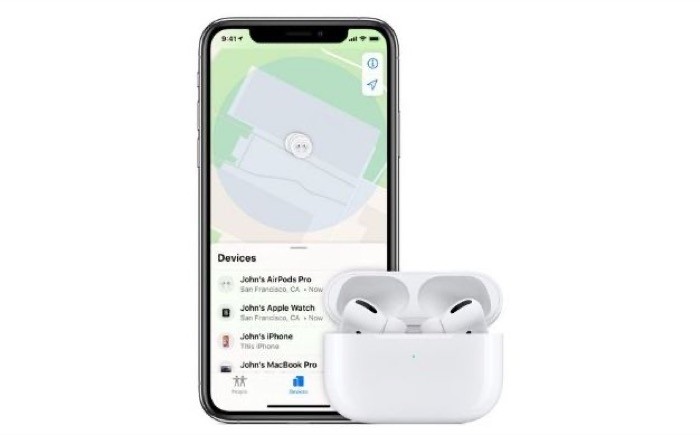
Appleは2021年10月に「 AirPods Pro」 のファームウェアを更新し、ワイヤレスイヤホンが「 Find My 」ネットワークを利用できるようにし、他の人が所有するAppleデバイスとの接続を通じてワイヤレスイヤホンの位置を特定できるようにしました。この記事では、AirPods Pro に最新のファームウェアがインストールされていることを確認する方法と、「Find My」ネットワークを使用して AirPods Pro を見つける方法について説明します。

airpods pro 黒の背景

ファームウェアのアップデート前は、AirPods Pro は「Find My」アプリにリストされており、置き忘れた場合に音を鳴らすことができましたが、Bluetooth の範囲外にある場合は、最後に確認された位置が表示されるだけでした。ただし、このアップデートにより、「Find My」ネットワークが「AirPods Pro」のおおよその位置を提供できるようになり、Bluetooth の範囲内に入ってヘッドフォンを追跡できるようになりました。

「Find My」ネットワークを利用して、置き忘れた「AirPods Pro」を確実に見つけるには、まず、「AirPods Pro」が最新のファームウェアで更新されていることを確認する必要があります。その方法は次のとおりです。

AirPods Pro ファームウェアをアップデートする方法
 iOS 15 の「ネットワークを探す」を使用して AirPods Pro を見つける方法

これを行うには、AirPods Pro 充電ケースにそれらを挿入し、付属の Lightning – USB ケーブルを使用してケースを電源に接続します。次に、AirPods がペアリングされている iPhone または iPad を 充電ケースの近くに移動し、iOS デバイスがインターネットに接続されていることを確認します。

しばらくすると、利用可能なソフトウェア アップデートがすべて自動的にダウンロードされ、インストールされます。 「AirPods」のアップデートに問題がある場合は、充電ケースが完全に充電されていることを確認してください。 「AirPods」をリセットしてみることもできます。 AirPods ファームウェア 4A400 以降が必要で、次の手順に従ってファームウェアのバージョンを確認できます。

  • 「AirPods」または「AirPods Pro」を iOS デバイスに接続します。
  • 設定 アプリを開きます。
  • 「一般」 をタップします。
  • 「概要」を タップします。
  • 「AirPods」「AirPods」をタップします。
  • 「ファームウェアバージョン」の横の数字を確認してください。
 iOS 15 の「ネットワークを探す」を使用して AirPods Pro を見つける方法

「Find My Network」を使用して AirPods Pro を見つける方法

  1. iPhone または iPad で 「探す」 アプリを起動します。
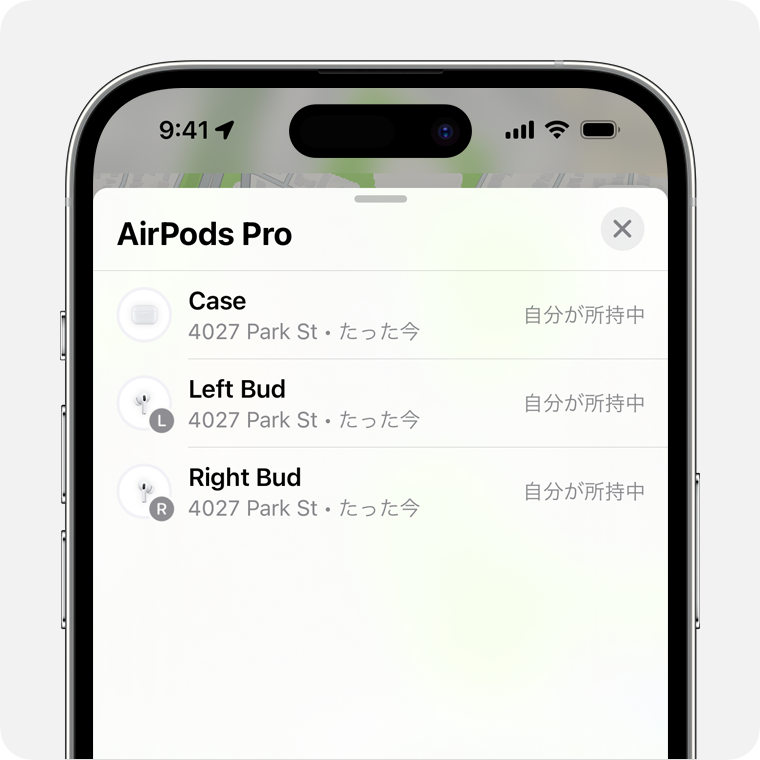
  2. 「デバイス」リストで「AirPods Pro」を選択します。
  3. 「AirPods Pro」カードで、 「検索」 オプションをタップします。
    私を見つけてください
  4. iOS デバイスを「Find My」ネットワークに接続し、画面上の指示に従います。 AirPods から信号を受信するには、場所を移動する必要がある場合があります。
  5. AirPods が近距離にある場合、画面が青に変わります。すぐ近くのエリアを偵察し、画面上のプロンプトを確認してください。近くにいる場合は、「遠い」、「近く」、または「ここ」などのステータスが表示されます。それらが表示されない場合は、画面の右下隅にある [サウンドを再生] ボタンをタップして、AirPods から聞こえる音を鳴らします。
    私を見つけてください
 iOS 15 の「ネットワークを探す」を使用して AirPods Pro を見つける方法

AirPods Pro が最新のファームウェアで更新されている場合、 どこかに置き忘れた場合に自動的に通知を受け取ること もできます。

関連動画
AirPodsを探すやり方【Lv.1】~VoiceOver完全ガイド(iOS15)~