

AirPods と AirPods Pro をリセットする方法
Apple のオリジナルの AirPods、AirPods 2、 AirPods 3 、および AirPods Pro に はすべて、工場出荷時の設定に戻すリセット機能があります。これは、ワイヤレスイヤホンを他の人に渡す場合、またはワイヤレスイヤホンに何らかの問題がある場合に便利です。
AirPods と AirPods Pro をリセットする方法のビデオチュートリアルは次のとおりです。
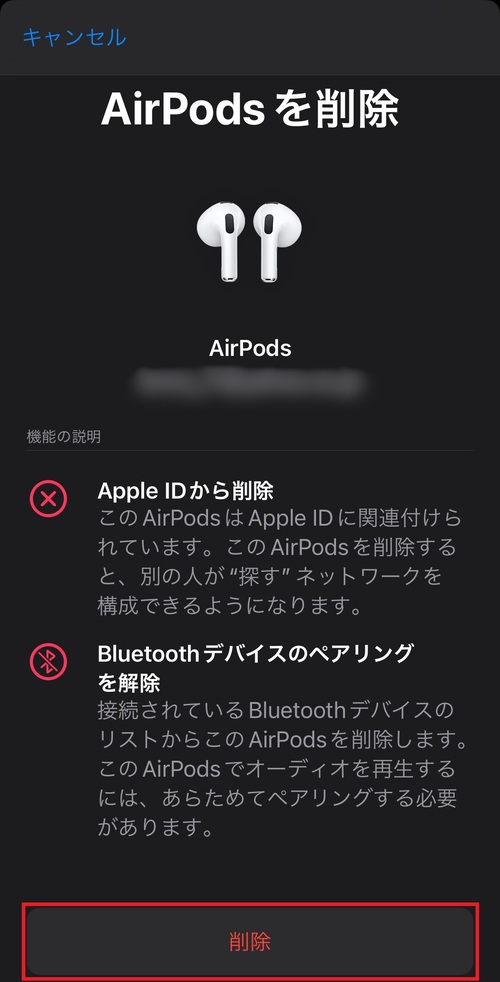
AirPods と AirPods Pro をリセットする方法
- AirPods をケースに入れ、蓋を閉じます。
-
30秒待ってから蓋を開けます。
- iOS デバイスで、 [設定] -> [Bluetooth] に移動し、AirPods の横にある丸で囲まれた「 i 」アイコンをタップします。
- [このデバイスを忘れる] をタップし、もう一度タップして確認します。
- AirPods ケースの蓋を開いた状態で、ステータス ライトがオレンジ色に点滅するまで、ケース背面のボタンを約 15 秒間押し続けます。 AirPods ケースが有線接続のみで充電されている場合、ステータス ライトはケース内の AirPods の間にあります。 AirPods Pro をお持ちの場合、または AirPods ケースがワイヤレスで充電されている場合は、ステータス ライトがケースの前面にあります。
- ケースの蓋を開いた状態で、AirPods をデバイスの近くに置き、デバイスの画面に表示される手順に従って AirPods を再接続します。

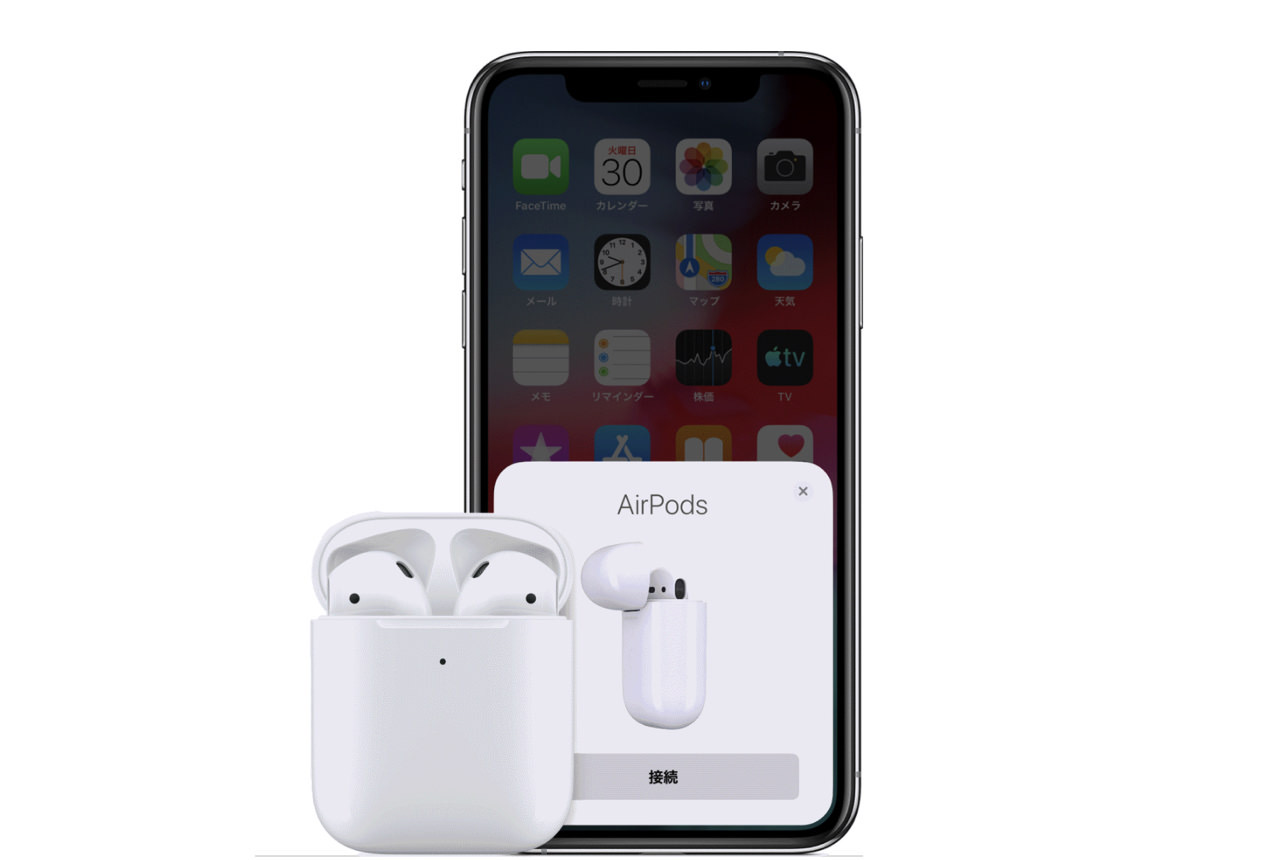

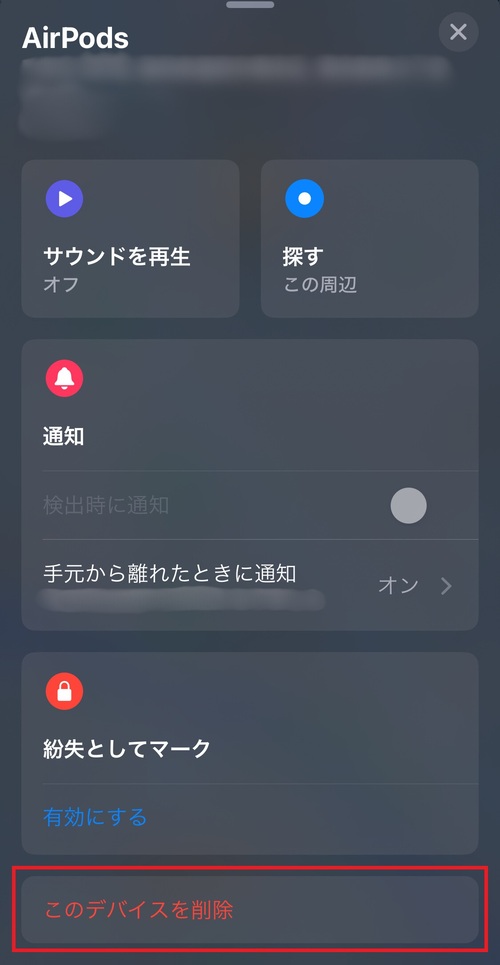
それだけです。 AirPods がリセットされると、
iCloud
アカウントにリンクされたデバイスが自動的に認識されなくなることに注意してください。 iOS デバイスの近くで AirPods ケースを開けると、初めて使用したときと同じようにセットアップ プロセスが開始されます。
新しい AirPods または AirPods Pro が欲しいですか?
AirPods のお買い得情報については、常に更新されるガイドを ご確認ください。
関連動画
AirPods、AirPods Pro、AirPods Maxをリセットする方法 | Appleサポート


