

古い Mac から新しい Mac にデータを転送する方法
古い Mac から新しい Mac にデータを移行する場合、最も信頼できる方法は Apple の移行アシスタントを使用することです。アプリケーション フォルダーのユーティリティ フォルダーにある移行アシスタントは、すべてのファイルを古い Mac から新しい Mac にコピーするため、ファイルを手動で転送する必要はありません。
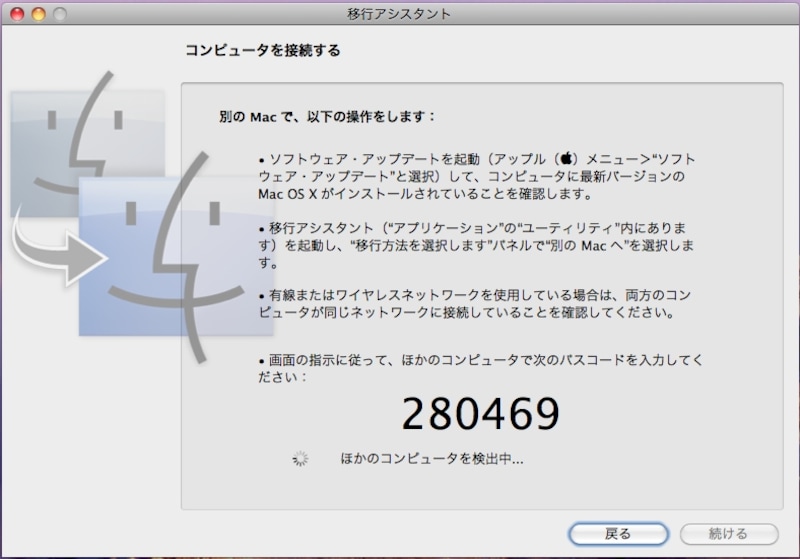
この記事の最初の一連の手順は、古い Mac と新しい Mac の両方を使用できることを前提としています。 2 番目の手順では、Time Machine バックアップを使用して新しい Mac にデータを復元する方法について説明します。これは、少し異なるプロセスです。
始める前に
データ転送プロセスを開始する前に、両方の Mac のソフトウェアが最新であることを確認し (
[システム環境設定] -> [ソフトウェア アップデート
])、Wi-Fi をオンにして互いに近くに置きます。最後に、古い Mac で
[システム環境設定] -> [共有]
を開き、[コンピュータ名] フィールドに名前が表示されていることを確認します。
移行アシスタントの使用方法
- 新しい Mac で、 移行アシスタント (アプリケーション/ユーティリティ/) を開き、 [続行] をクリックします。
- 移行アシスタントから変更の許可を求められたら、管理者パスワードを入力し、 [OK] をクリックします。
-
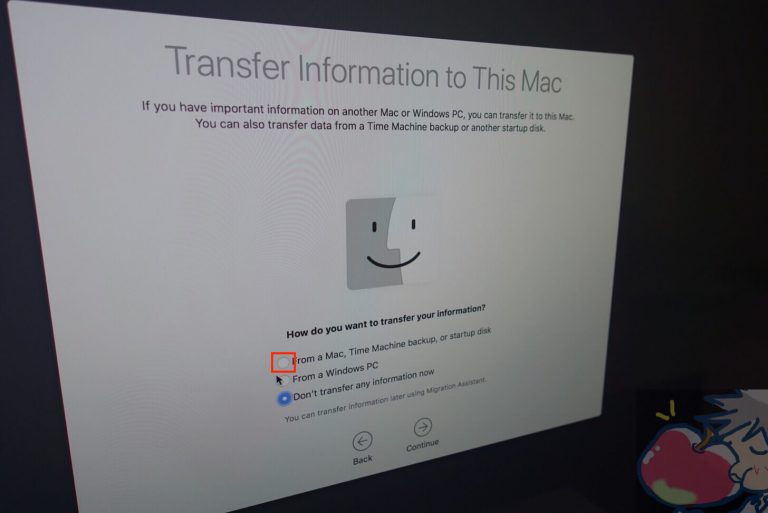
情報をどのように転送するかを尋ねられたら、
「Mac、Time Machine バックアップ、または起動ディスクから
転送する」オプションを選択し、
「続行」
をクリックします。
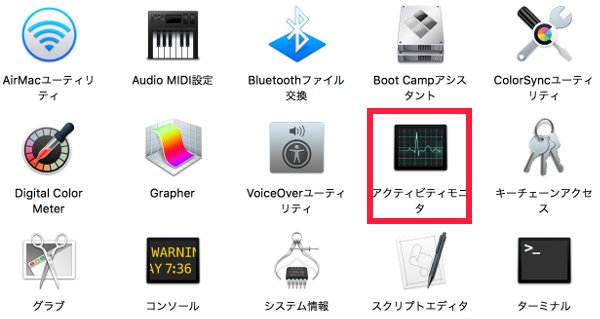
- 古い Mac で、 移行アシスタント (アプリケーション/ユーティリティ/) を開き、 [続行] を クリックします。
- 情報をどのように転送するかを尋ねられたら、 「別の Mac に転送する」 オプションを選択し、 「続行」 をクリックします。
-
新しい Mac で、Mac、Time Machine バックアップ、またはその他の起動ディスクを選択するように求められたら、他の Mac を選択し、
[続行]
をクリックします。
- 古い Mac にセキュリティ コードが表示された場合は、それが新しい Mac に表示されているものと同じであることを確認し、 [続行] をクリックします。
-
新しい Mac で、古いマシンから転送する情報を選択します。あなたの名前はあなたのユーザーアカウントを指します。
- 「 続行」 をクリックして転送を開始します。完了するまでに数時間かかる場合があるため、その間に別の作業を行ってください。
- 移行が完了したら、両方のコンピュータで移行アシスタントを閉じ、新しい Mac で移行したアカウントにログインします。
バックアップから新しい Mac に移行する方法
古い Mac の Time Machine バックアップを作成した場合、移行アシスタントはそのバックアップを使用して、アプリやユーザー アカウント内のすべてのものを含む個人ファイルを復元できます。
- Time Machine バックアップ ディスクが新しい Mac に接続され、電源が入っていることを確認してください。
- 移行アシスタント (アプリケーション/ユーティリティ/) を開き、 [続行] をクリックします。
-
情報をどのように転送するかを尋ねられたら、
「Mac、Time Machine バックアップ、または起動ディスクから
転送する」オプションを選択し、
「続行」
をクリックします。
-
Time Machine バックアップを選択し、
[続行]
をクリックします。
-
タイムスタンプ付きバックアップのリストからバックアップを選択し、
[続行]
をクリックします。

-
古いマシンから転送したい情報を選択します。あなたの名前はあなたのユーザーアカウントを指します。

- 「 続行」 をクリックして転送を開始します。完了するまでに数時間かかる場合があるため、その間に別の作業を行ってください。
- 移行が完了したら、移行アシスタントを閉じて、新しい Mac で移行したアカウントにログインします。
古い Mac を保管しておらず、譲渡、売却、または下取りに出す予定がある場合は、必ず その Mac 上のデータを消去し、出荷時設定にリセットしてください 。
関連動画
移行アシスタントを使って古いMacから新しいMacにデータを移行する方法 | Appleサポート


