

AirPods Pro のトップ 14 のヒントとコツ
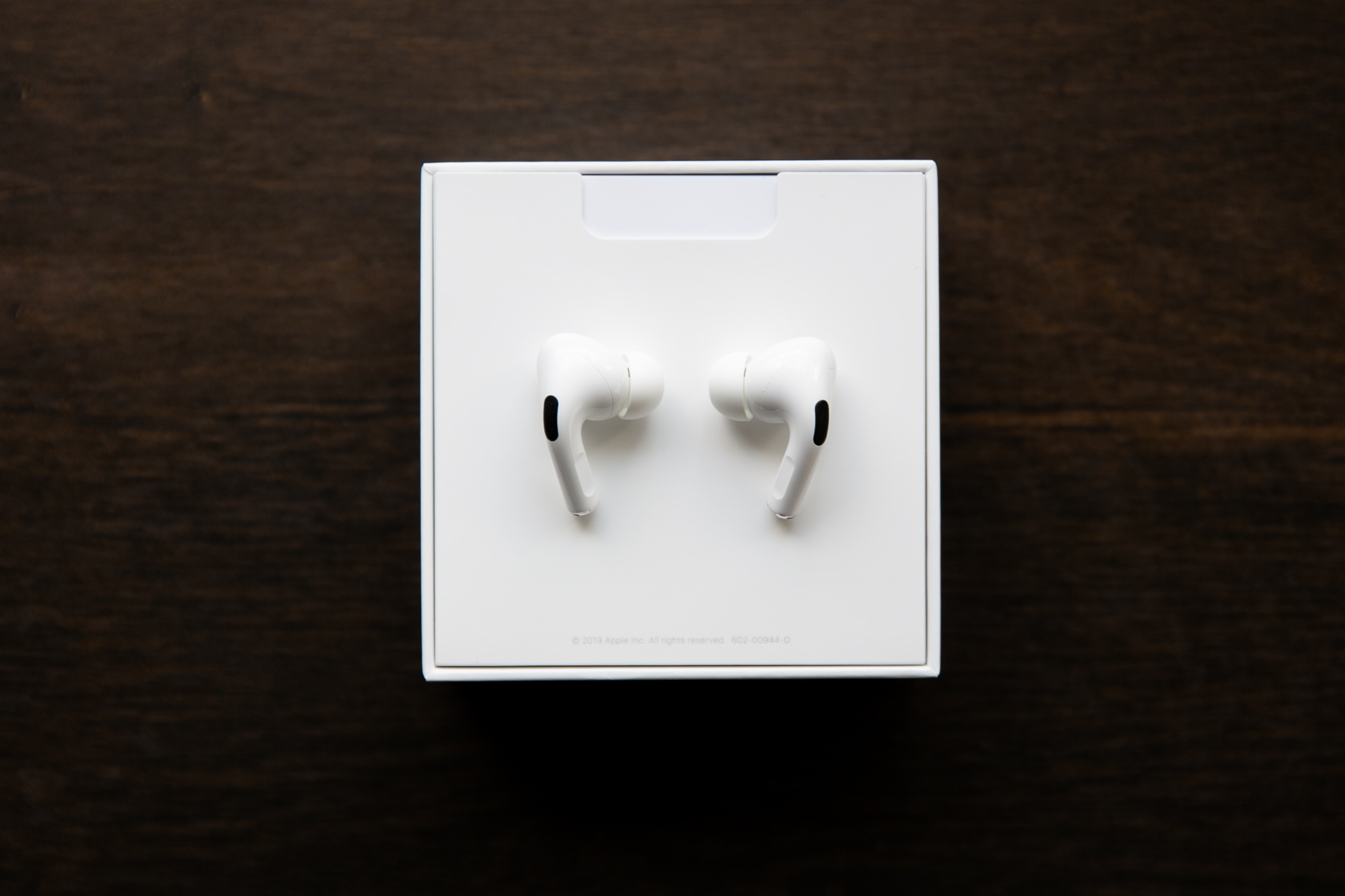
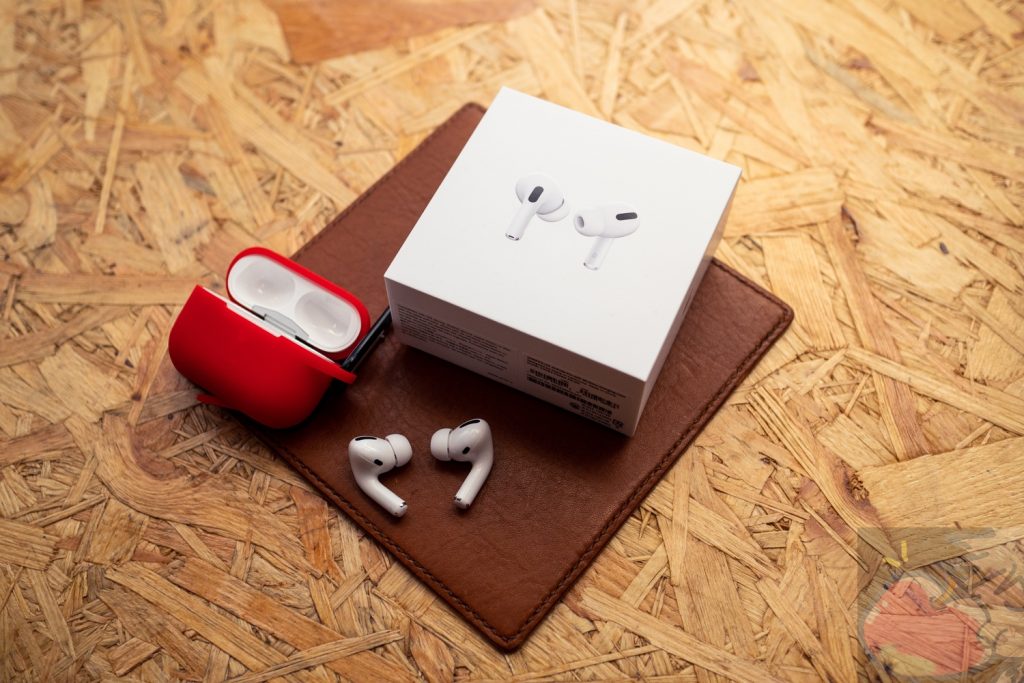
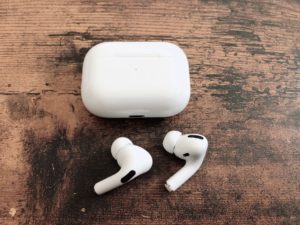
Appleは2019年10月に、既存のAirPodsの新しいハイエンドバージョンで、最新のデザイン、ノイズキャンセリング技術、シリコンイヤーチップによるカスタマイズ可能なフィット感、そしてより高価な249ドルの価格を備えた AirPods Pro をデビューさせました。
Apple の最新かつ最高のワイヤレスイヤホンを最大限に活用するのに役立つ、お気に入りの「AirPods Pro」のヒントを 14 個集めました。私たちのビデオをチェックし、読み続けてください。新しいトリックが見つかるかもしれません。
1. AirPods Pro を正しい方法で取り出す
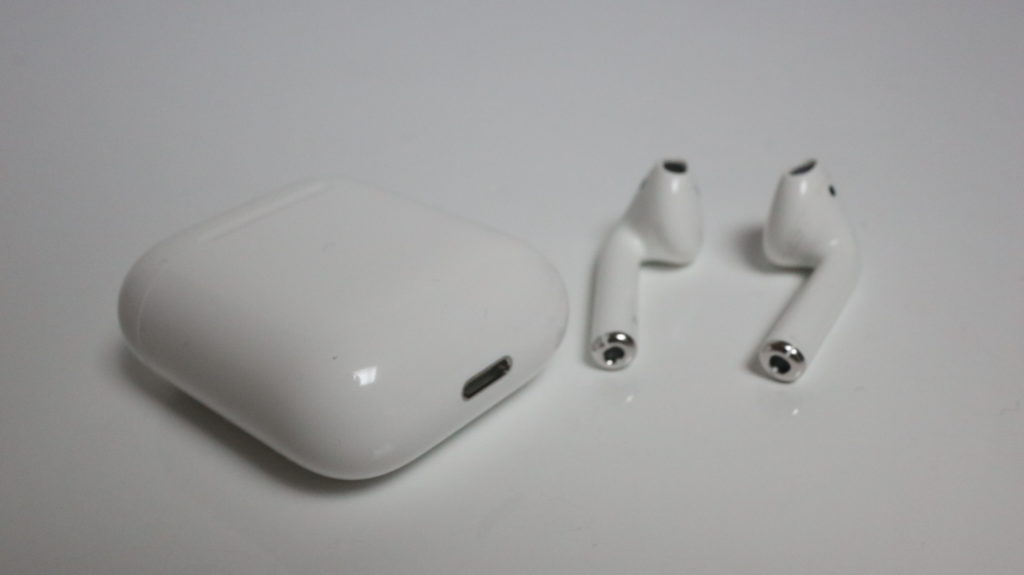
各 AirPod Pro をケースから取り出すのにイライラしたことはありませんか?そうですね、私たちは「あなたの認識は間違っています」と伝えるためにここにいます。
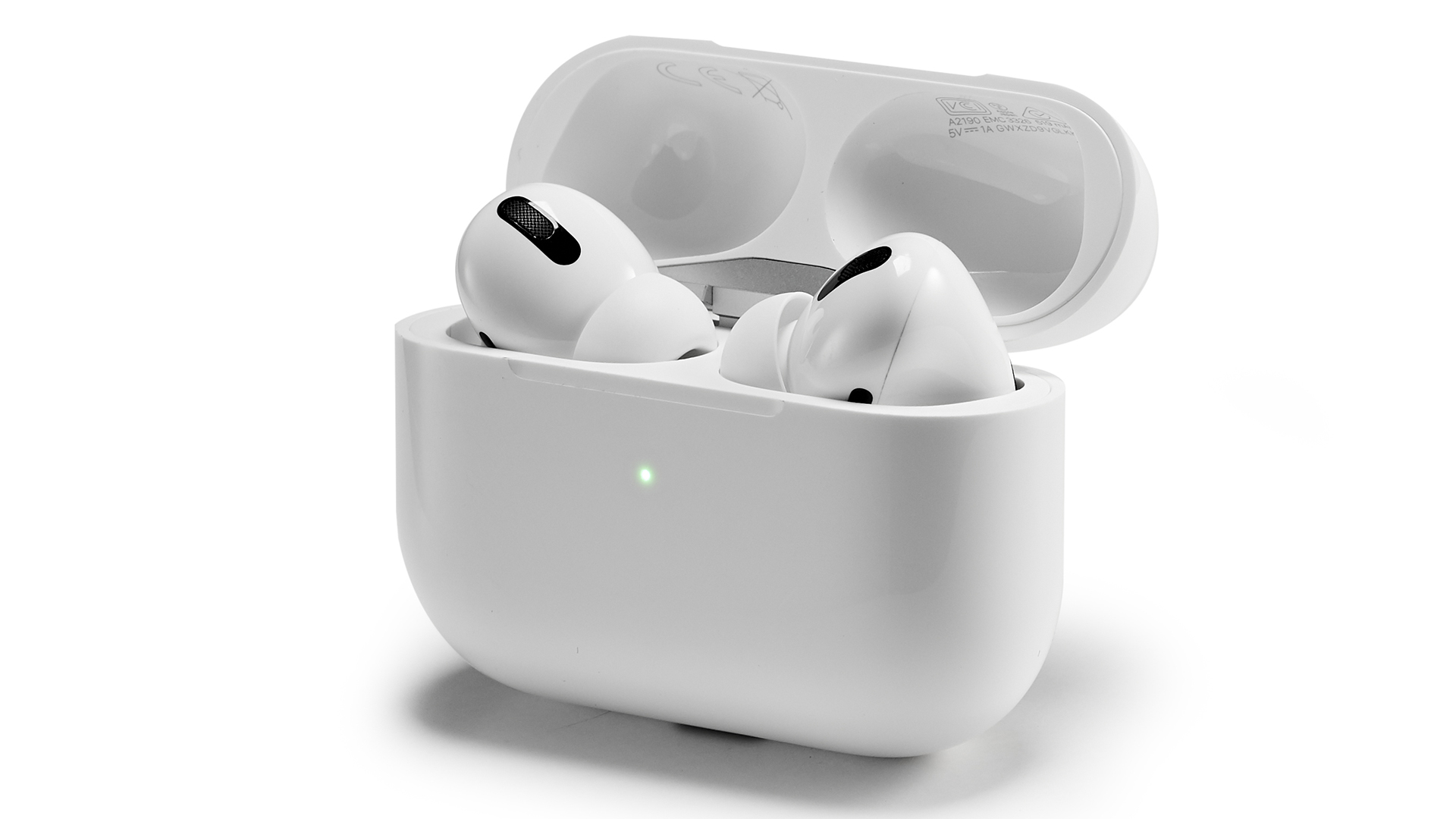
Apple は、各イヤホンの背面を押すだけで、親指と人差し指の間で回転して外に飛び出すように設計しました。
2. ノイズキャンセリングを有効にしてオーディオを改善する
「AirPods Pro」は、アクティブ ノイズ キャンセリング (ANC) を備えた Apple 初のインイヤー ヘッドフォンで、耳の形状に適応して外界を遮断するため、聞いていることに集中できます。
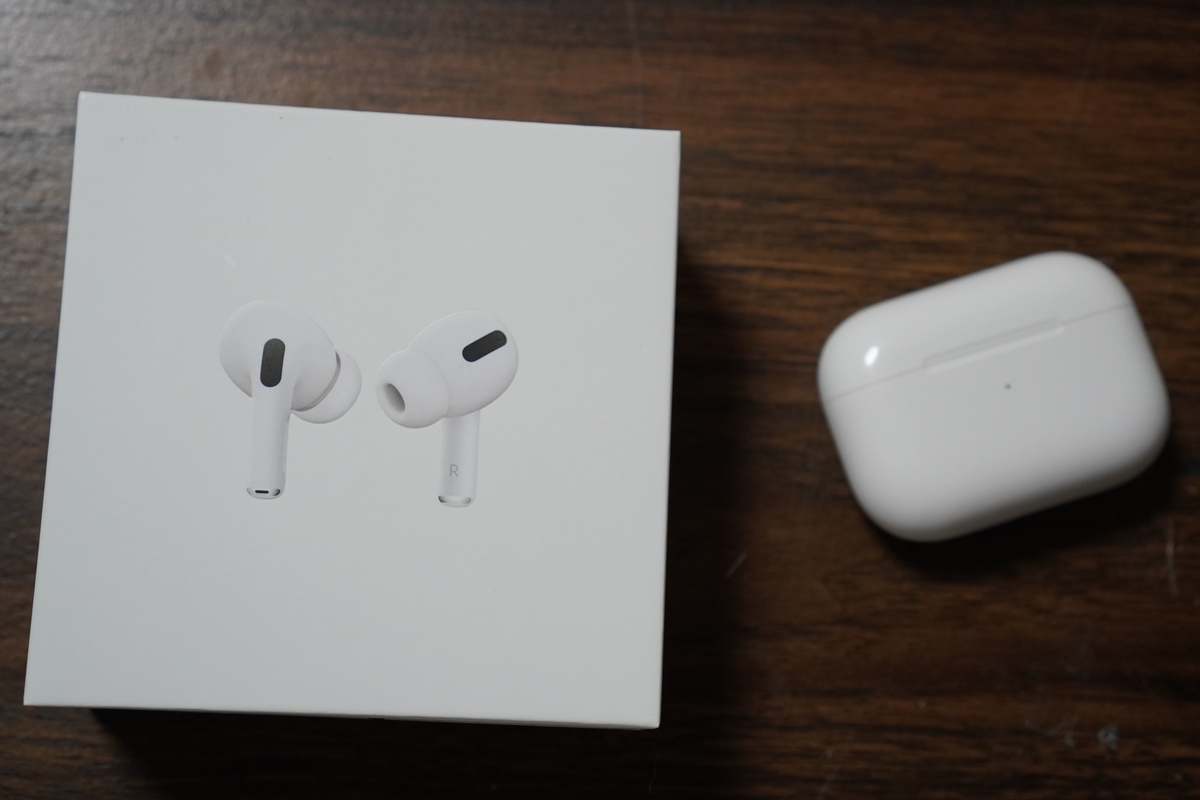
ANCはアンビエントEQと呼ばれる機能に依存しており、Appleによれば、この機能は内部に面したマイクを使用して音声信号を1秒間に200回調整し、特定の耳の形状に合わせてオーディオを最適化するという。
ノイズキャンセリングをオフにすると、アンビエント EQ も無効になり、音質がわずかに低下します。したがって、Airpods Pro の最高のオーディオ体験を得るには、ノイズキャンセリングをオンにしておく方が良いでしょう。デフォルトでは、AirPod Pro ステムのいずれかを押し続けると、ノイズ キャンセリングと透明度が切り替わります。または、
iPhone
または
iPad
でノイズ機能を制御することもできます。
-
iOS デバイスで
コントロール センター
を開きます。
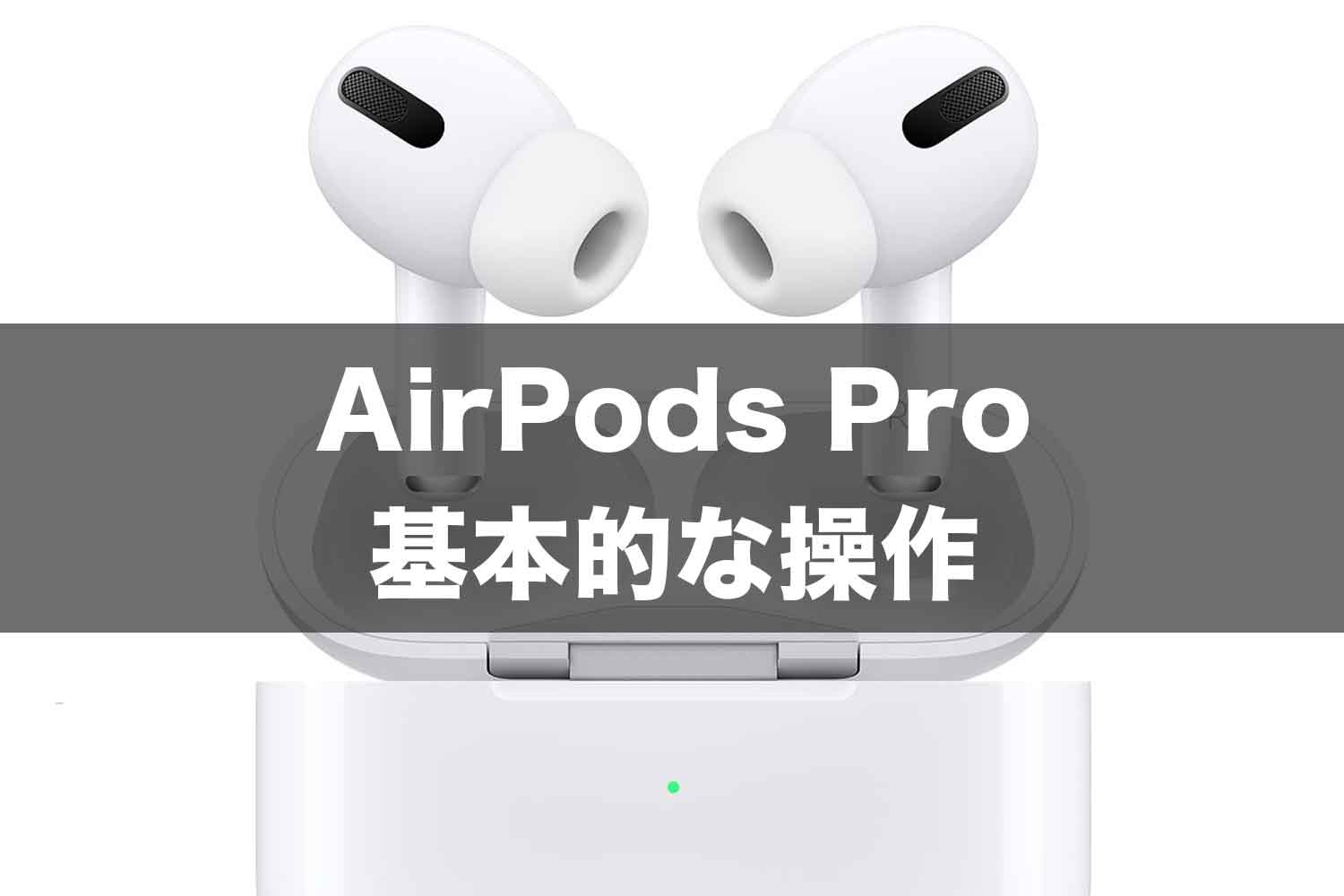
- コントロールセンターの 音量バーを 押したままにします(その中に一対のイヤホンが表示され、「AirPods Pro」が接続されていることを示します)。
- 画面下部のストリップで 「ノイズ キャンセリング」 をタップします。
また
、[設定] -> [Bluetooth]
に移動し、AirPods Pro の横にある情報アイコン (丸で囲まれた「i」) をタップして、ノイズ コントロール機能を制御することもできます。また、macOS Catalina を実行している Mac に AirPods を接続している場合は、メニュー バーの音量アイコンから制御できます。
3. タップしてワイヤレス充電ステータスを確認します
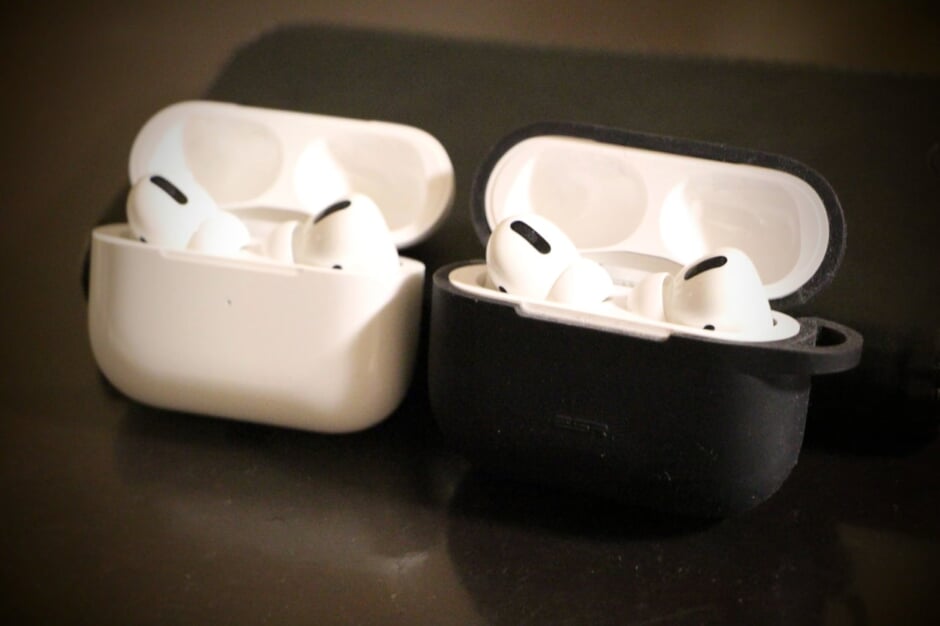
AirPods Pro にはワイヤレス充電ケースが付属しており、ほとんどの Qi 互換のサードパーティ製充電マットで充電できます。このケースには、いつでも充電状況を確認できる新機能も搭載されています。
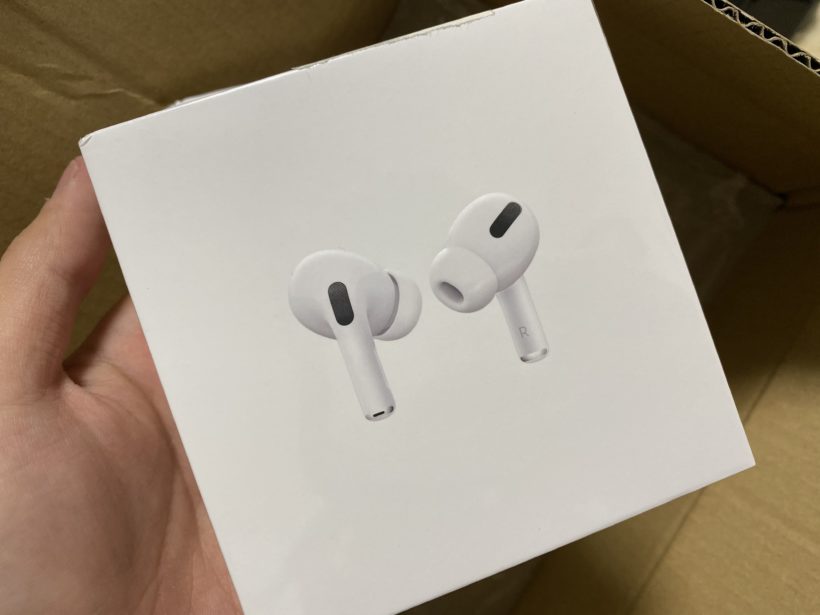
- 充電ケースを上向きにして充電マットの上に置きます。ライトが数秒間点灯し、充電が開始されると消灯します。
- 充電状況をいつでも確認するには、ケースを指でタップしてライトを点灯させます。
- ライトの色に注意してください。オレンジ色のライトはまだ充電中であることを意味し、緑色は完全に充電されていることを意味します。
4.片方のAirPodでノイズキャンセリングを有効にする
AirPod Pro を 1 つだけ使用する場合はノイズ キャンセリングを使用できます。これは、片方のイヤホンだけを使用して通話に応答したい場合に便利です。
- iPhone または iPad で 設定 アプリを起動します。
- アクセシビリティ -> AirPods をタップします。
- One AirPod のノイズ キャンセリング の横にあるトグルをタップします。
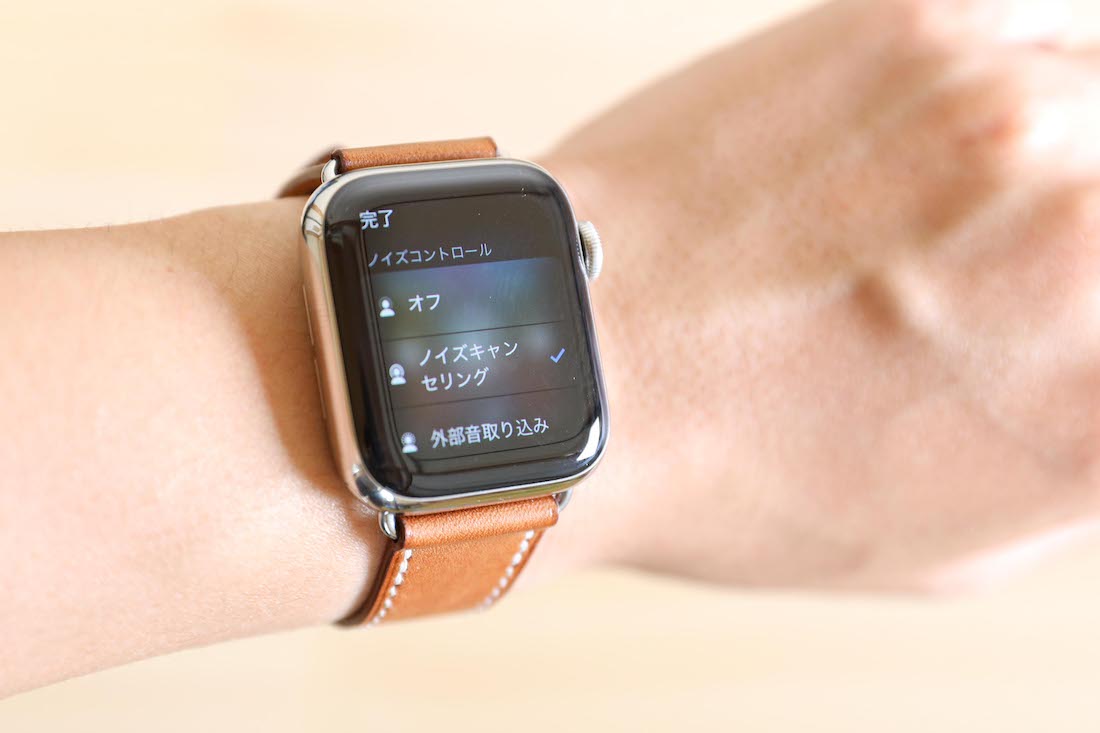
5. Apple Watch経由でノイズコントロールにアクセスする
ほとんどの Airpods Pro ユーザーは、iPhone のコントロール センターからノイズ コントロール機能を切り替えたり、完全にオフにしたりできることを知っているでしょう。 Apple Watch でも同じ機能にアクセスできることはあまり知られていません。
- Airpods Pro が iPhone に接続されており、オーディオが再生されていることを確認してください。
- 手首を上げると Apple Watch が起動します。
- [再生中] 画面で、左下隅にある三角形と 3 つの丸のアイコンをタップします。
- リスト内の「AirPods Pro」をタップします。
6.AirPods Proをリモートマイクとして使用する
AirPods Pro は、Apple の Live Listen 機能をサポートしています。この機能は、AirPods が別の部屋にある場合でも、iPhone をマイクとして使用し、iPhone が拾った内容をイヤホンに中継します。
- iPhone で 設定 アプリを開きます。
- [コントロール センター] -> [コントロールのカスタマイズ] を選択します。
-
「聴覚」
の横にある「
+
」ボタンをタップします。
- 画面の右上隅から下にスワイプして、 コントロールセンター を起動します (iPhone 8 以前では、画面の下から上にスワイプします)。
- 「聴覚」 アイコンをタップします。
- [ライブリスニング] をタップします。
-
話を聞きたい人の近くに iPhone を置きます…
7. 2 組の AirPods 間でオーディオを共有する
iOS 13.1 以降を実行している場合、Apple のオーディオ共有機能を使用すると、デバイスの Bluetooth オーディオを 2 台目の AirPods と共有できるため、2 人でランニング中に一緒に音楽を聴いたり、飛行機の中でお互いの邪魔をせずに映画を楽しんだりできます。あなたの周りで。
- AirPods をオンにして、「iPhone」または「iPad」でオーディオの再生を開始します。
- 画面の右上隅から下にスワイプするか、ホーム ボタンのあるデバイスのホーム ボタンから上にスワイプして、 コントロール センター を起動します。
- コントロール センターのオーディオ再生コントロールで、三角形と 3 つの丸が付いたアイコンをタップします。
- ケースに入った友人の AirPods をデバイスに近づけて、蓋を開きます。
- デバイスの画面に、2 番目の AirPods ペアと オーディオを共有する ことを提案するプロンプトが表示されます。
8. 1 つの AirPod を使用してリスニング時間を延長する
AirPods Pro は優れたステレオオーディオ出力を提供しますが、Apple はワイヤレス Bluetooth イヤホンを一度に 1 つずつ使用できるように設計しました。

- 一方の AirPod を好みの耳に挿入し、もう一方の AirPod を充電ケースに入れたままにすると、H1 チップがどちらが使用されているかを自動的に検出します。
- 装着している AirPod からバッテリー残量低下音が聞こえたら、充電ケース内の完全に充電された AirPod と交換してください。
- このように切り替え続けると、充電ケースに電力がある限り音楽を聴き続けられます。
左または右の AirPod を 1 つだけ使用する場合、ステレオ信号は自動的にモノラル出力に変換されるため、聞き逃すことはありません。
9. 力センサーの持続時間を調整する
AirPods の力センサーを指で挟んで操作するのが難しい場合は、長さを調整して操作が簡単になるかどうかを確認してください。
- 接続されたデバイスで 設定 アプリを起動します。
- アクセシビリティ -> AirPods を選択します。
- [長押し時間] で、 [デフォルト ] 、 [短い] 、または [より短い] を選択します。
10.AirPodsのプレス速度を変更する
AirPods Pro のコントロールを使用すると、1 回押すと再生、一時停止、または電話に応答することができ、2 回押すと前にスキップし、3 回押すと後ろにスキップできます。長押しジェスチャと同様に、これらの機能を使用するのに問題がある場合は、押す速度を調整して遅くすることができます。

- 接続されたデバイスで 設定 アプリを起動します。
- アクセシビリティ -> AirPods を選択します。
- [プレス速度] で、 [デフォルト] 、 [遅い] 、または [最も遅い] を選択します。
11. 置き忘れた、または紛失した AirPods Pro を探す
AirPods Pro を紛失または置き忘れた場合は、 「探す」 アプリで最後に確認された位置を見つけることができます。
- iOS デバイスで 「探す」 アプリを開きます (または、 iCloud.com 経由でブラウザでアクセスします)。
- 画面の下部にある 「デバイス」 タブをタップします。
-
リスト内で Airpods Pro をタップします。
- AirPod が聞こえる範囲のどこかにあると確信している場合は、 「サウンドを再生」 をタップします。 AirPod をどこで紛失したかわからない場合は、最後に接続していた場所が地図上に表示されます。[ 道順] をタップすると、最後にわかっている場所への道順が表示されます。
12. AirPods Pro に通話をアナウンスさせる
Airpods Pro が接続されているときに iPhone (またはセルラー機能を備えた Apple Watch) で電話を受けると、聞いている内容が着信音によって中断されます。
誰からの電話かを知るには、通常、「iPhone」を取り出すか、Apple Watch を見る必要がありますが、
Siri に
AirPods 上で相手をアナウンスさせることができるため、手間が省けます。
- iPhone で 設定 アプリを起動します。
-
リスト内の
「電話」
をタップします。
- 「通話」見出しの下にある 「通話のアナウンス」 をタップします。
- 「ヘッドフォンのみ」 をタップすると、オプションの横にチェックマークが表示されます。
13.AirPodsのバッテリー寿命を確認する
iPhone の今日ビューのバッテリー ウィジェットを使用して AirPods の充電ステータスを確認できますが、AirPods を装着しているときに「AirPods のバッテリーはどうですか?」と Siri に尋ねるだけです。各イヤホンの個別のパーセンテージ レベルが表示されます。充電ケースを開いたばかりの場合は、その分の割合も表示されます。
AirPods が「iPhone」とペアリングされているか、Apple Watch と直接ペアリングされているかに関係なく、Apple Watch から AirPods のバッテリー残量を確認することもできます。これを行うには、時計の文字盤またはアプリ内で上にスワイプしてコントロールセンターを表示し、パーセンテージで示される Apple Watch のバッテリーアイコンをタップします。
AirPods のバッテリー レベルは、Apple Watch のバッテリー パーセンテージの下にリングとして表示され、AirPod を充電ケースに入れると、ロットごとの個別の料金パーセンテージが表示されます。
14.AirPods Proをリセットする
AirPods が正常に動作しない場合 (接続できない場合や充電できない場合など)、次の手順に従ってリセットできます。
- AirPods をケースに入れ、蓋を閉じます。
-
30秒待ってから蓋を開けます。
-
iOS デバイスで、
[設定] -> [Bluetooth]
に移動し、AirPods の横にある丸で囲まれた「
i
」アイコンをタップします。

- [このデバイスを忘れる] をタップし、もう一度タップして確認します。
-
AirPods ケースの蓋を開いた状態で、ステータス ライトがオレンジ色に点滅するまで、ケース背面のボタンを約 15 秒間押し続けます。
- ケースの蓋を開いた状態で、AirPods をデバイスの近くに置き、デバイスの画面に表示される手順に従って AirPods を再接続します。


ここで取り上げていない AirPods のヒントやコツが他にもありますか?以下のコメント欄でお知らせください。


